

设置分割面,让普通模型按规则变化
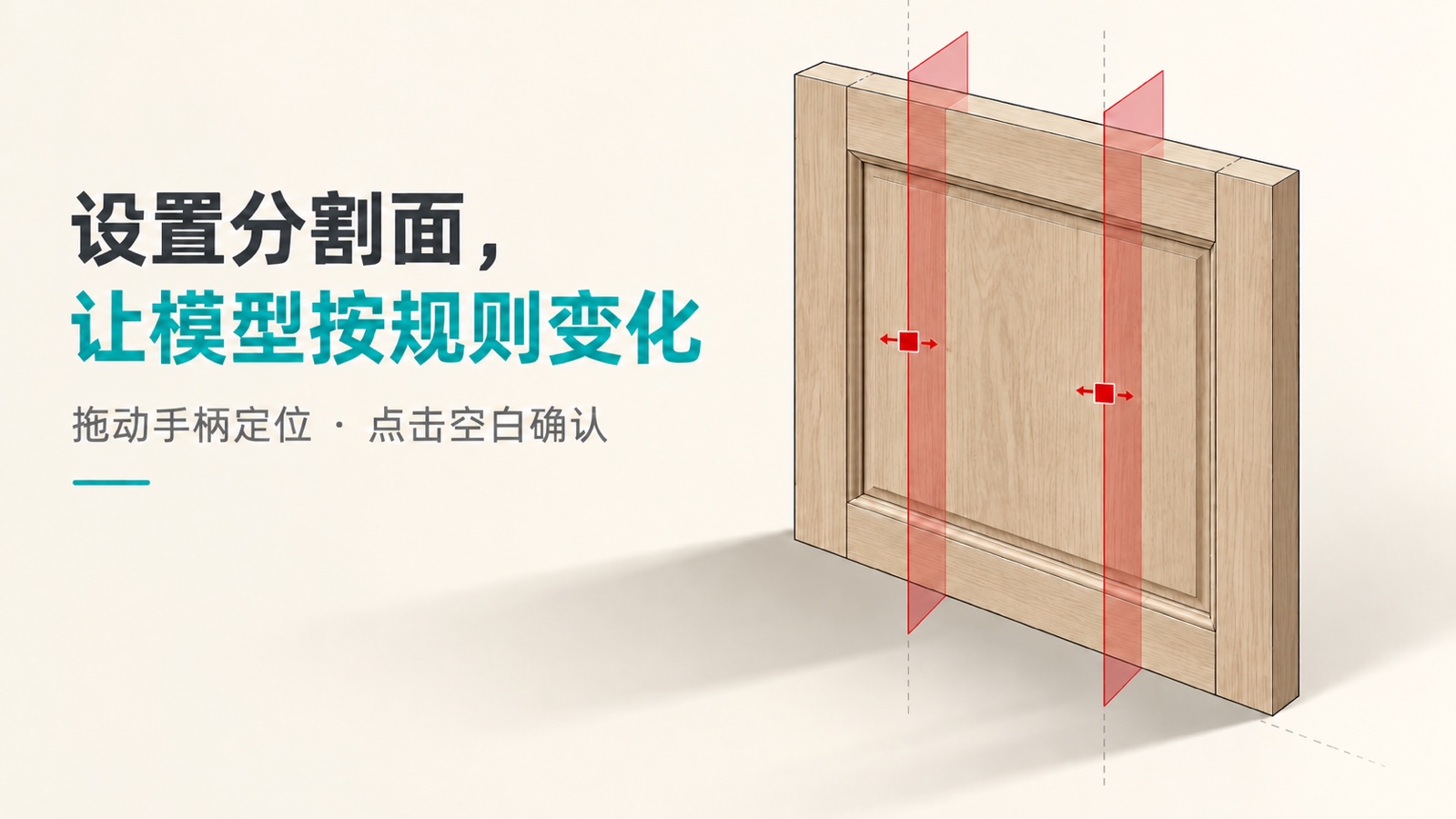
选中一个群组或组件,拖动手柄确定调整范围
无需从头重建模型。选中一个群组或组件,运行“分割模型为动态”,即可在模型上预览分割面,拖动手柄调整位置,点击空白处写入参数。已设置的模型可再次打开并修改分割面,方便按不同设计需求调整。这里的动态参数由本插件管理,并非 SketchUp 原生动态组件公式。
直接拖动手柄,在模型中完成尺寸调整
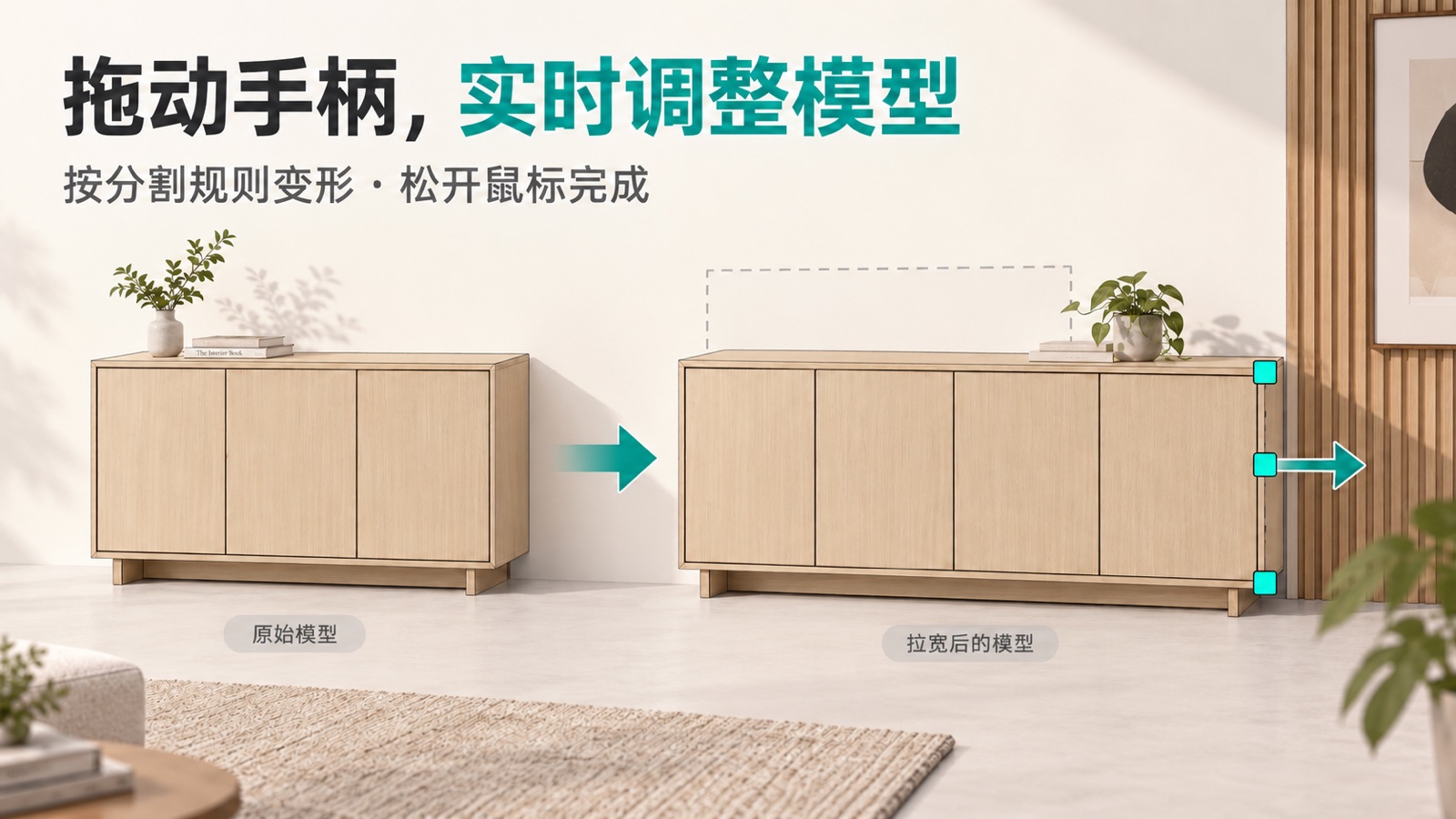
动态缩放实时预览,松开鼠标完成当前操作
完成分割面设置后,运行“动态缩放”,即可沿已启用的方向拖动彩色手柄。模型按分割规则即时变形,帮助你边调整、边查看造型变化;松开左键完成操作,拖拽中按 Esc 可取消。适合先在一个方向验证效果,再逐步调整其他方向,减少反复试改。
先选新模型,再按旧模型尺寸替换
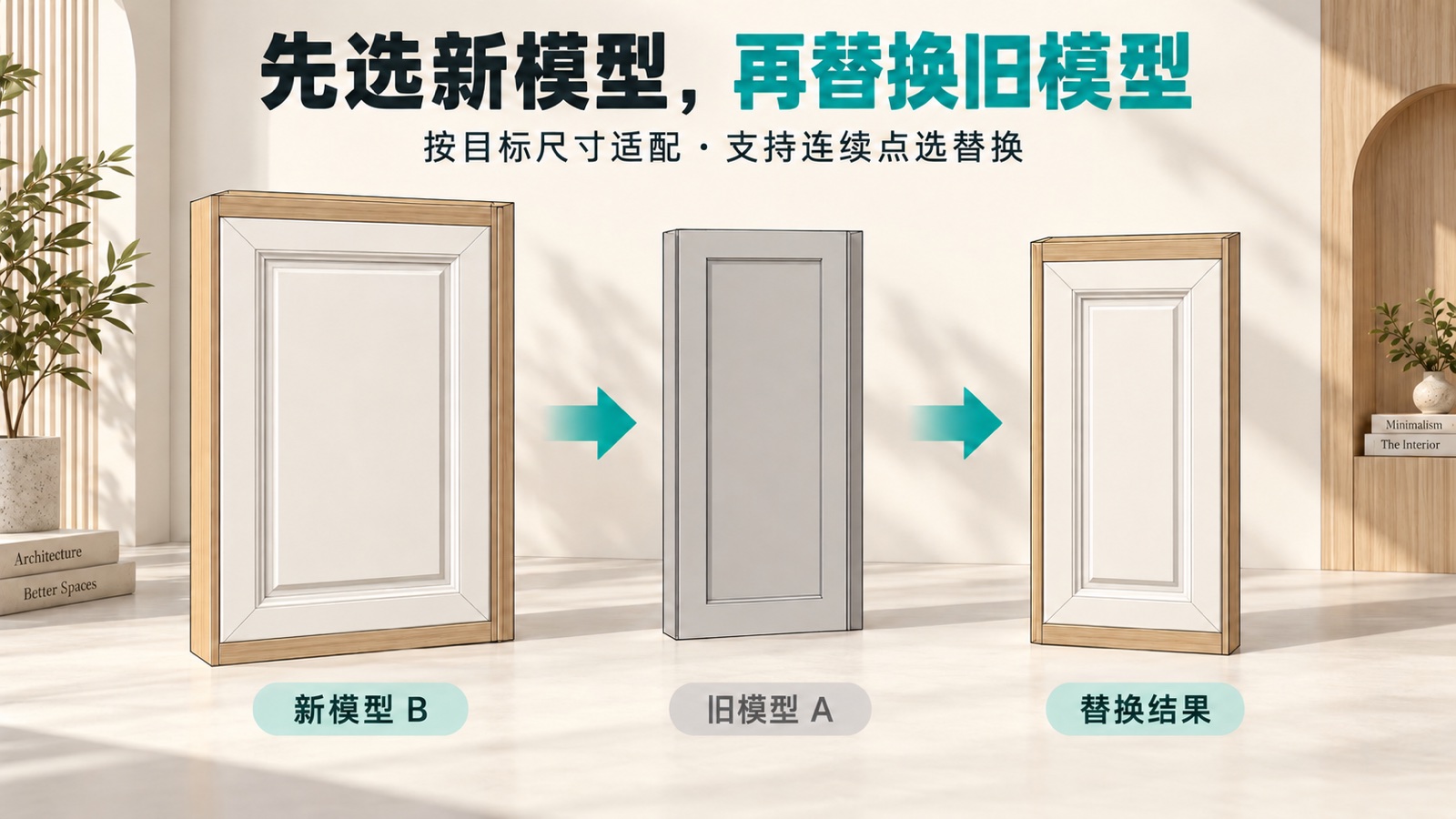
保留替换样板,连续点选多个目标模型
将准备好的模型作为新模型 B,运行“吸取并替换模型”后先点击 B,再点击需要替换的旧模型 A。插件读取 A 的尺寸与摆放方向,按 B 的分割参数完成适配;同一个 B 可以继续用于替换其他目标。替换前会检查分割范围,尺寸无法适配时提示调整,不强行完成错误变形。当前支持与模型坐标轴平行的摆放方向,包括 90° 旋转。
更换门板造型,保留原有门缝关系
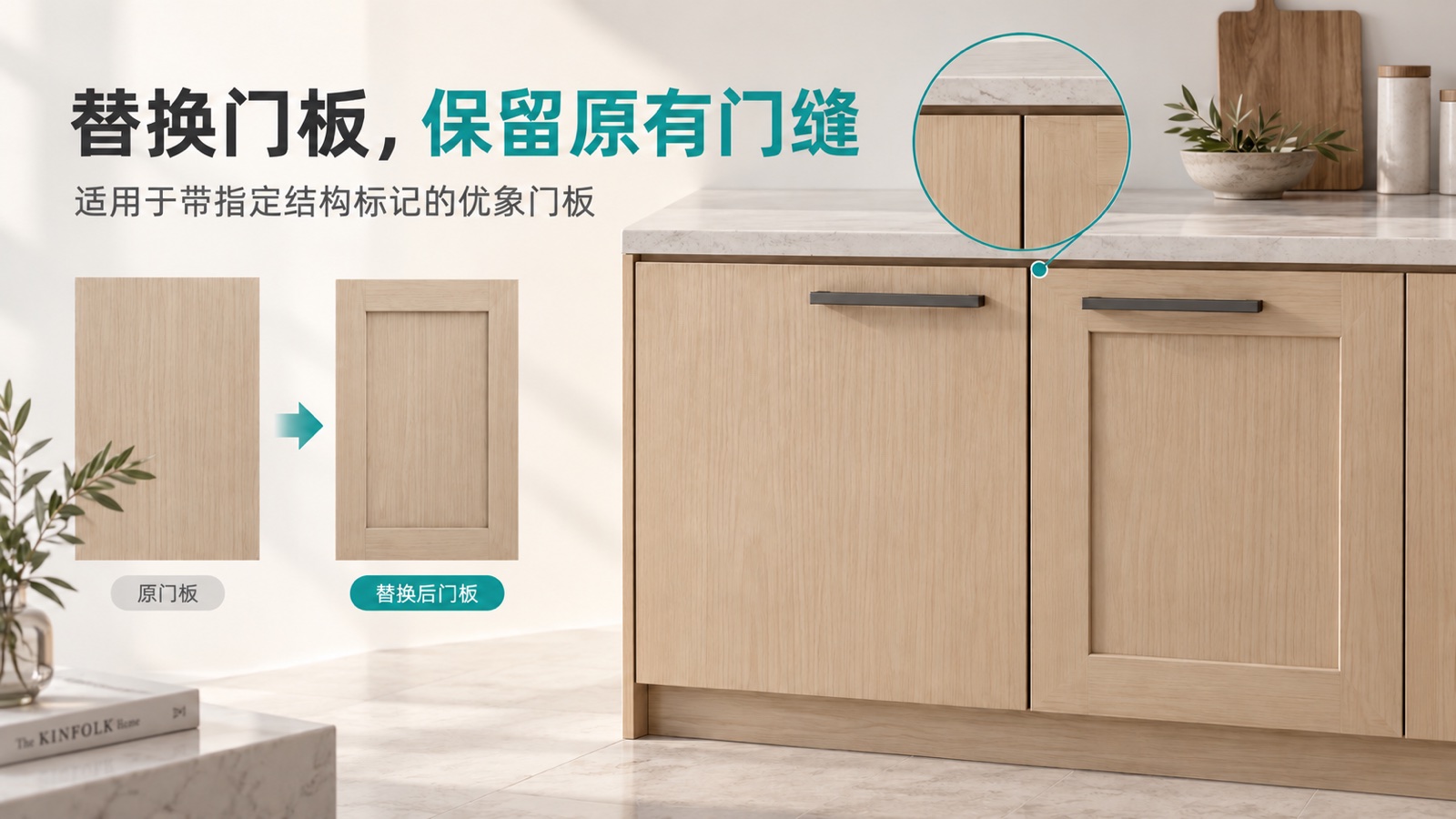
面向“创建门板”插件生成的门板总成
对于带有指定结构标记的门板总成,开启“替换时保留原门缝”后,插件在原门板实体中替换造型,并保留门缝边框关系。需要适配厚度时,会结合门板正面进行定位;厚度的分割范围不足且满足代码检查条件时,可整体适配厚度。此能力依赖“创建门板”生成的门板结构,不会自动识别任意模型的门缝。
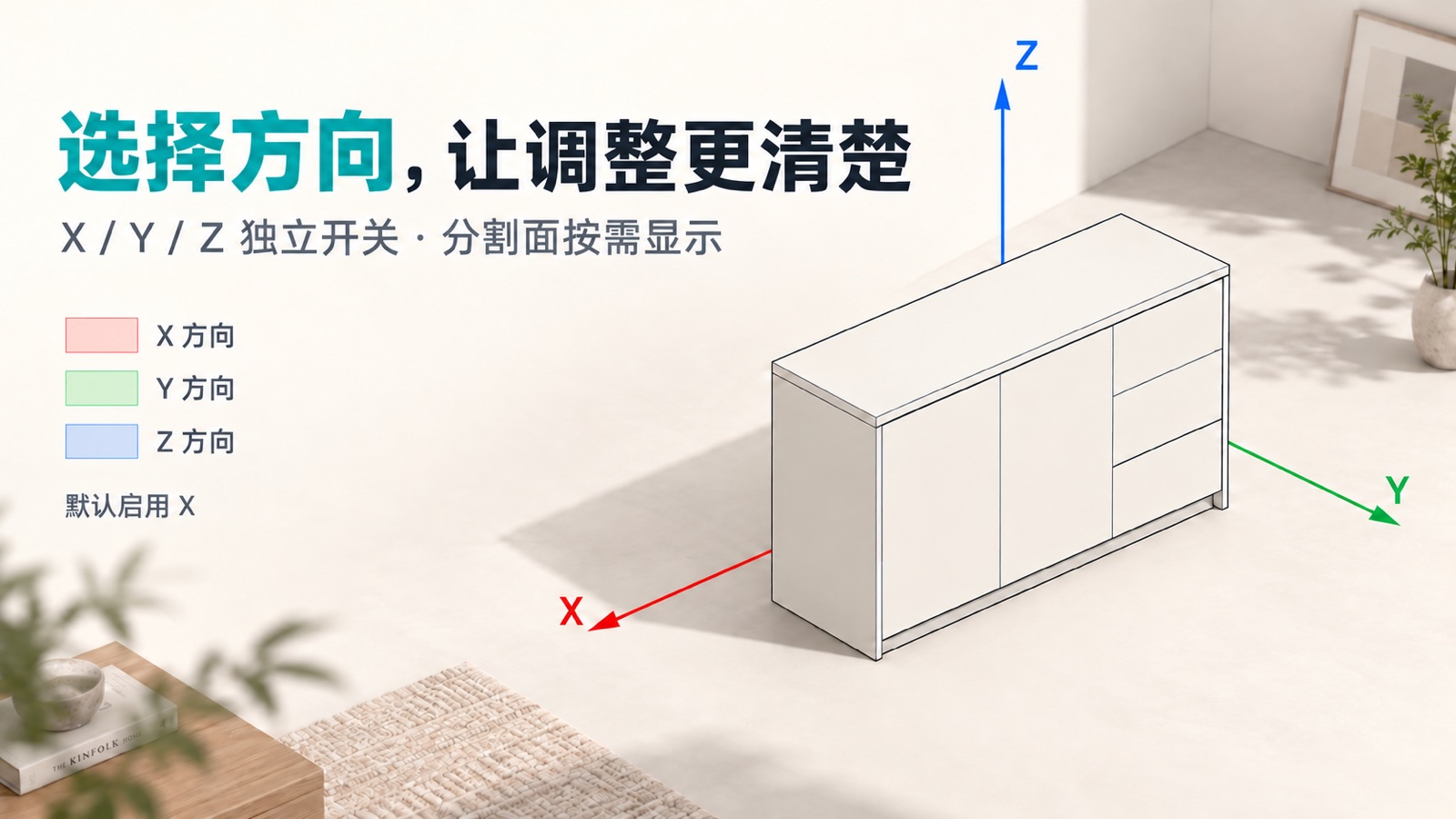
按需要启用方向,让调整过程更清楚
X、Y、Z 独立开关,分割面显示与语言可设置
设置面板默认仅启用 X 方向,可按实际需要开启 Y、Z,并选择是否在动态缩放时显示分割面。门缝保留选项默认开启;设置界面支持中文、英文或跟随 SketchUp。先用单一方向确认分割位置,再逐步增加方向,更容易看清每次调整对模型的影响。
安装与准备
- 在优象插件库获取“动态模型转换助手”安装包。使用优象云助手时,可从插件库安装;手动安装时,在 SketchUp 的扩展程序管理器中安装下载的
.rbz文件。 - 从“扩展程序 → 动态模型转换助手”菜单,或对应工具栏进入功能。若出现登录或授权提示,按界面完成后再使用。
- 操作对象应为群组或组件实例。设置分割面和动态缩放前,只选择一个对象;建议先保存模型或用副本试验。
- 产品适用版本:SketchUp 2024–2026;操作系统:Windows、macOS。
第一步:设置分割面
- 选中需要调整的一个群组或组件,点击“分割模型为动态”。
- 观察模型上的分割面。默认只启用 X 方向,首次设置时分割面约位于对象该方向长度的 1/3 和 2/3 处。
- 按住分割面手柄并拖动,调整到适合当前模型的范围,松开左键完成定位。
- 点击视图空白处确认写入。看到“动态模型参数已写入”提示后,即可使用动态缩放或模型替换。
- 设置过程中,右键可重置当前启用方向的默认分割面;按 Esc 退出。
已设置过的对象会优先读取原有分割面,可再次运行此功能调整。本插件写入自身的分割参数,不会把模型转换为带有原生动态组件公式的模型。
第二步:交互式动态缩放
- 选中已完成分割面设置的对象,点击“动态缩放”。
- 将鼠标移到启用方向的彩色手柄上,按住左键拖动,查看模型实时变化。
- 松开左键完成当前拖拽。还可继续使用其他手柄调整;拖拽中按 Esc 取消当前操作,完成后的修改可通过 SketchUp“撤销”恢复。
- 若当前方向无法继续调整,先反向拖动,或重新设置分割面,不要反复向临界位置强拉。
建议先只开启 X 方向确认效果,再按需要启用 Y、Z。不同模型的几何结构会影响变形结果,应结合预览判断分割面的合适位置。
第三步:吸取新模型并替换旧模型
此处将替换样板称为“新模型 B”,需要被替换的对象称为“旧模型 A”。
- 先为 B 执行“分割模型为动态”,确认其参数有效;B 与 A 必须是两个不同且未锁定的群组或组件。
- 点击“吸取并替换模型”。根据光标旁的步骤提示,先点击新模型 B,再点击旧模型 A。
- 插件按 A 的目标尺寸与方向适配 B,并在适配检查通过后替换 A。
- 替换完成后,可继续点击其他 A,沿用当前 B 连续替换。
- 右键清除当前 B,重新选择替换样板;按 Esc 退出工具。
替换前需要满足的条件
- 当前版本仅支持本插件写入的分割参数;含 SketchUp 原生动态组件属性的 B 会被拒绝。
- 模型摆放方向需与模型坐标轴平行,允许 90° 旋转;任意斜向摆放不在当前支持范围内。
- 若 B 在设置分割面后被其他工具改变尺寸,应重新设置分割面。
- 模型需要处于可访问的编辑层级。若提示门板总成位于其他群组内,进入对应群组后操作,或按门板场景开启门缝保留。
- 当目标尺寸使可拉伸区过小或无效时,插件会提示调整 B 的分割面,请修改样板后重试。
门板替换与门缝保留
- 打开“设置”,确认“替换时保留原门缝”已开启;该选项默认开启。
- 目标应是“创建门板”插件生成、保留门板实体与门缝边框结构的门板总成。
- 按“先 B、后 A”的顺序进行替换。插件替换门板实体,并检查正面位置与目标尺寸。
- 若门板或上级群组已锁定,先解锁;若上级群组有多个副本且工具提示需要“设为唯一”,先执行后再替换。
- 若缺少门缝边框、边框不是平面或不与正面重合,插件会停止该操作。请先修复门板结构,不能用该选项自动补出不存在的门缝。
设置面板
- 方向启用:分别启用 X、Y、Z。默认开启 X;至少保留一个方向。
- 动态缩放时实时显示分割面:开启后可在调整时观察分割位置,关闭后视图更简洁。
- 替换时保留原门缝:用于符合结构要求的门板总成,默认开启。
- 语言:在设置面板的语言入口选择“跟随 SketchUp”、中文或 English。
调整方向或门缝选项后,点击保存设置,再开始后续分割、缩放或替换操作。
常见提示的处理
- “请先只选择一个群组或组件实例”:取消多选,将散面整理为群组或组件后重试。
- “未找到有效动态分割数据”:先执行“分割模型为动态”,并点击空白处确认写入。
- “目标尺寸超出新模型的拉伸范围”:调整 B 的分割面,或换用尺寸更接近目标的样板。
- “B 的尺寸在设置分割面后发生变化”:重新设置 B 的分割面,再吸取替换。
- 替换结果不是预期造型:使用 SketchUp“撤销”恢复,检查分割面、启用方向和编辑层级后再试。