

把设计模型,变成人人都能打开的沟通工具
网页模型分享 · 从设计文件走向协作沟通
设计师在 SketchUp 中整理好模型、材质和场景,通过插件导出并上传云端,再把分享链接发给客户或协作方。接收方在访问权限允许时,可用支持的浏览器旋转、缩放查看,无需安装 SketchUp。让讨论从几张固定截图,变成围绕同一个三维模型沟通。

预先整理场景,按你的思路讲方案
场景导航 · 把需要讲解的位置提前准备好
先在 SketchUp 中保存客厅、立面或柜体等场景,上传后按场景名称切换到讨论位置。通过网页场景列表和上一、下一场景入口,按顺序讲解方案,减少客户自己寻找视角的过程。场景内容来自已导出的模型数据,分享前应检查视角和显示状态是否符合预期。

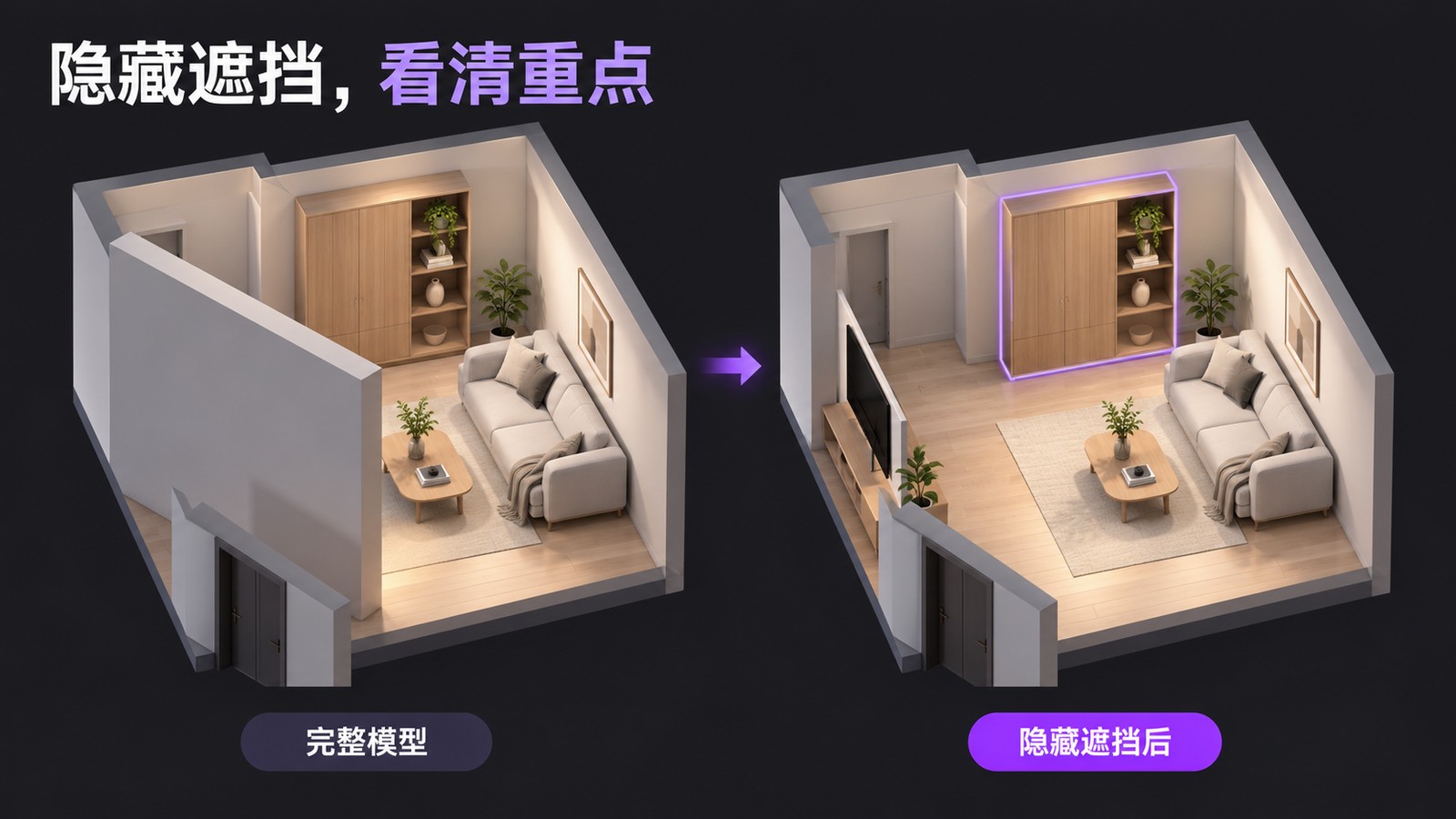
隐藏遮挡,单独看清需要讨论的构件
图层与构件显示控制 · 在整体与局部之间切换
模型内容较多时,通过图层与标记列表开关相关内容,或选择构件临时隐藏遮挡,集中查看柜体、家具和局部结构。讲解完再恢复显示,方便把注意力放在当前需要讨论的部位。相关图层与标记需要随模型导出,这些查看操作不改动原始 SketchUp 文件。
走进空间,看懂布局和行走关系
第一人称漫游 · 换个位置理解空间
在第一人称漫游中改变观察位置,沿着入口、客餐厅和走廊查看前后空间关系。相比只围绕模型旋转,更适合向客户解释房间如何连接、家具摆放与主要通道。电脑可通过键盘与鼠标操作,触屏按网页提供的控件查看空间。

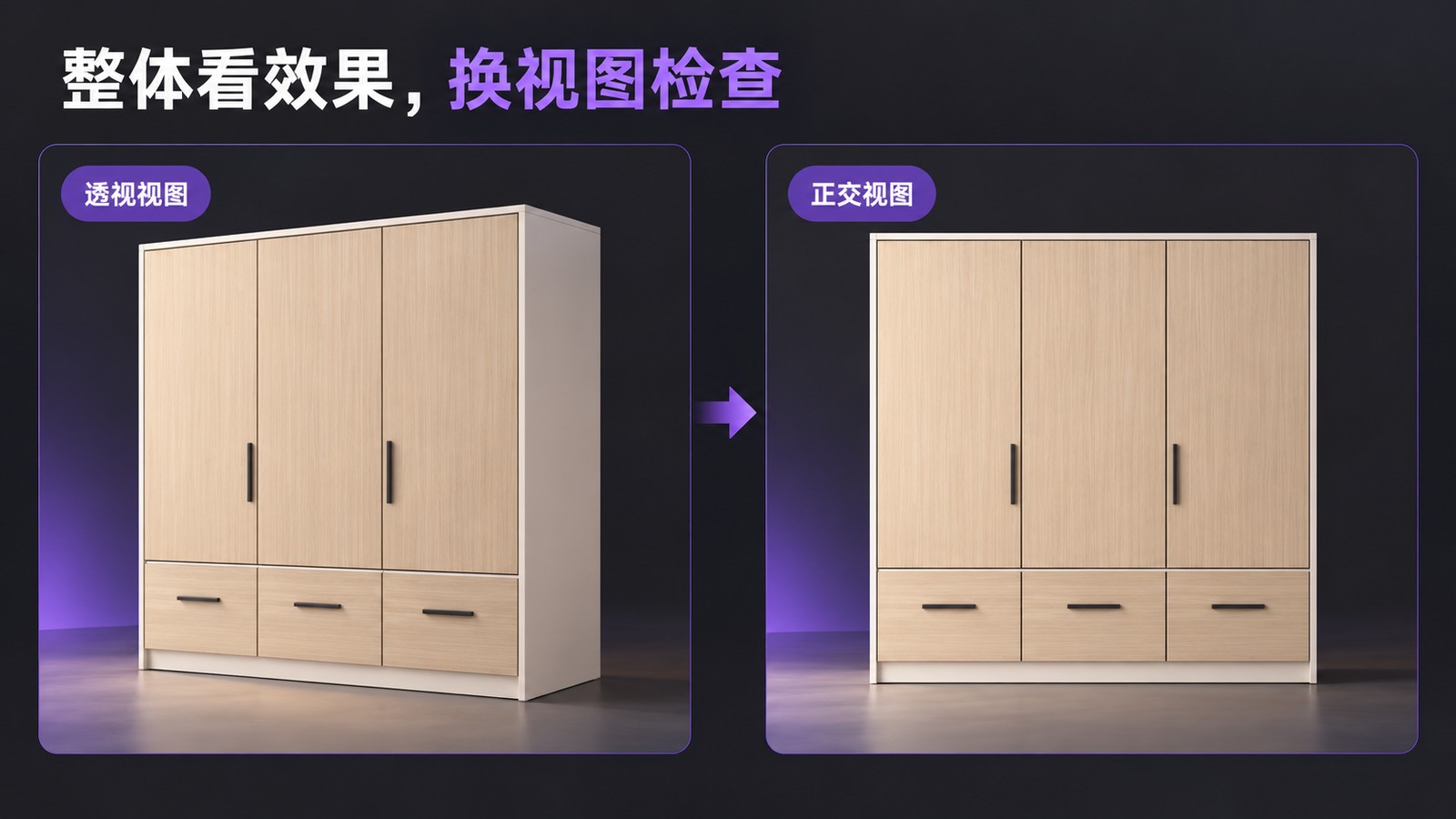
整体看效果,换个视图检查细节
透视与正交视图 · 分别服务方案表达和形体检查
需要交流整体效果时,用透视视图观察空间与进深;检查柜体正面、建筑立面或形体关系时,切到正交及前后左右等标准视图。按需要调整实体、边线或样式,突出当前讨论的内容。这里改变的是观察与显示方式,不会自动修改模型几何。
手机扫码就能看,现场沟通更方便
链接与二维码 · 让模型随沟通场景移动
在允许查看的分享页打开链接,或扫描面板生成的二维码,手机、平板和电脑都可以继续查看同一模型。客户在沟通前先熟悉方案,现场人员也能对照构件和场景说明问题。无需把完整 SketchUp 工程文件发送给每位查看者,大模型建议先在接收设备上检查加载与操作。

方案修改后,继续管理对应云端模型
云端模型管理 · 找准项目,再更新内容
在云端列表集中查看已上传模型,调整名称和访问范围。方案修改后,可选择“更新已有模型”替换对应条目,减少相似名称造成的混淆。操作前核对目标模型和分享范围,更新后重新打开分享入口,检查最新几何与材质是否正确。

整理模型再分享,让接收方更容易查看
模型整理与文件优化 · 为接收端做好准备
分享前先整理不需要的内容,检查贴图与模型复杂度。插件将本地导出、文件优化和上传分阶段处理,减少为了分享而来回切换工具的步骤。压缩工具不可用时可能跳过压缩,最终加载体验仍与文件大小、网络和接收设备有关。

- 在 SketchUp 2024–2026 桌面版打开并保存要分享的模型。从“扩展程序 → 优象3D查看器”或工具栏打开云端面板,按提示登录优象账号。
- 检查模型结构、贴图和场景。根据面板选项选择导出范围、模型名称及可见性,然后发起导出上传。插件会在本地生成 GLB,尝试优化,并上传云端;需要等待成功提示,不能仅凭进度条判断已发布。
- 上传成功后在模型列表中找到对应条目,复制分享链接或生成二维码,用手机和电脑各打开一次,检查几何、贴图、场景、标记与标注是否符合预期。网页显示与 SketchUp 视口可能不同。
- 修改名称、访问范围或替换上传版本时,先核对目标模型条目,再执行面板操作并重新打开分享链接验证。链接可见性会影响谁能查看,公开分享前确认内容适合对外。
- 若导出或上传失败,查看面板错误信息与 SketchUp Ruby 控制台日志,检查网络、登录状态、模型大小、贴图及 gltf-transform 运行环境。压缩工具不可用时可能退化为不压缩导出,文件将更大。
- 中文名
- 优象3D模型查看器
- English
- Yooox 3D Viewer
- 版本
- 1.1.53
- 作者
- Yooox(优象)
- 兼容版本
- SketchUp 2024–2026
- 操作系统
- Windows, macOS