

你将学到什么
1000+ 工具一面板操作,效率翻倍
设计团队负责人 工作流模板统一团队环境,新人 5 分钟上手
SketchUp 培训机构 分享码给学员,一键还原教学环境
多台电脑用户云备份跨设备同步,随时恢复完整环境
云端面板,实时更新
一处修改,全员同步——无需重新下载插件
优象云插件助手的可以将上千个SketchUp插件进行快捷下载、购买、同步多台电脑使用,保证全过程保持一样的插件环境和配置,无缝衔接您的工作需求.

上千+ 工具,一栏收纳
告别杂乱工具栏,所有功能一面板搞定
安装多款插件后,SketchUp 界面往往被十几条工具栏占满。优象云插件助手自动拦截所有子插件的独立工具栏,将全部功能按业务场景分组整合到一个清爽的侧边栏中——自动建模、推拉挤出、高效辅助、材质纹理、视图控制、高级建模、资源集成,一目了然,点击即用。界面从"密密麻麻"变成"干干净净"。

优象云备份 & 云恢复
换电脑、重装系统,一键恢复工作流程插件
键将整个插件环境打包上传至云端。无论是换新电脑、重装 SketchUp,还是意外丢失文件,只需登录账号即可一键恢复全部插件和配置。支持两种备份范围:仅备份优象生态插件,或备份整个 Plugins 目录(含所有第三方插件)。双通道上传保障——COS 直传为主、服务器中转为辅,确保上传成功率。

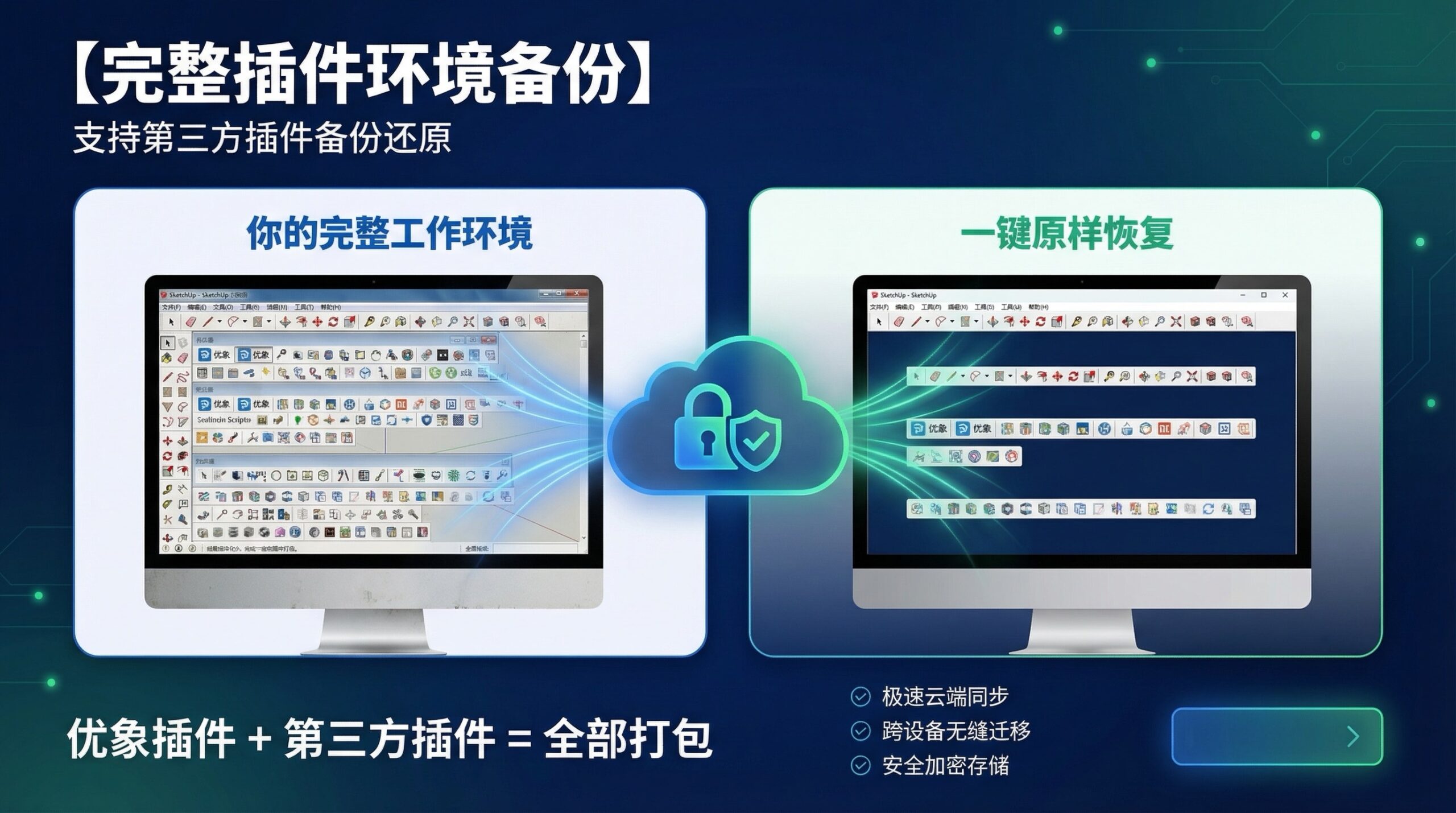
完整插件环境备份
支持第三方插件备份还原
可以备份整个插件环境,包括优象插件和自己安装的插件,让插件迁移更加简单
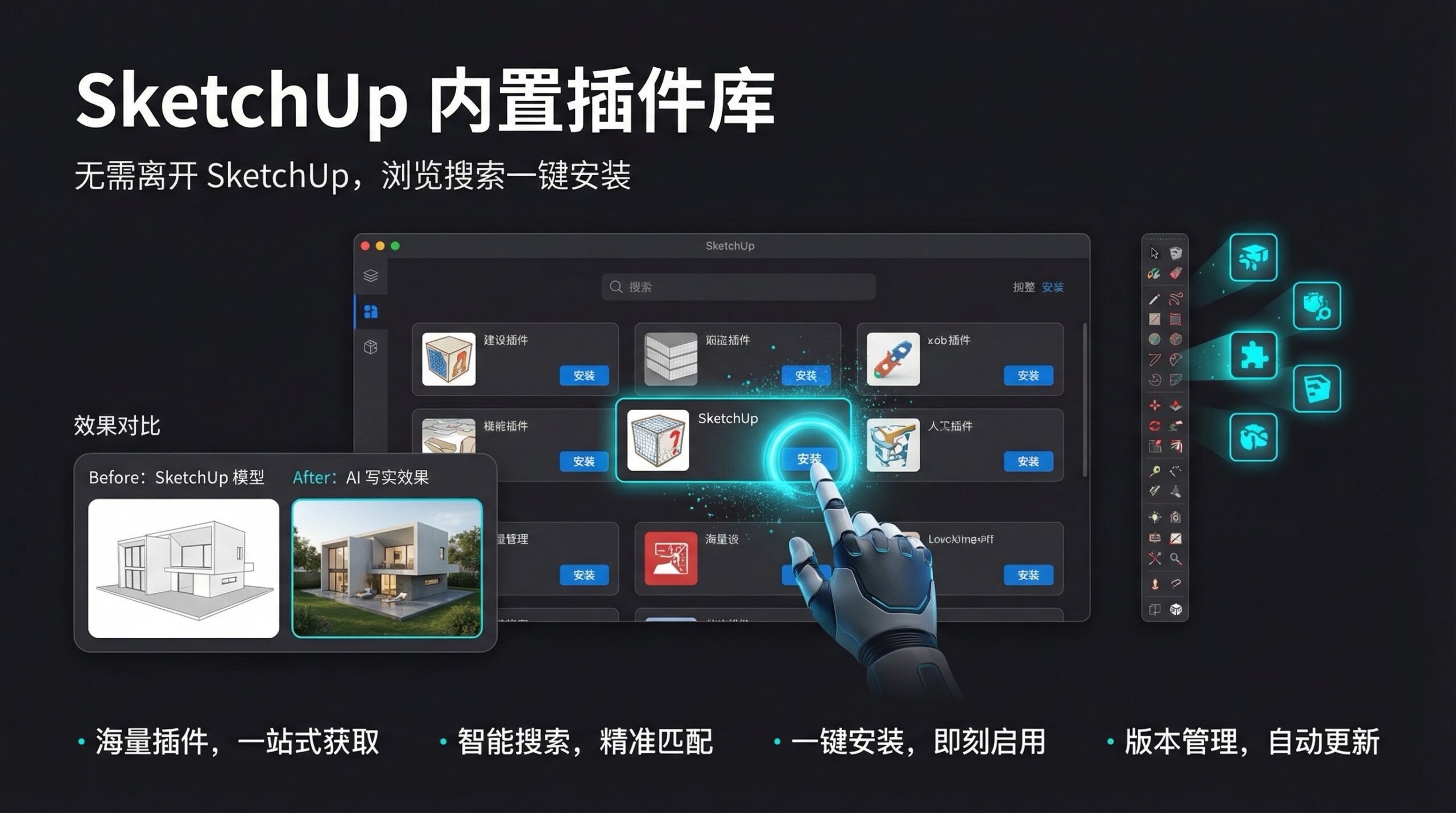
SketchUp 内置插件库
无需离开 SketchUp,浏览搜索一键安装
在 SketchUp 面板内直接搜索浏览插件库,看中即装。安装过程全自动完成:下载 → 解压 → 加载 → 新工具栏自动显示,无需手动解压 rbz 文件、无需重启 SketchUp。安装完成后,插件立即可用,工具栏自动加入白名单保持显示。
工作流模板
一键配齐工作环境,新人 5 分钟上手
团队负责人或培训讲师可预设多套"工作流模板",涵盖特定工作场景所需的全部插件和面板布局。新成员或学员只需选择对应工作流,系统自动下载安装所有关联插件并配置好面板布局,5 分钟内从零搭建完整工作环境。彻底解决"你电脑上能用、我这儿跑不了"的协作痛点。

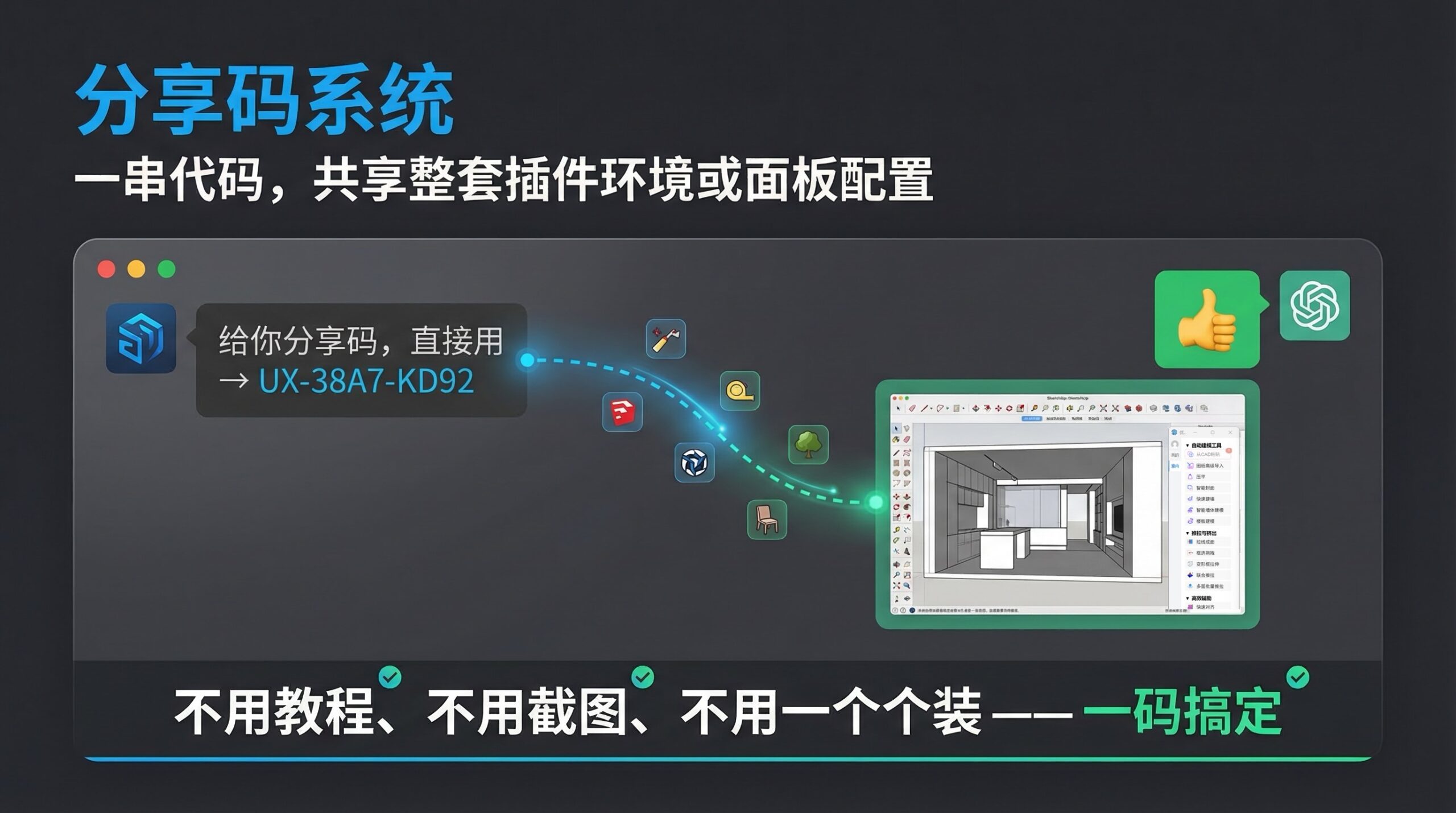
分享码系统
一串代码,共享整套插件环境或面板配置
无论是面板配置还是云备份,都可以生成专属分享码。将分享码发给团队伙伴、学员或客户,对方输入分享码即可获取完全相同的插件环境或面板布局——无需逐个说明安装步骤,一码搞定。
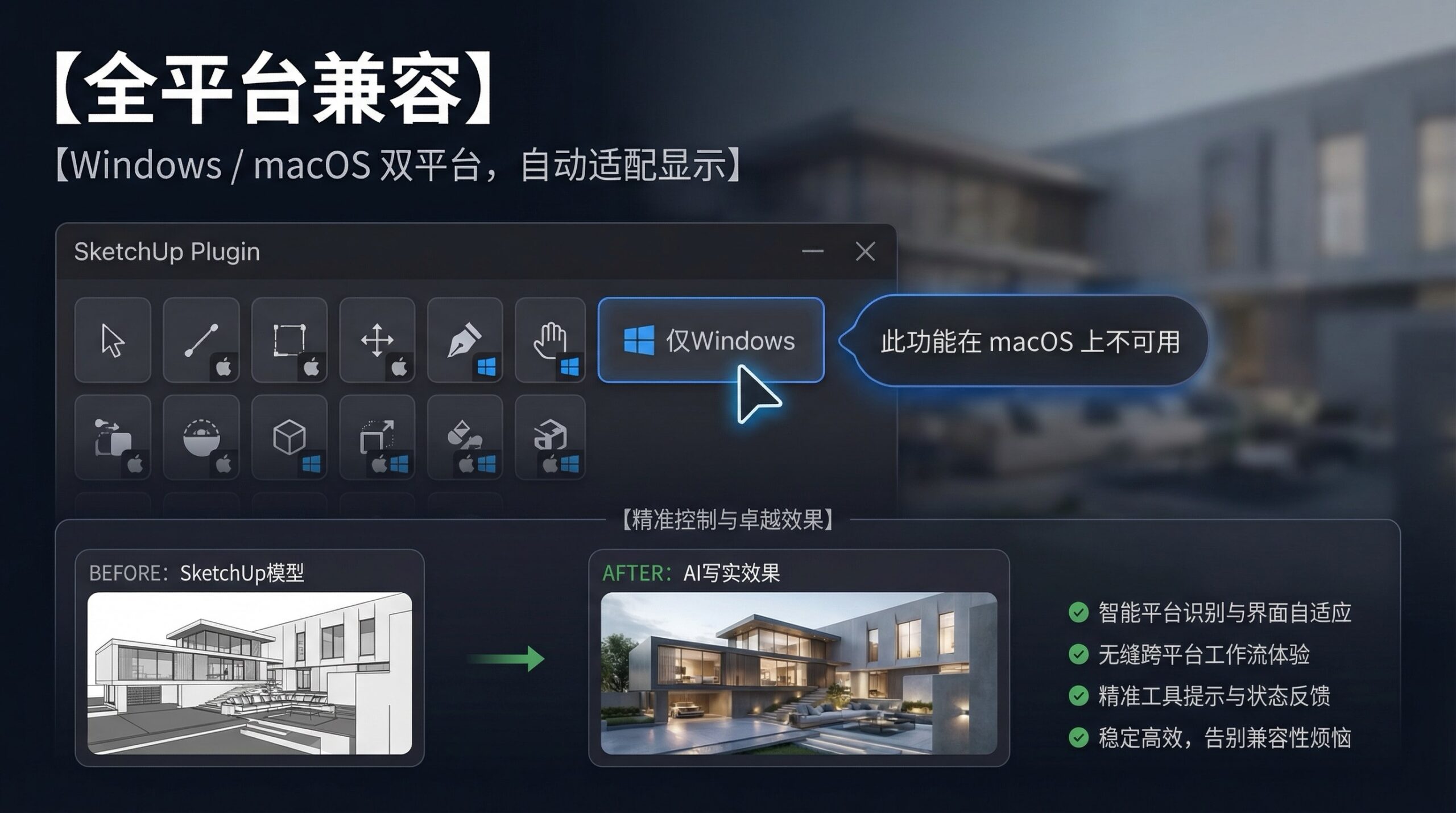
全平台兼容
Windows / macOS 双平台,自动适配显示
自动识别用户操作系统,对每个工具标注平台兼容性。macOS 上自动隐藏仅 Windows 可用的功能,避免用户点击后报错的困惑;Windows 用户则享有全部功能。平台信息在按钮层级精准控制,既不浪费界面空间,也不制造误导。
云快捷键:常用命令按键随账号同步
为插件命令录入快捷键,Mac 与 Windows 配置分别保存
在优象云插件助手的“云快捷键”窗口,可搜索命令并按分页或插件筛选,为当前系统的插件命令录入字母、数字及受支持的组合键。设置先由本机校验,再保存到个人账号;Mac 和 Windows 的按键配置分别展示,另一系统仅供查看。也可查看 SketchUp 已设快捷键,并在命令映射可用时选择“沿用原按键”。开启此功能需要在全局设置打开“云快捷键”并重启 SketchUp;遇到命令映射冲突或平台不支持时,界面会提示原因。

云快捷键备份与分享
留存按键方案,预览后按系统恢复
云快捷键窗口的“云备份”可为账号中的按键配置创建命名备份,最多保留 5 条,并可生成备份码供他人使用。恢复前可以预览 Mac、Windows 各自的按键数量,选择只替换当前系统配置,或替换两套系统配置;确认后同步到当前电脑。恢复的是快捷键映射,不会自动安装未安装的插件,操作前可先保存现有按键方案。

开启与设置云快捷键
- 在 SketchUp 内登录优象账号,在优象云插件助手的“全局设置”开启“云快捷键”,然后重启 SketchUp。若窗口提示未启用或当前平台不支持录入,先按提示检查设置、本机插件版本并重启。
- 打开助手主界面的菜单,选择“云快捷键”。可搜索命令,也可按分页、插件筛选;“已设置”便于查看已有云按键,“SketchUp 已设快捷键”可查看本机原生按键。
- 找到需要的插件命令,点击当前系统的按键输入框,按下要使用的字母或数字键,可组合 Ctrl、Alt、Shift;Mac 还可组合 Cmd。保存前会检查本机按键;成功后配置保存到个人账号。另一系统的按键在此窗口只读,需在对应系统上设置。
- 如命令能对应到云命令,在“SketchUp 已设快捷键”中可用“沿用原按键”;同名插件冲突、未找到命令映射或按键不受支持时,界面会提示原因。需要移除某条云按键时,在当前系统的输入框按 Backspace 或 Delete,清除结果会同步到账号。
备份、分享与恢复按键方案
- 在“云快捷键”窗口点击“云备份”,输入备份名称并点击“备份”。列表最多保留 5 条;达到上限时,先删除不需要的旧备份。
- 在备份记录中点击“分享”可生成备份码,供另一位用户在“通过备份码恢复”处输入;也可以直接选择自己的备份点击“恢复”。分享前确认备份内没有不希望他人采用的按键方案。
- 先选择“当前系统”或“Mac 和 Windows 两套配置”,点击“预览”,核对备份名称与两套按键数量,再点击“确认恢复”。恢复会替换所选范围内的云快捷键配置;另一系统仅在选择两套配置时被替换。建议先为现有配置创建备份。
- 恢复只处理按键映射,不会自动安装缺失的插件。如果账号恢复成功但本机同步失败,按窗口提示关闭并重新打开“云快捷键”检查状态。
- 中文名
- 优象云插件助手
- English
- Yooox Tool
- 版本
- 1.0.251
- 兼容版本
- 2023及最新版本
