
不渲染,也能表达灯光设计
在 SketchUp 模型中,快速呈现灯带与射灯效果
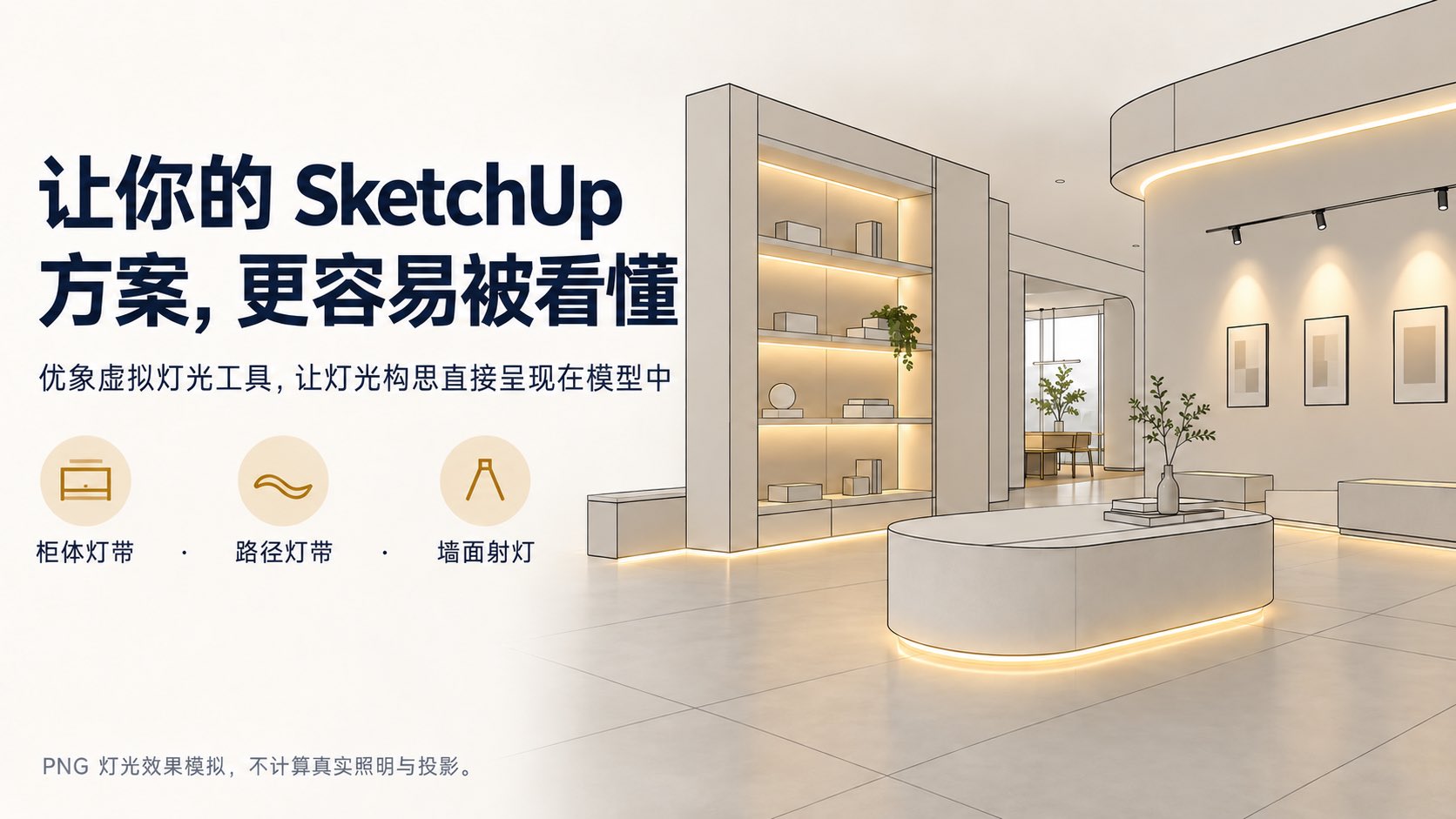
优象虚拟灯光工具通过 PNG 灯光效果模拟,让柜体灯带、墙面射灯和地面光斑直接出现在模型中。设计阶段即可展示灯光的位置、范围与色彩,让客户更容易理解你的方案。
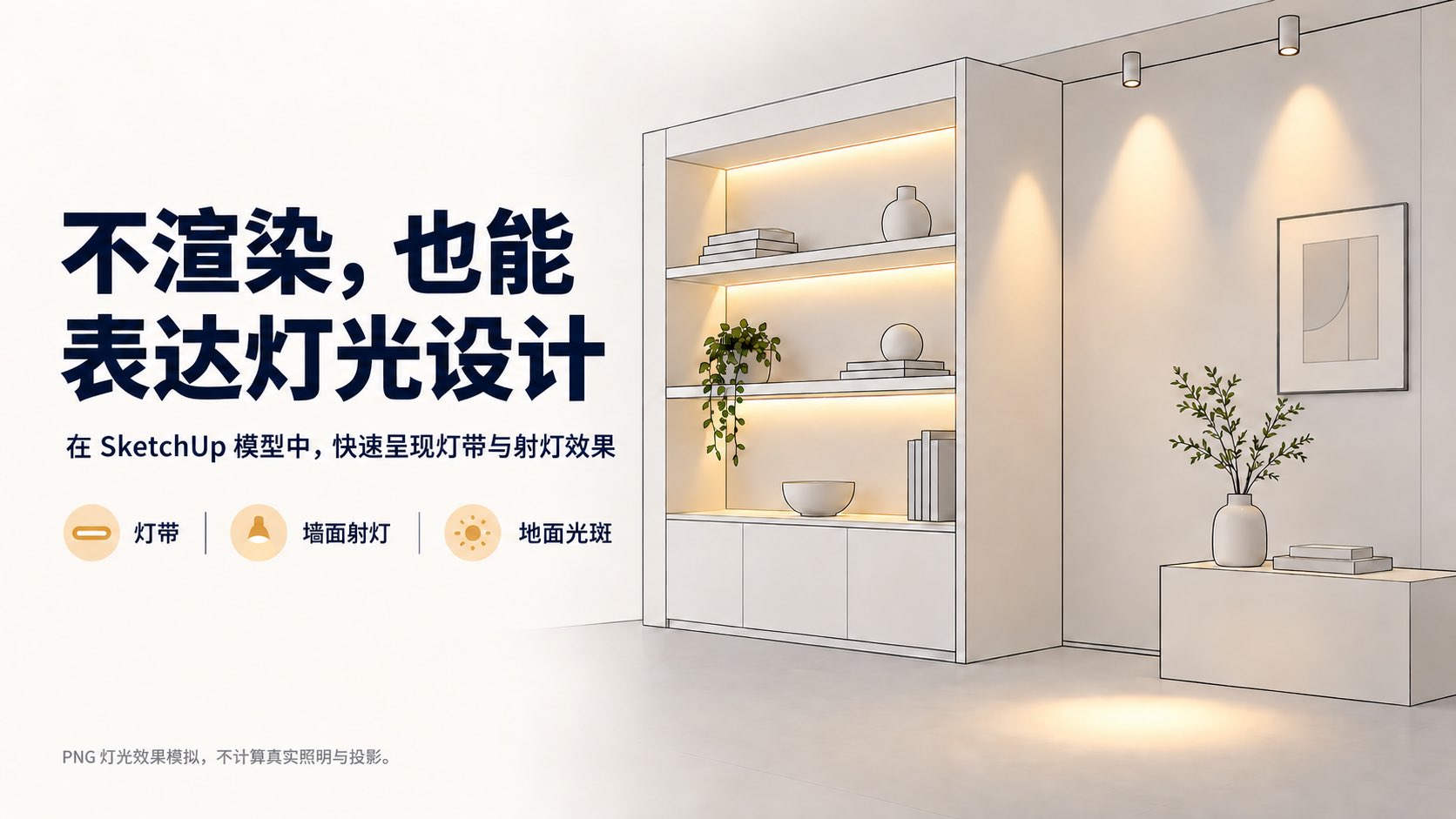
柜体分格再多,灯带也能连续创建
捕捉局部内空,逐格表达柜体照明
针对展示柜、书柜、开放格等场景,捕捉当前格子的内空边界,预览后点击创建,还可继续放置下一格。支持顶部、底部、左右及四周灯带,减少重复定位,让柜体照明表达更高效。
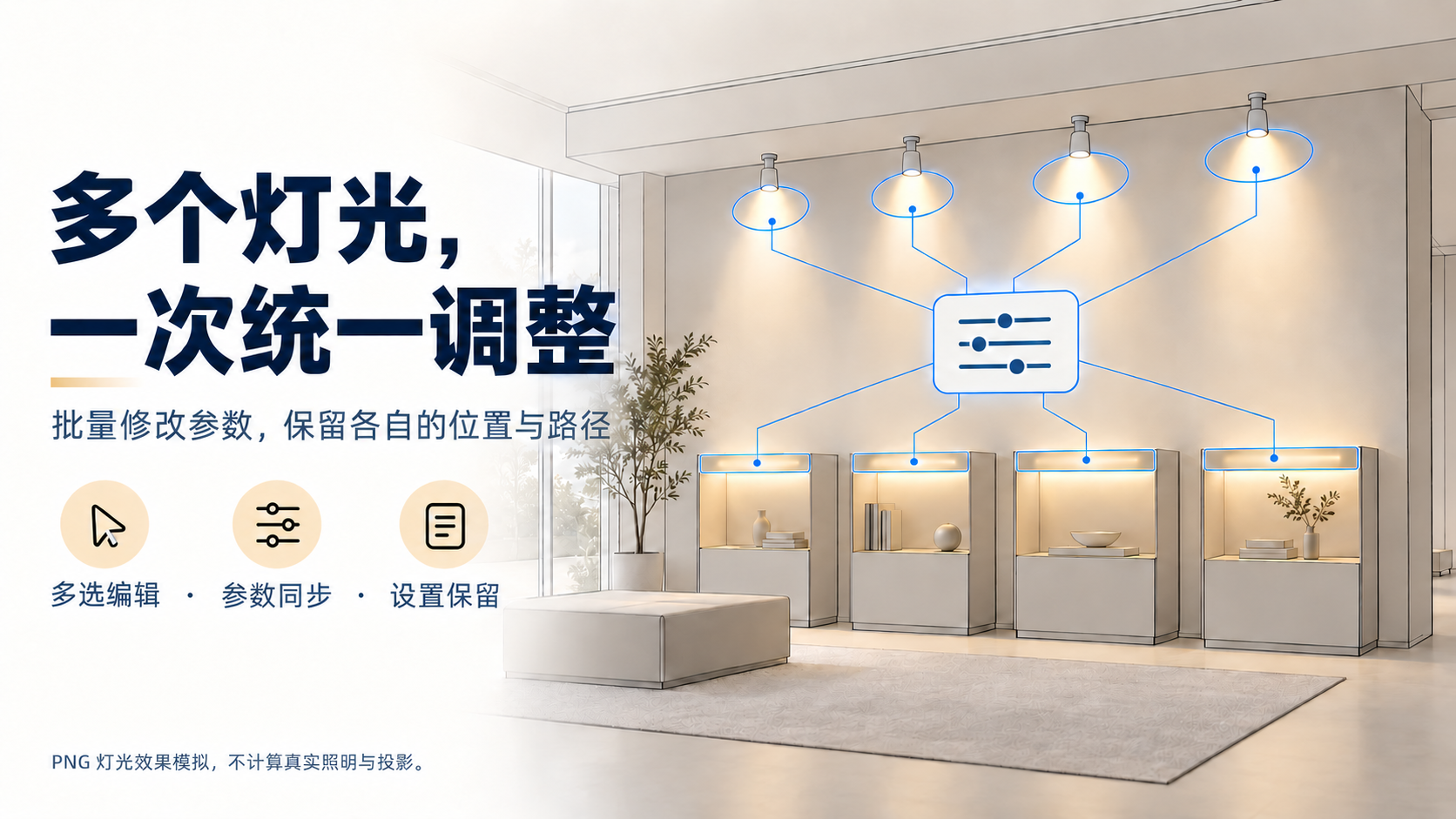
直线、圆弧、折线,都能做灯带
从常规柜体到异形设计,沿路径表达光晕
支持直线、圆弧和折线路径灯带,也可在组外捕捉组内圆弧进行创建。曲线灯槽、弧形展柜和转折边线都能获得对应的灯光表达,路径灯带还支持向上、向下及沿路径平面展开。
墙面射灯,让重点展示更醒目
上窄下宽的柔边光晕,突出背景与展示区域
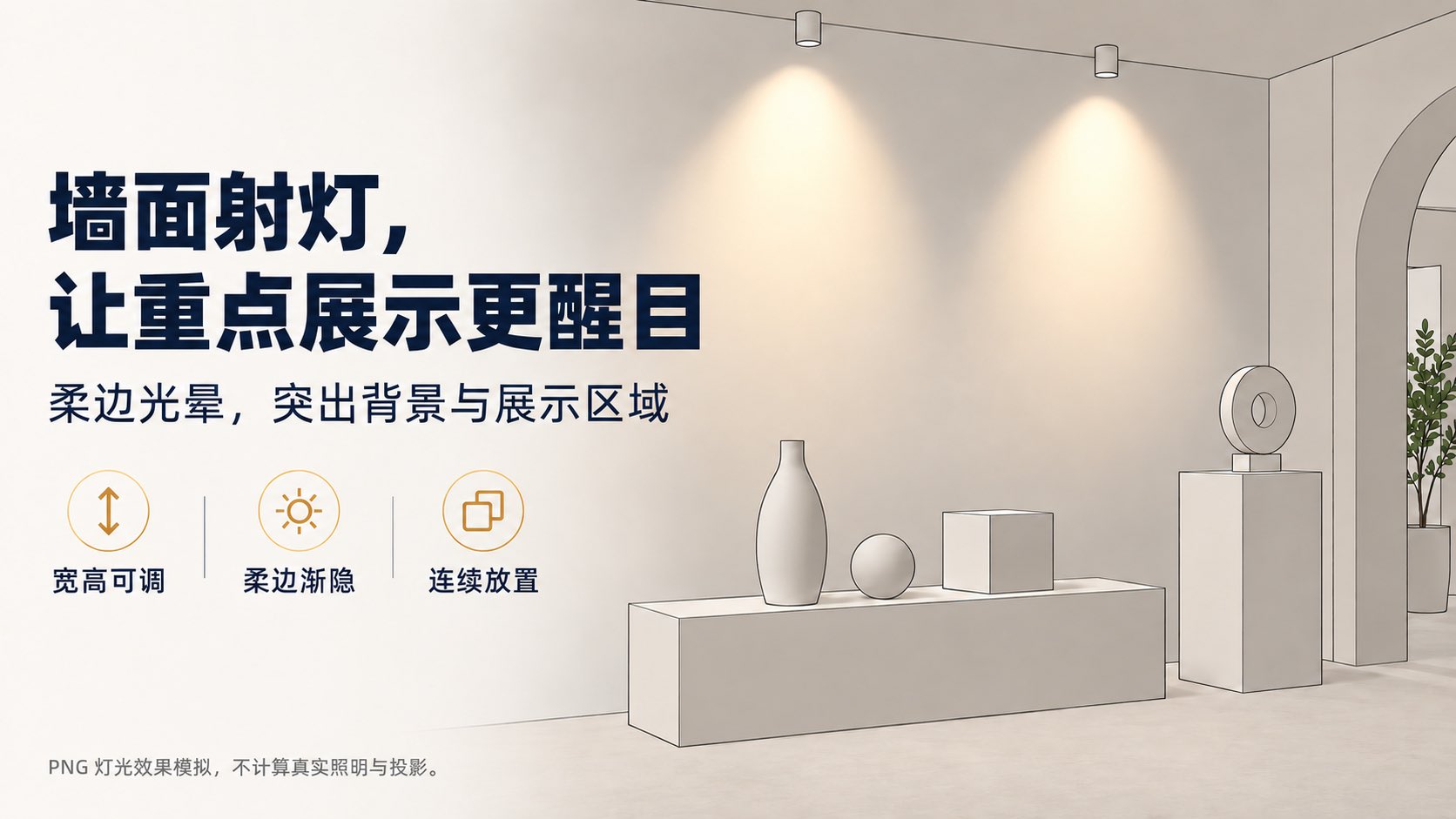
点击墙面放置向下展开的射灯效果,调整照射宽度、高度、旋转和边缘柔和度,快速表达背景墙、展品区和柜体周边的照明氛围。也可切换地面圆形光斑,连续布置多个照射区域。
拖动滑杆,灯光效果随手调整
边修改、边查看,让方案比较更直观
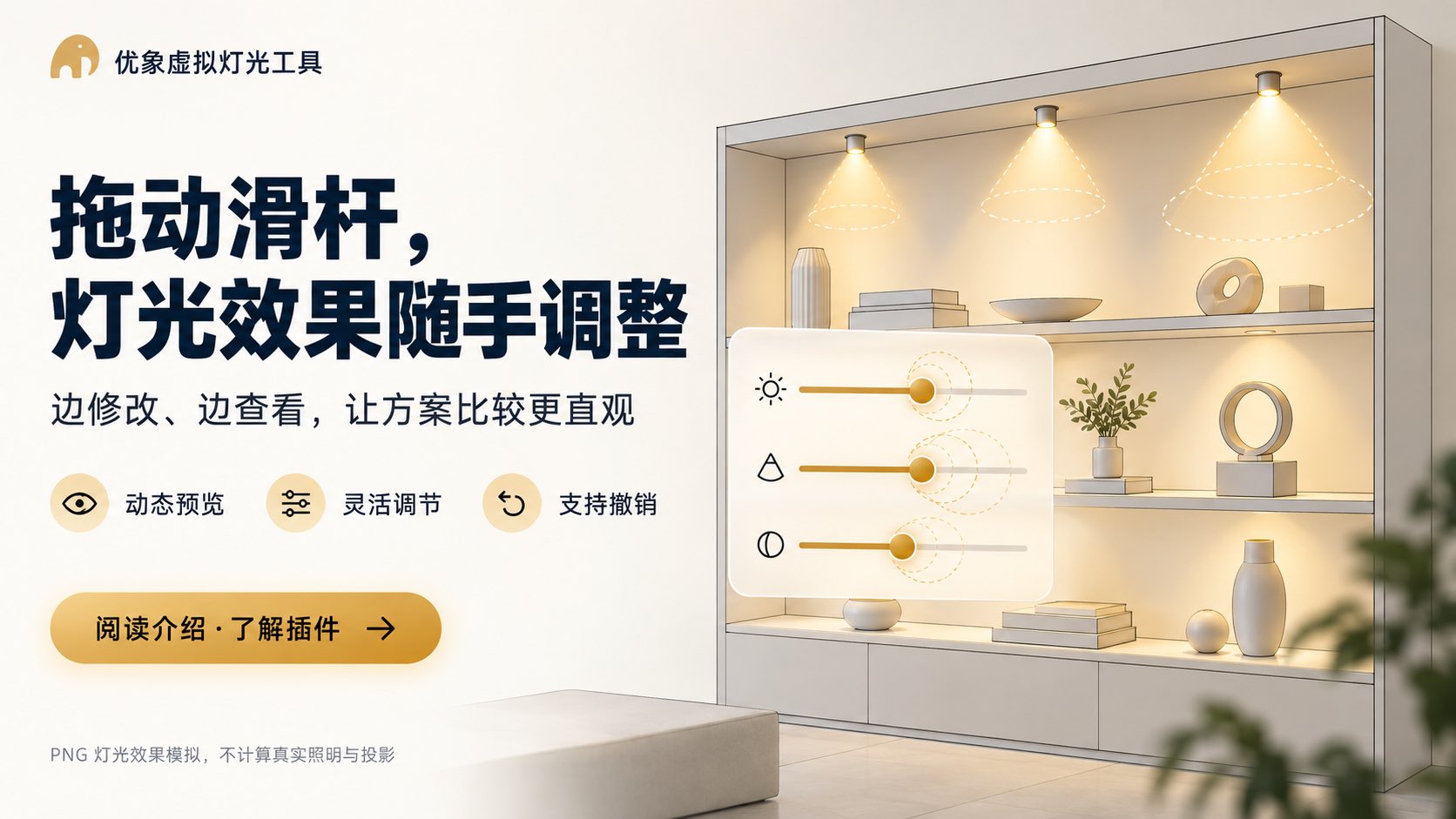
选中灯光模型,拖动滑杆即可动态调整宽度、强度和贴面偏移;射灯还可调整高度、旋转和柔和度。无需反复删除重建,就能比较不同参数下的效果,一次连续拖动支持一次撤销
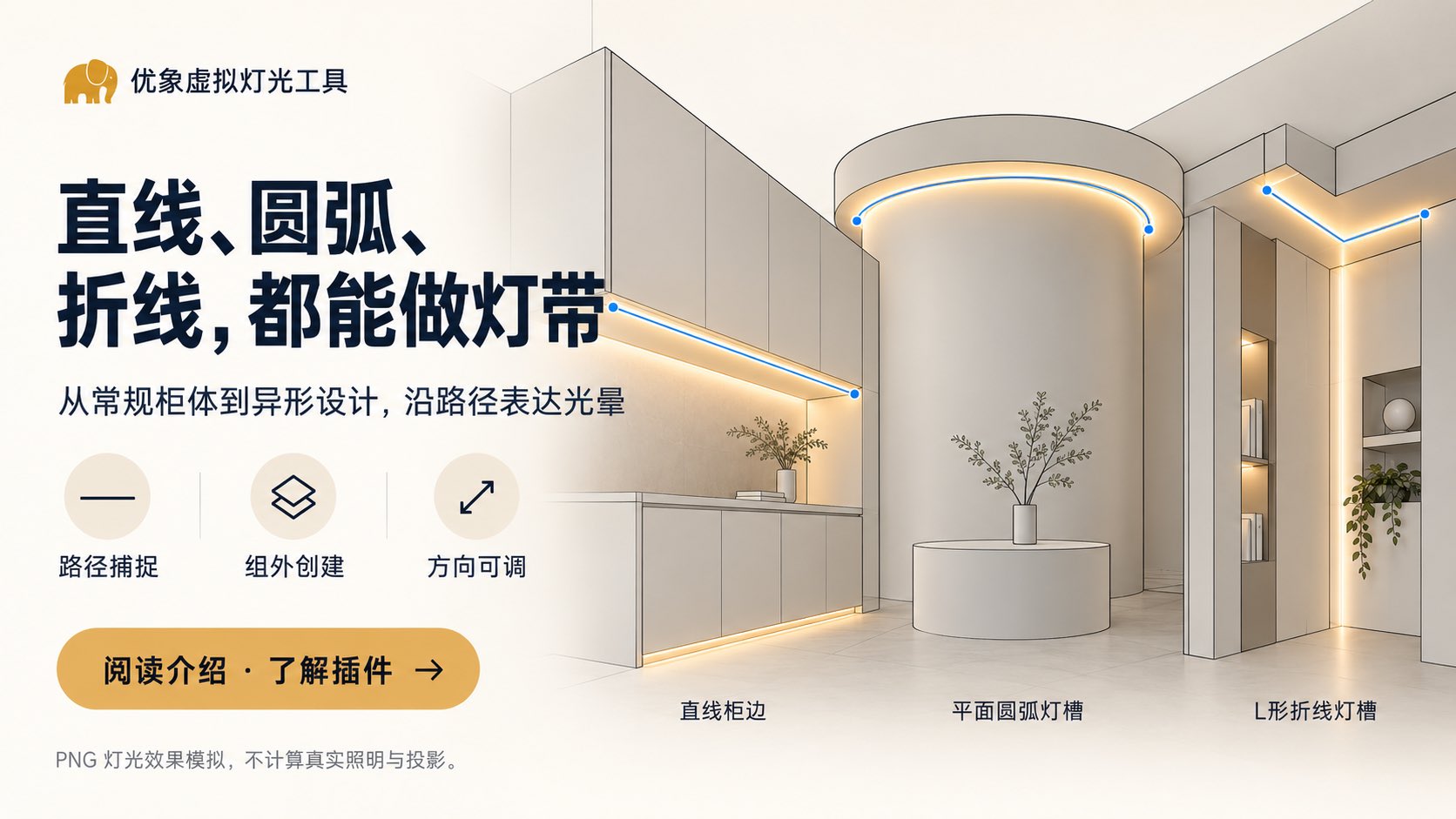
多个灯光,一次统一调整
批量修改参数,保留各自的位置与路径
选中多个灯光模型,即可批量调整实际修改的参数。灯带与射灯混合选中时,也能统一修改宽度、光色、强度和偏移,未修改的设置各自保留,方便整套方案快速统一风格。
光色自由选,氛围由你定
四种预设光色,加上自定义颜色调整
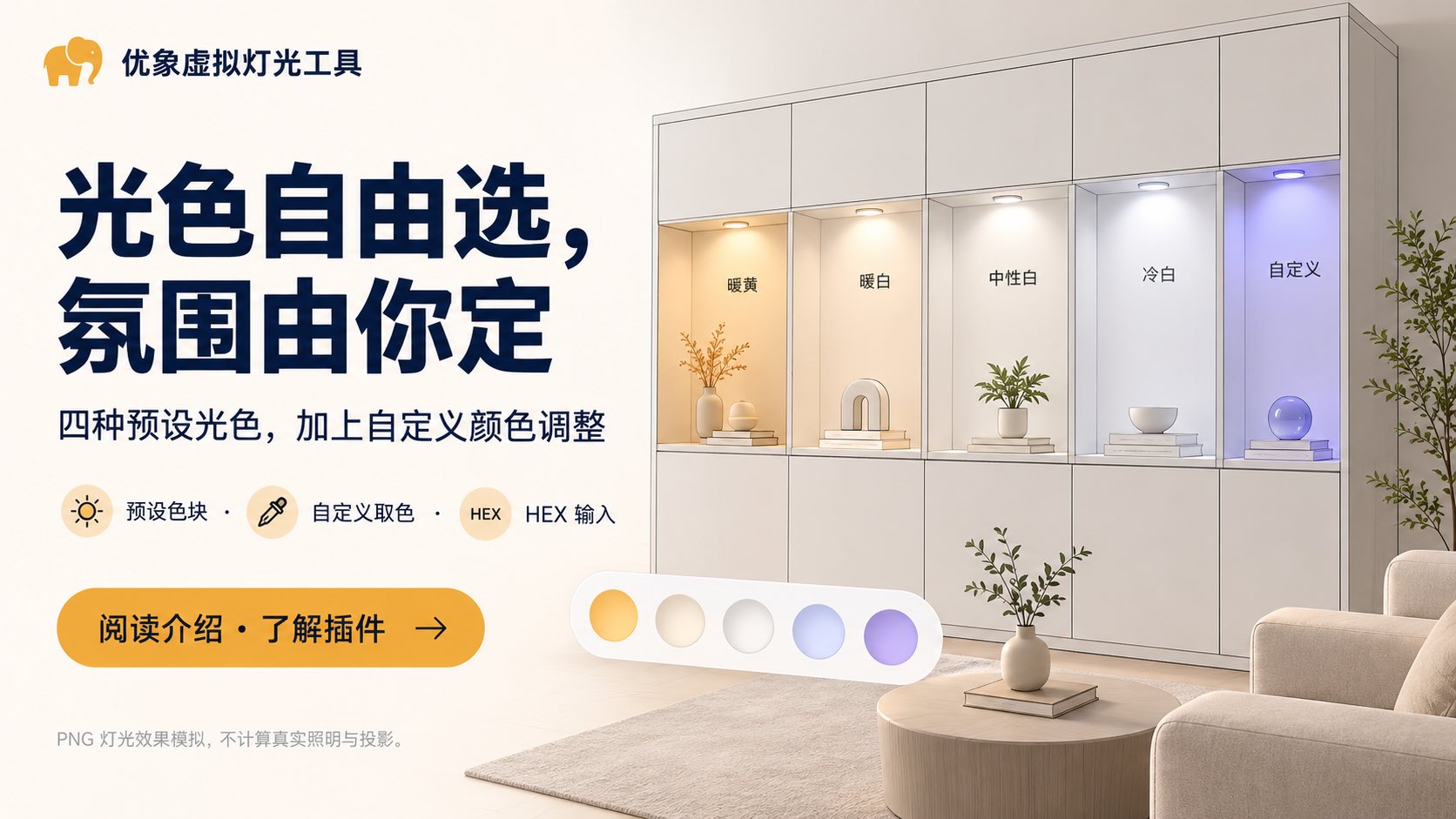
暖黄、暖白、中性白、冷白通过色块直接选择,也可使用自定义取色和 HEX 色值输入。无论是温暖的柜体照明,还是带有品牌色彩的展示空间,都能快速搭配对应的灯光色彩。
灯光一键隐藏,模型展示更灵活
统一灯光标记,轻松切换方案表达
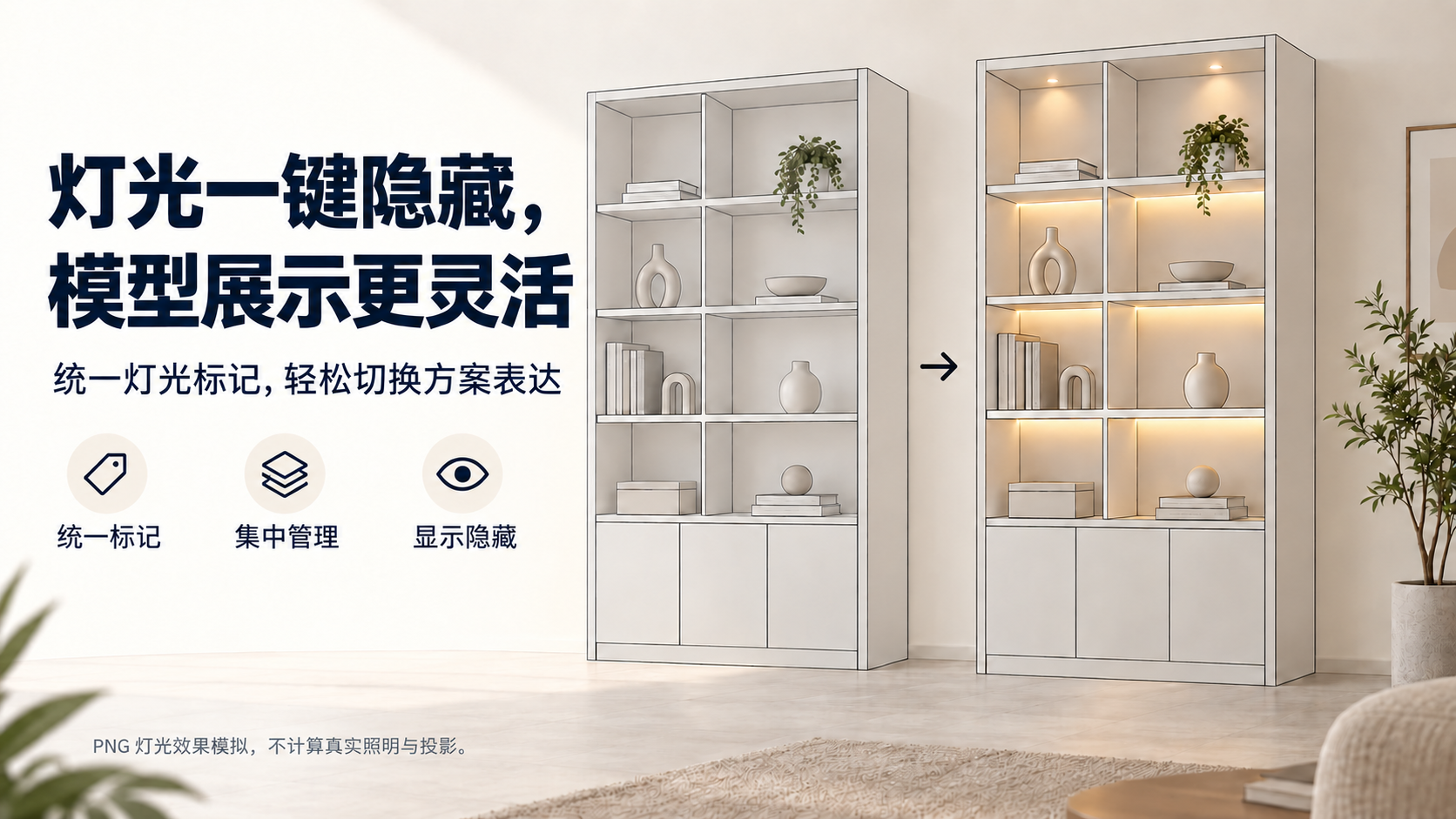
生成的灯带和射灯统一归入“优象灯光模拟”标记,可通过面板集中显示或隐藏。查看柜体结构、展示灯光氛围时自由切换,让同一份模型适应不同的讲解需要。
让你的 SketchUp 方案,更容易被看懂
优象虚拟灯光工具,让灯光构思直接呈现在模型中
将灯带、路径灯光和射灯布置在 SketchUp 模型中,供方案阶段查看与调整。虚拟灯光主要用于视口表达;需要 Enscape 原生灯源时,可使用插件单独提供的生成/转换命令,并在 Enscape 中复核结果。
- 在 SketchUp 桌面版打开模型,先保存副本。从“扩展程序 → 优象虚拟灯光工具”或同名工具栏打开创建面板。插件可在 SketchUp 视口中制作虚拟灯光表达,不必先启动渲染器。
- 创建柜体灯带时选择相应模式,将鼠标移到柜格或路径附近,检查预览位置与方向后点击确认;可连续放置多个灯光。路径灯带可沿线段或弧形边线处理,具体展开方向在面板中选择。
- 创建射灯时使用菜单“创建射灯”并在墙面或地面放置,按需要调整宽度、高度、角度、颜色、强度与边缘柔和度。虚拟灯光是模型中的可见效果,不能直接等同于真实光照计算。
- 修改已有灯光时先选中一个或多个由本插件创建的灯光对象,执行“编辑所选灯光”或右键“编辑优象灯光”。仅调整需要更改的参数;批量编辑前先检查选中对象类型和预览。面板中可统一显示或隐藏全部灯光。
- 如需渲染用灯源,可分别执行“放置 Enscape 原生 Spot 灯源”“为所选虚拟灯光生成 Enscape 灯源”或“转换模型中全部虚拟灯光为 Enscape 灯光”,并到 Enscape 内检查实际亮度与位置。虚拟效果与 Enscape 灯源是两种对象,转换后不应假定渲染结果与视口完全一致。
- 若捕捉不到柜格或路径,检查几何所在的编辑上下文和面板模式。结果不满意可立即用 SketchUp 撤销;页面的 2024–2026 兼容范围按站点统一标注,具体设备仍需试用。