选中灯具,为天花生成开孔
圆形与非圆形轮廓分别采用合适的偏移策略
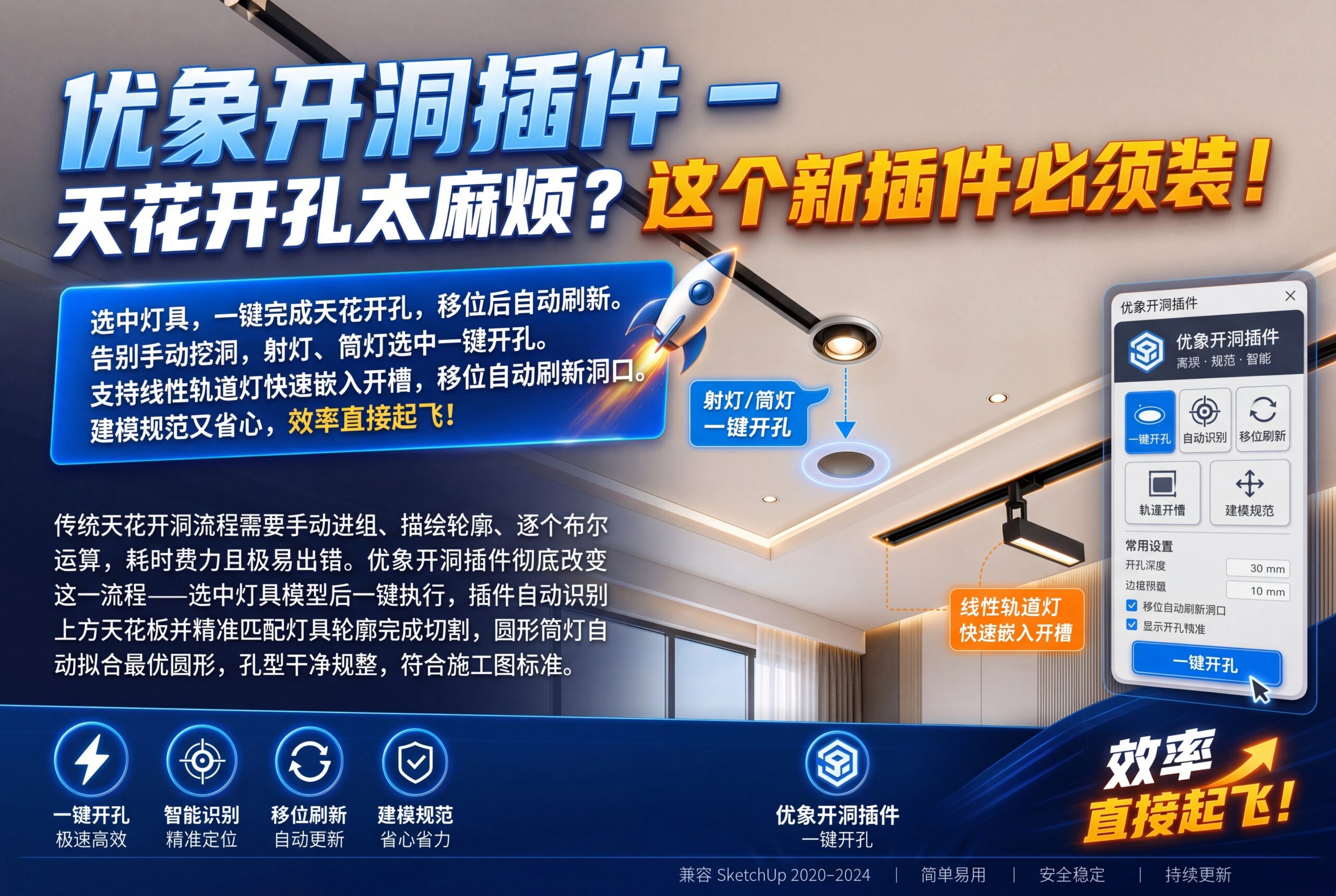
选择灯具群组或组件,执行“天花灯开孔”。插件寻找附近可用的水平天花面:圆形轮廓使用当前开洞偏移,非圆形轮廓按 0mm 处理。是否成功取决于灯具轮廓、天花模型及相对位置;运行后请检查洞口。
水槽台面开洞
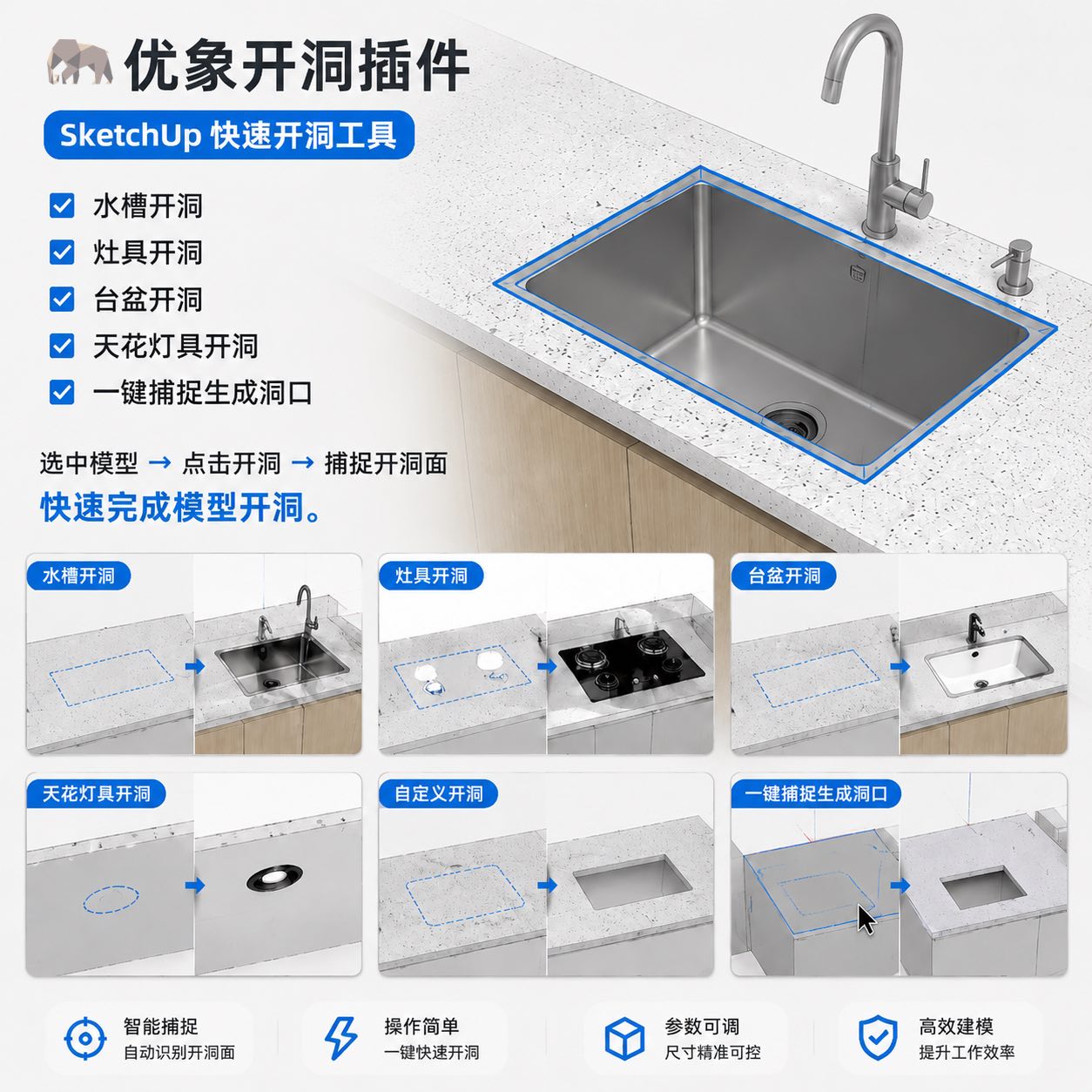
先选水槽,再点选要开洞的水平台面
“水槽开洞”进入面捕捉工具,点击水槽下方的台面上表面后生成洞口。可为选中水槽单独设置偏移;同一水槽在另一台面再次开洞时,旧台面的洞口不会自动回填。
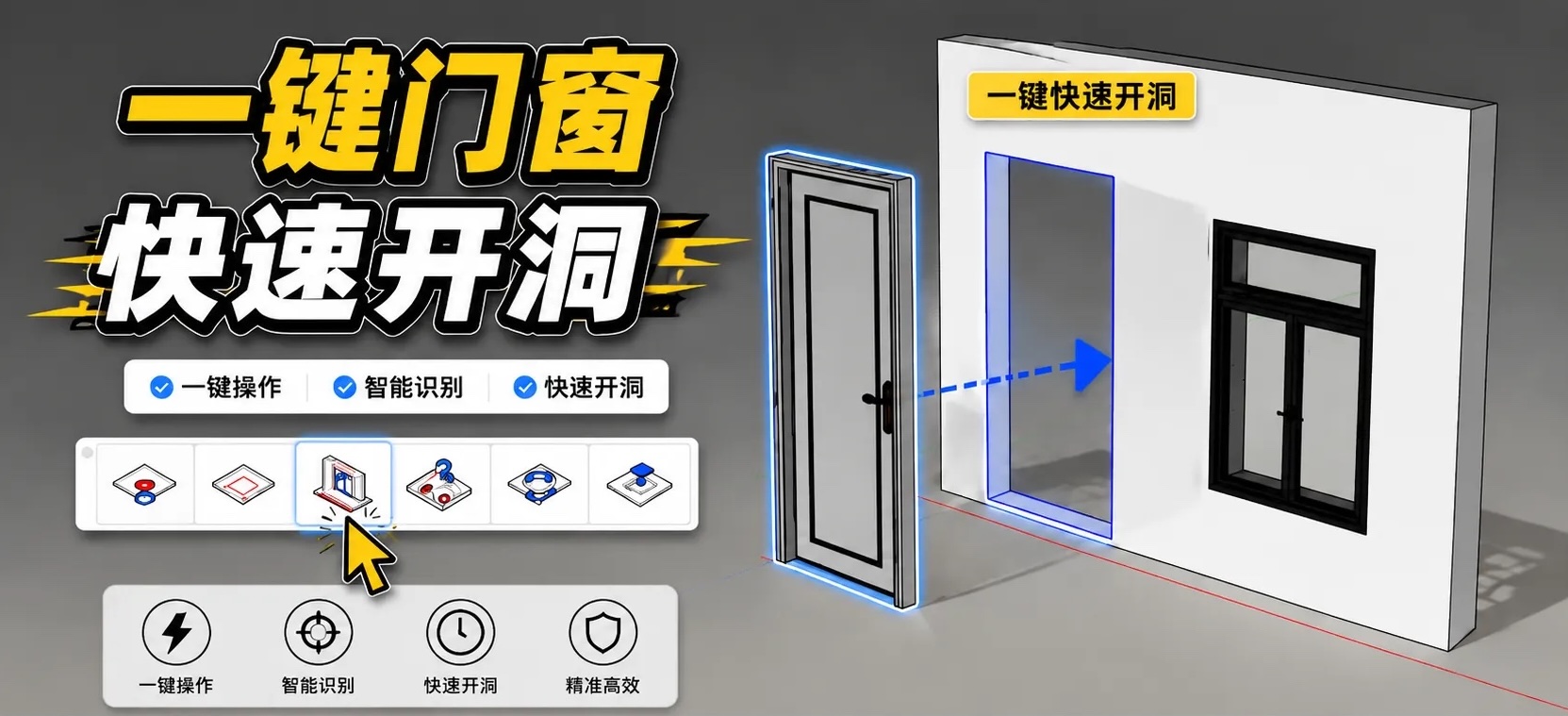
门窗墙体开洞
先选门窗,再点选墙体面
选择门窗群组或组件,执行“门窗开洞”并点击目标墙面。插件依据选中对象和该墙面建立开洞;在另一面重复操作属于新增洞口,不会自动恢复此前墙面的洞。请核对墙厚和目标面。
分别设置开洞偏移
全局默认 -5mm;也可为选中模型设专属值
“开洞设置”可调整全局偏移、最大推拉深度、圆角半径及移动后自动刷新;负数缩小洞口、正数放大。选中模型使用“设置开洞偏移”可覆盖全局值。实际孔径仍取决于识别到的轮廓与模型。

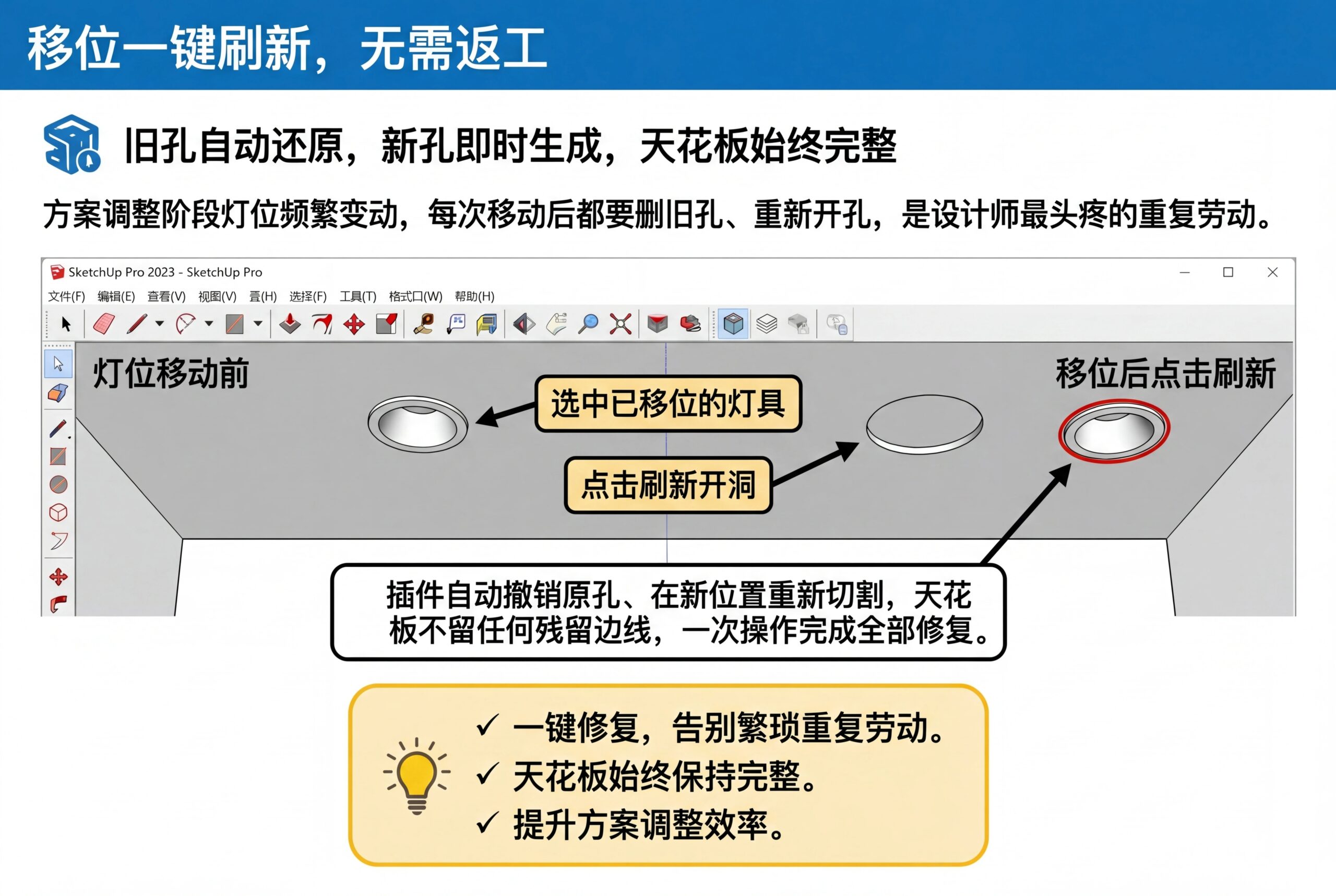
移动后刷新已有洞口
依据绑定记录重建选中或已移动的开孔
灯具移动后可执行“刷新开洞”;选中对象时优先刷新相关绑定,未选择时处理已移动的绑定。插件记录不存在或目标面已改变时可能无法刷新,请检查提示并手工处理模型。
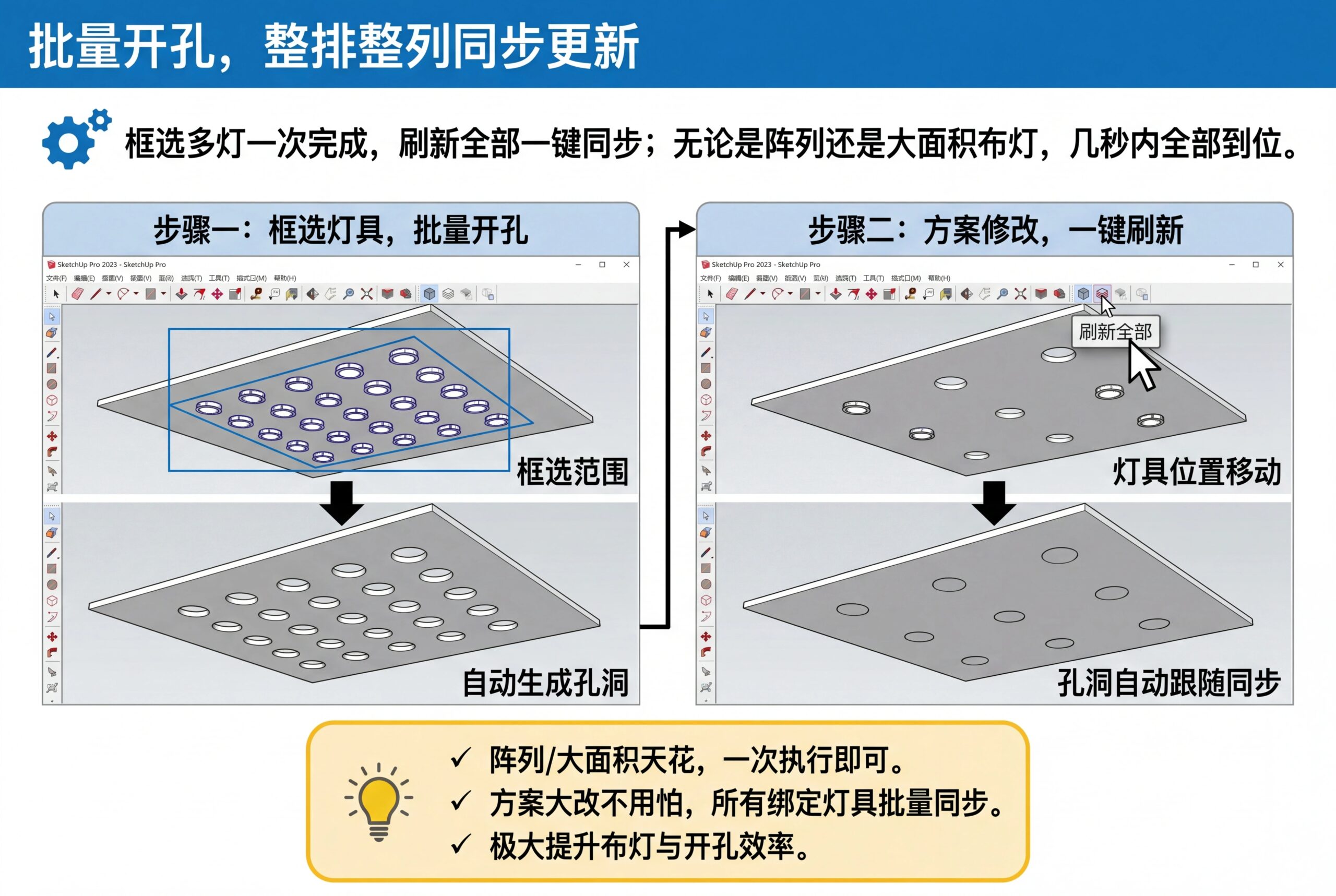
批量处理选中对象
一次选择多个灯具,按各自轮廓逐个开洞
“天花灯开孔”会遍历选中的多个群组或组件,并对圆形与非圆形轮廓分别选择策略。多个已绑定对象移动后,可使用“刷新全部开洞”处理检测到位置变化的记录;未移动的对象会跳过。
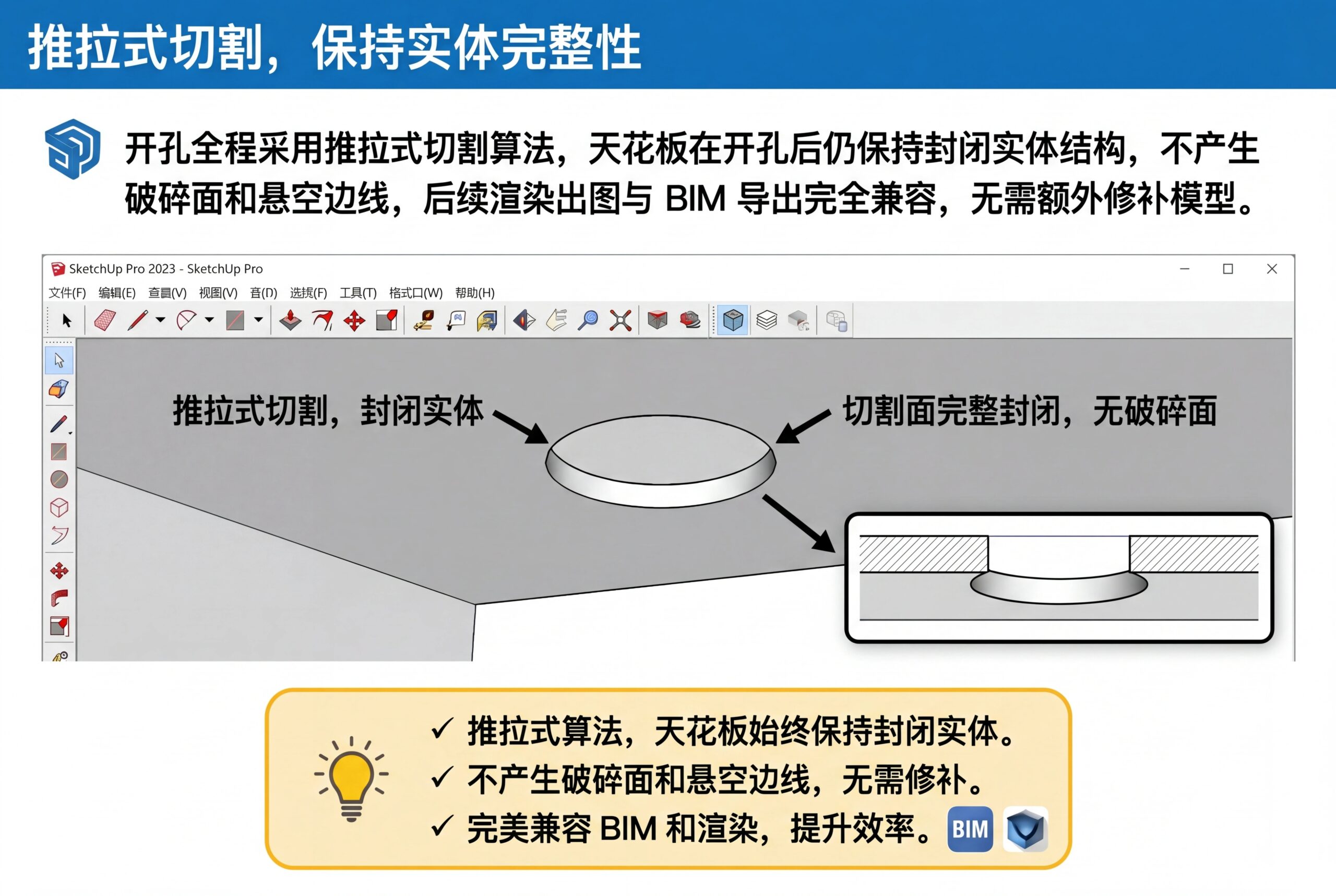
可恢复与可检查的开洞流程
提供恢复洞口与手动恢复工具
插件将开洞作为 SketchUp 操作提交,可使用撤销检查本次改动;“恢复洞口”针对已删除或失效的绑定记录,“手动恢复洞口”允许点选相关面。开孔后的实体完整性取决于原模型拓扑,不能保证所有模型自动保持实体。
- 准备模型:在 SketchUp 桌面版打开可编辑模型,保留原始文件或先另存副本。需要开洞的灯具、水槽或门窗应为群组或组件,并位于目标面附近。
- 天花灯开孔:先选中一个或多个灯具模型,在“扩展程序/插件 → 优象开洞插件 → 天花灯开孔”执行。圆形轮廓使用当前开洞偏移,非圆轮廓按 0mm 开孔;可以同时选择天花面以明确目标。
- 水槽或门窗开洞:先选中水槽或门窗模型,分别执行“水槽开洞”或“门窗开洞”,再点击目标台面上表面或墙体面。点选工具可按 Esc 取消。
- 调整尺寸:通过“开洞设置”调整全局偏移(默认 -5mm)、最大推拉深度(默认 300mm)、圆角半径(默认 0mm)和移动后自动刷新(默认关闭)。负数缩小洞口,正数放大;选中单个或多个模型后也可用“设置开洞偏移”保存专属值。
- 改动和恢复:移动已绑定的灯具后,用“刷新开洞”处理选中对象;“刷新全部开洞”处理检测到已移动的绑定。需要恢复失效记录可尝试“恢复洞口”或“手动恢复洞口”。本次操作也可用 SketchUp 撤销。水槽和门窗在新目标面再次开洞时旧洞会保留。
- 检查结果:逐个查看洞口尺寸、位置和模型实体状态。如果提示未选中模型、未捕捉到有效面或无刷新记录,先检查群组/组件、水平面或墙面及相对位置,再重新执行;不要直接将未检查的几何用于施工或导出。