

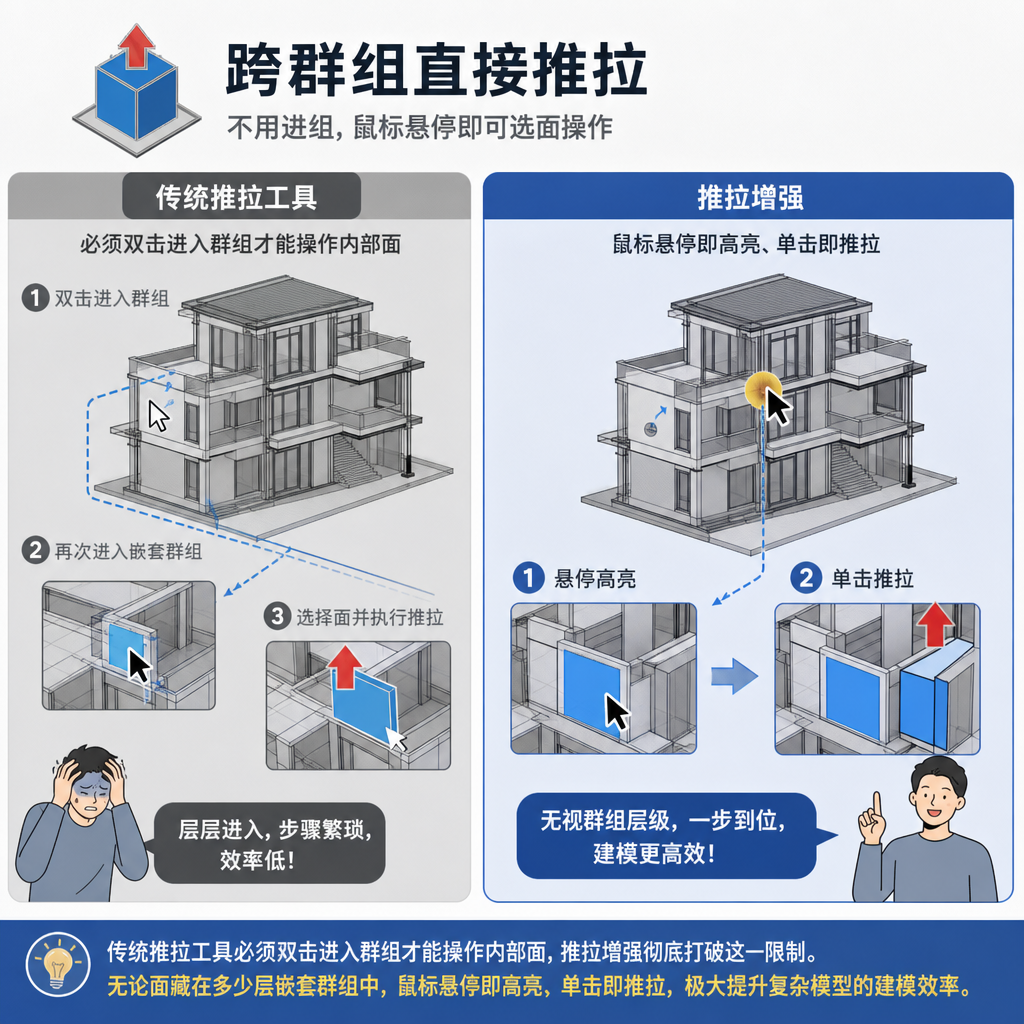
跨群组直接推拉
不用进组,鼠标悬停即可选面操作
在工具激活后悬停模型中的面,确认高亮目标,再单击开始推拉。可从模型外层拾取嵌套群组中的面,减少反复进入群组的操作;实际结果取决于面的容器类型与几何状态。
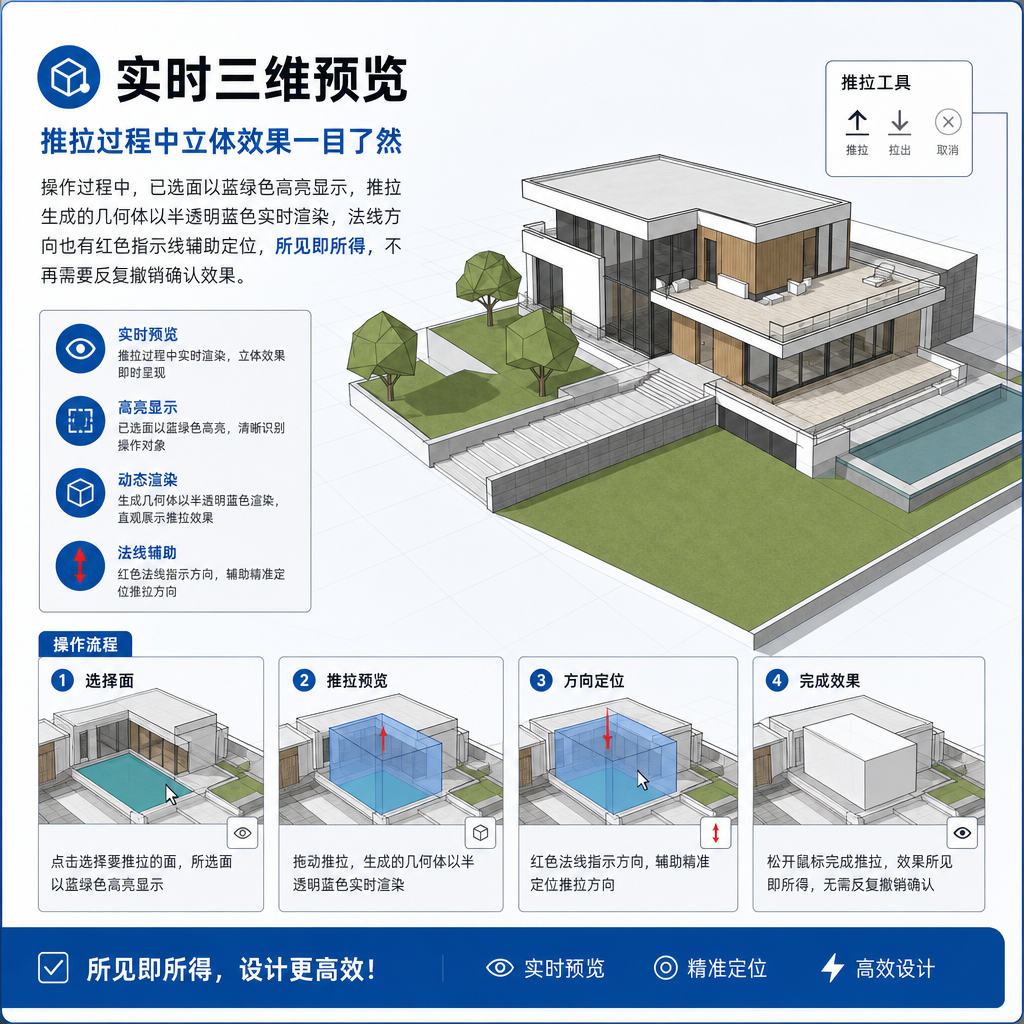
实时三维预览
推拉过程中立体效果一目了然
选面后移动鼠标,工具会绘制半透明的推拉体预览,并显示距离与方向辅助线。确认前可观察挤出方向和厚度;预览与最后生成的几何仍应在复杂曲面或孔洞处检查。
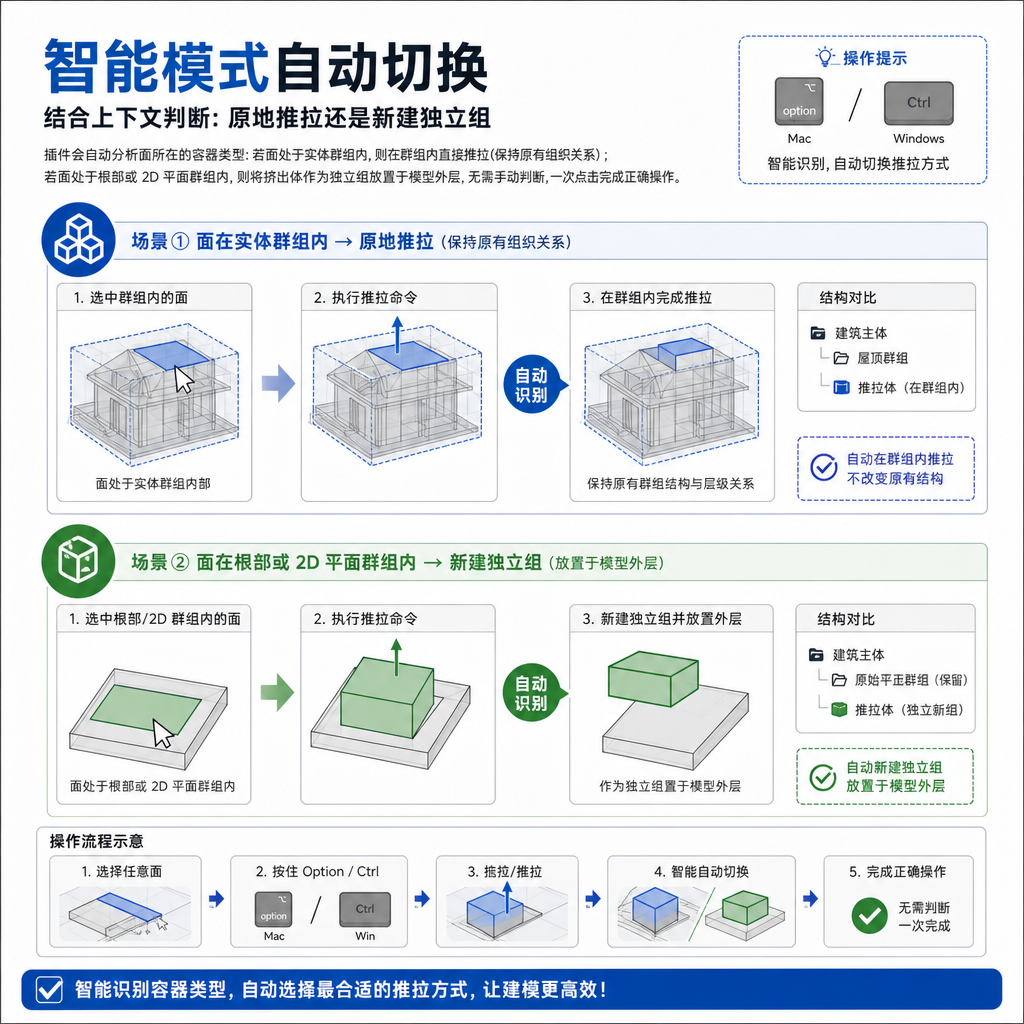
智能模式自动切换
结合上下文判断:原地推拉还是新建独立组
默认模式根据选中面所在容器决定结果:3D 实体群组中的面倾向在原群组内推拉;位于模型根部或 2D 面群组时新建独立组。曲面补丁会走独立组路径,避免把原曲面当作普通平面直接修改。
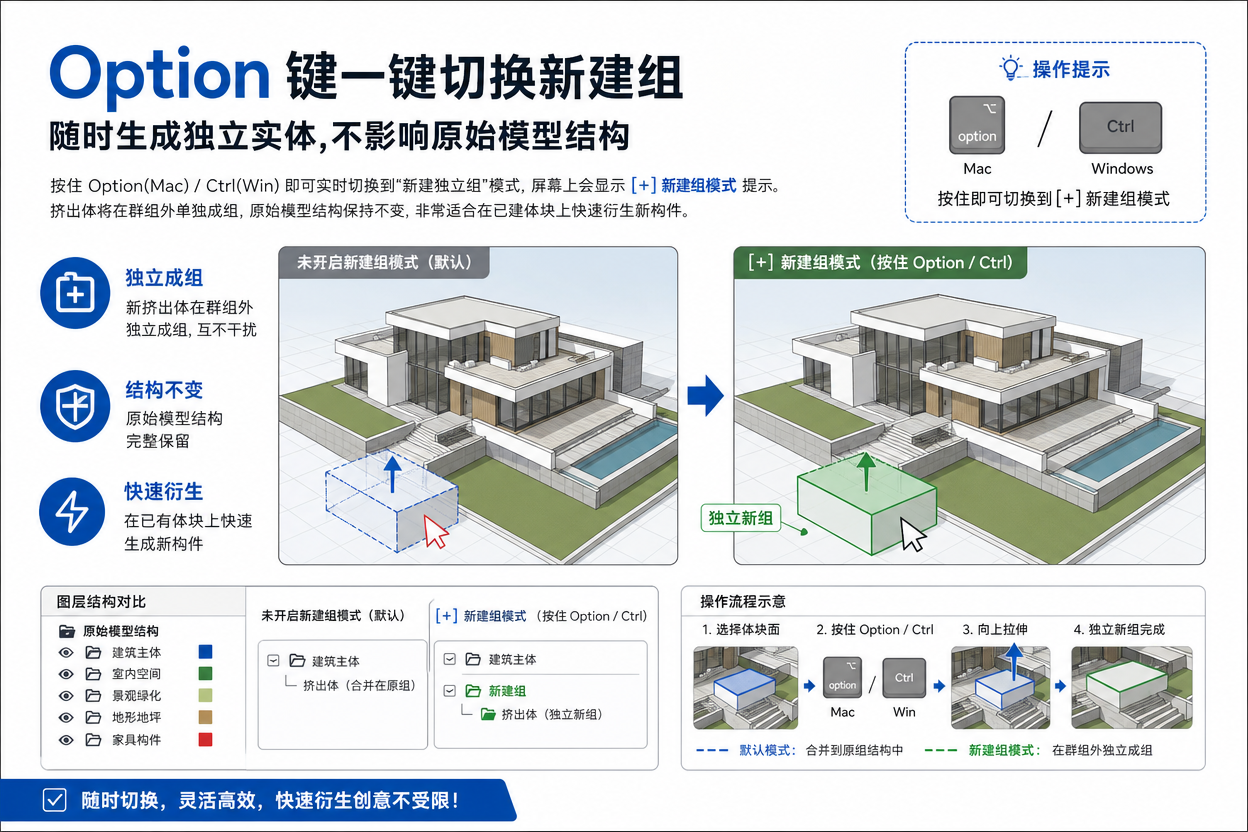
Ctrl 切换新建独立组
Windows 与 macOS 均使用 Ctrl;也可在右键菜单切换
选面进入推拉阶段后,按 Ctrl 可切换原地与新建独立组模式,右键菜单也提供模式切换。新建组模式将挤出结果作为独立对象放在模型外层,便于保留原有几何;按键并非 macOS 的 Option。
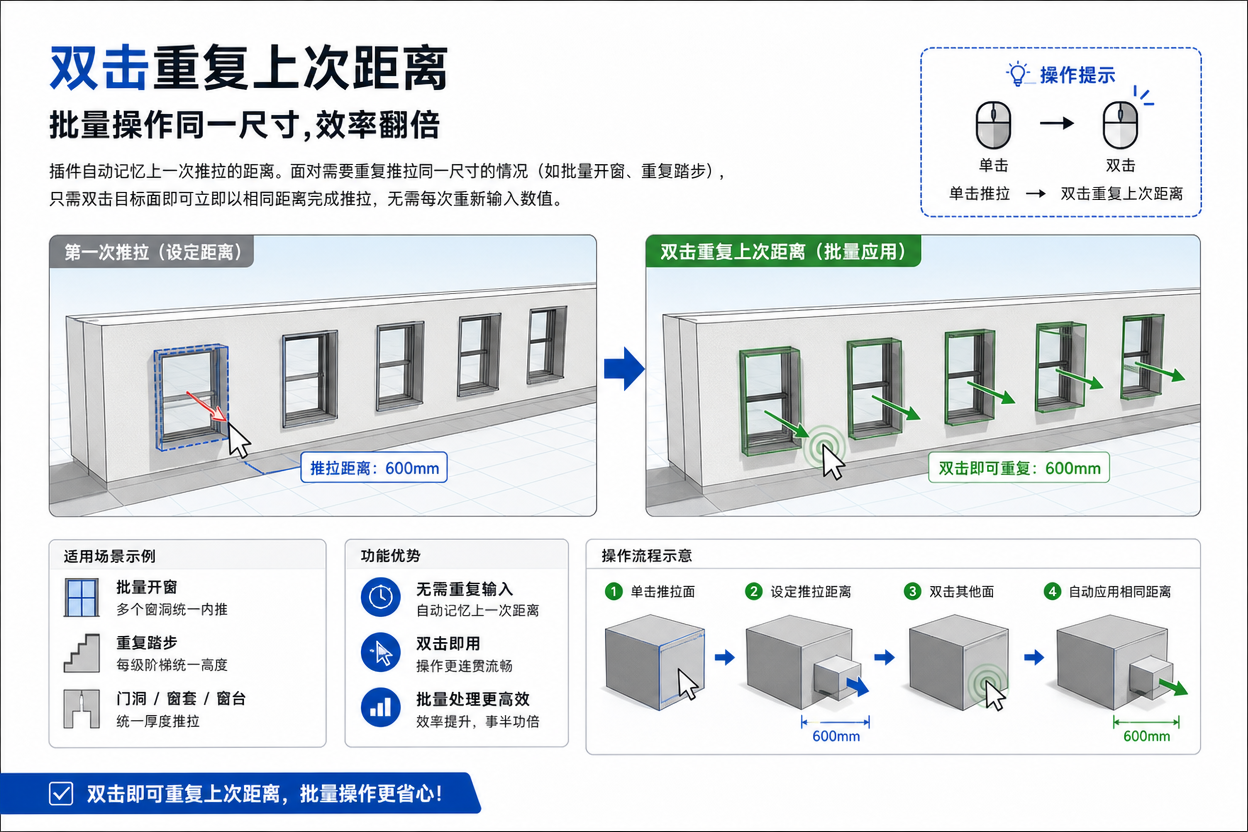
双击重复上次距离
批量操作同一尺寸,效率翻倍
工具会记住上一次成功推拉的距离。再次选中合适的面后双击,可直接沿当前面的方向应用这段距离;只有已产生过非零推拉距离时才有效。批量操作后请检查每个面的方向。
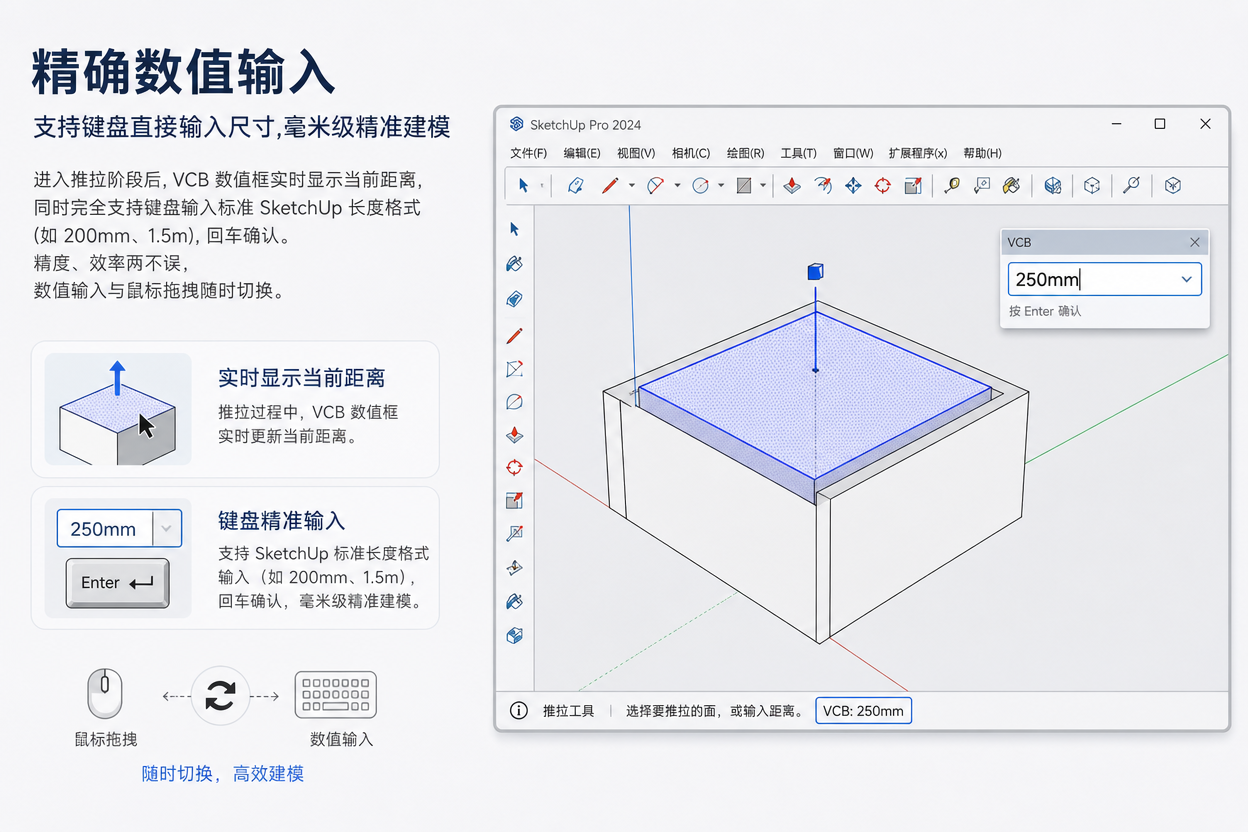
精确数值输入
支持键盘直接输入尺寸,毫米级精准建模
进入推拉阶段后,可在 SketchUp 数值框输入如 200mm 或 1.5m 的距离并确认。若要设定目标总尺寸,可在右键菜单选择“输入总尺寸”,或输入 = 后切换总尺寸模式,再输入目标长度。
准备
在 SketchUp 中安装并启用推拉增强,确认授权可用。建议先保存模型。通过“扩展程序/Plugins → 推拉增强 → 推拉增强”或同名工具栏按钮启动。若启动时选中了线段,插件可能进入拉线成面模式;本说明针对推拉面工具。
选面和推拉
- 将鼠标移到要操作的面上,确认高亮的是正确面,再单击进入推拉阶段。
- 移动鼠标查看半透明预览与距离。默认模式会按面所在容器选择原地推拉或新建组;按 Ctrl 可切换新建独立组模式,Windows 和 macOS 均如此。右键菜单也能切换。
- 再单击或按 Enter 确认。按 Esc 可退回选面状态;再次按 Esc 退出工具。误操作使用 SketchUp 撤销。
输入精确距离或总尺寸
推拉阶段可直接在数值框输入长度,例如 200mm。右键选“输入总尺寸”可输入完成后的总尺寸;也可输入单独的 = 切换总尺寸模式,再输入目标值。已有一次成功推拉后,双击另一个合适的面可以复用上次距离。结果涉及曲面、孔洞或多层组件时,完成后检查几何和方向。