
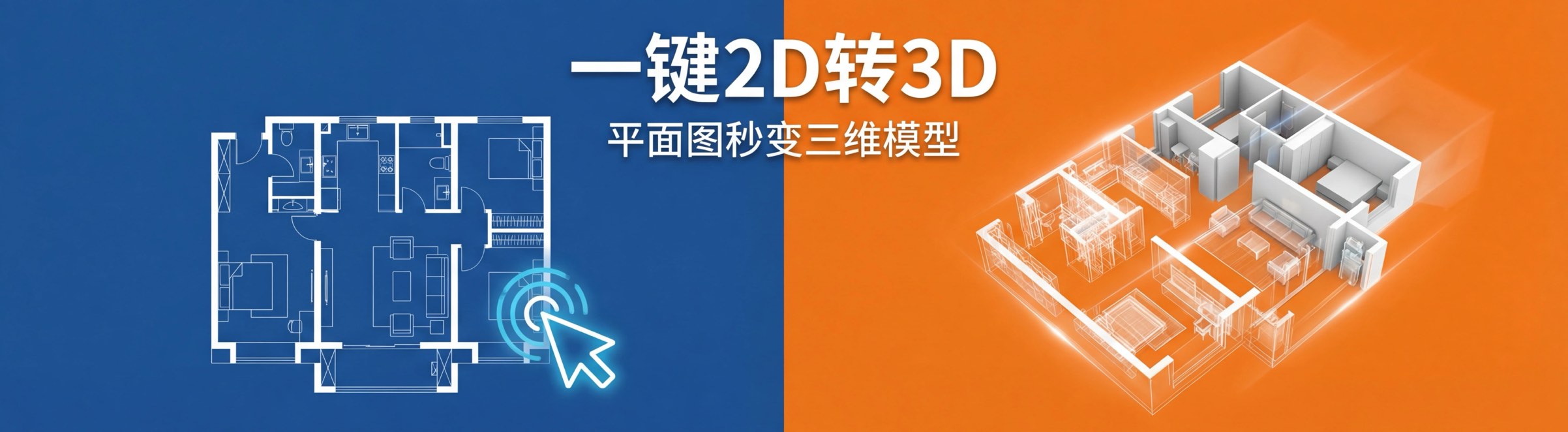
选中平面图转为 3D 结构
读取选中的面、组与门占位,按参数生成墙、窗和门
“2D转3D”处理当前选中的面、包含面的群组及命名门组。输入总高度、窗梁与门高度后,工具识别墙、窗和门并生成相应 3D 结构;只有线段而没有封闭面时,会提示先补全图形。
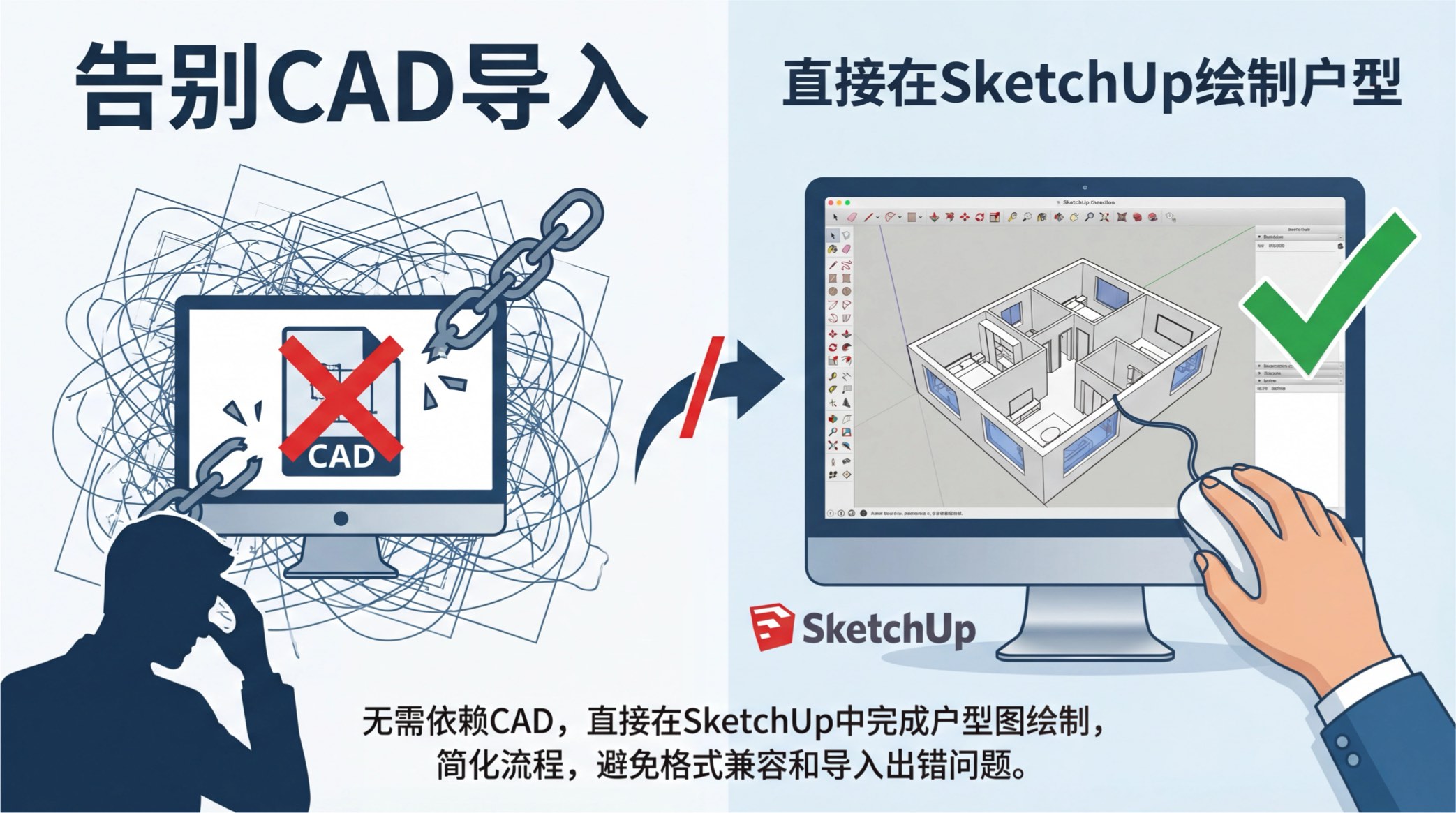
在 SketchUp 绘制 2D 门与窗样式
两点绘门,再用“转窗样式”分割所选面
菜单提供“绘制2D门”“绘制2D推拉门”,可按两点确定矩形并选择开门或滑动方向。“转窗样式”对选中的面加入分割线,为后续墙窗识别提供更清晰的平面图输入。
命名标记与可选模型库替换
设置输出标记前缀,按组名补充墙、窗、门标记
可在“标记前缀设置...”中调整新模型的标记前缀,并用“按名称补充标记”给已命名组归类。若另装优象资源管理器,右键菜单还可能显示模型库保存和窗模型替换入口;模型库是可选依赖,并非此 RBZ 自带素材。

准备平面图
在 SketchUp 安装并启用“户型图大师”,建议先保存模型副本。若要使用模型库替换,另需安装并配置优象资源管理器。工具菜单位于“扩展程序/Plugins → 户型图大师”。
绘制与标记
- 需要门占位时,选择“绘制2D门”或“绘制2D推拉门”,在视图里按提示点两点确定范围,再选开门或滑动方向。
- 需要窗样式时,先选中至少一个面,再执行“转窗样式”,让插件在面内添加分割线。
- 如需统一输出标记,先用“标记前缀设置...”填写前缀;已有按“墙体”“窗户”“门”等名称命名的组可用“按名称补充标记”归类。
2D 转 3D
- 选择包含封闭面的平面图区域、群组或门占位组,再运行“2D转3D”。仅有散线不能直接转换;若面嵌套过深,应进入子组选择可见面。
- 在参数窗口输入总高度、窗梁高度、飘窗高度和门高度,按需选择是否使用默认模型库,再确认转换。
- 检查生成的墙、窗、门及标记。复杂或不完整图形可能需要补面和重新选择;误操作使用 SketchUp 撤销。