
从户型平面图,推进到可继续设计的3D空间
平面准备 → 结构与地面 → 门窗和软装 → 检查与深化
户型方案不必停留在二维线条上。户型图大师把门窗表达、CAD转3D结构、地面、门模型与软装替换串在同一套工具中:先整理SketchUp中的平面图,再按层高和图层准备空间,配合已有资源补齐门窗与家具。生成的模型可继续调整和赋材质,便于推敲布局、尺度与空间关系;实际结果仍需对照原图核查。
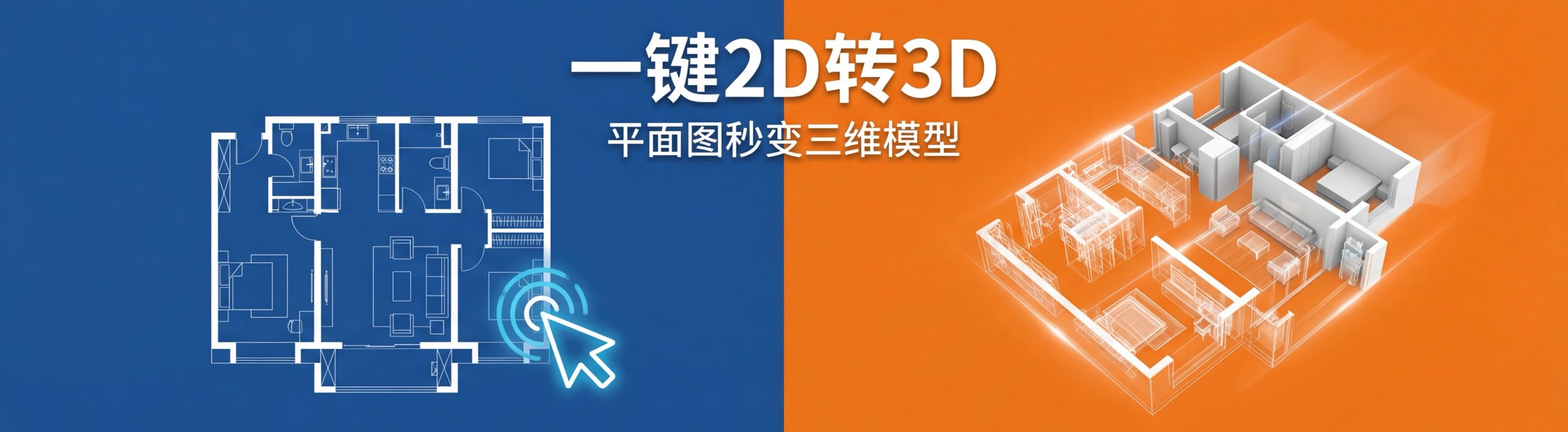
补齐门窗表达,让平面图更容易使用
绘制2D门 · 绘制2D推拉门 · 转窗样式
没有现成门符号时,可以在SketchUp中点击两点确定门的尺寸,再选择开门或滑动方向,为平面方案补齐门的位置与表达。选中窗部位的面后,“转窗样式”会添加分割线,供后续墙窗分类使用。可配合SketchUp原有绘图工具整理户型,也可先导入CAD;它不是通过一张图片自动识别户型,输入轮廓、尺寸和对象组织仍需准备。
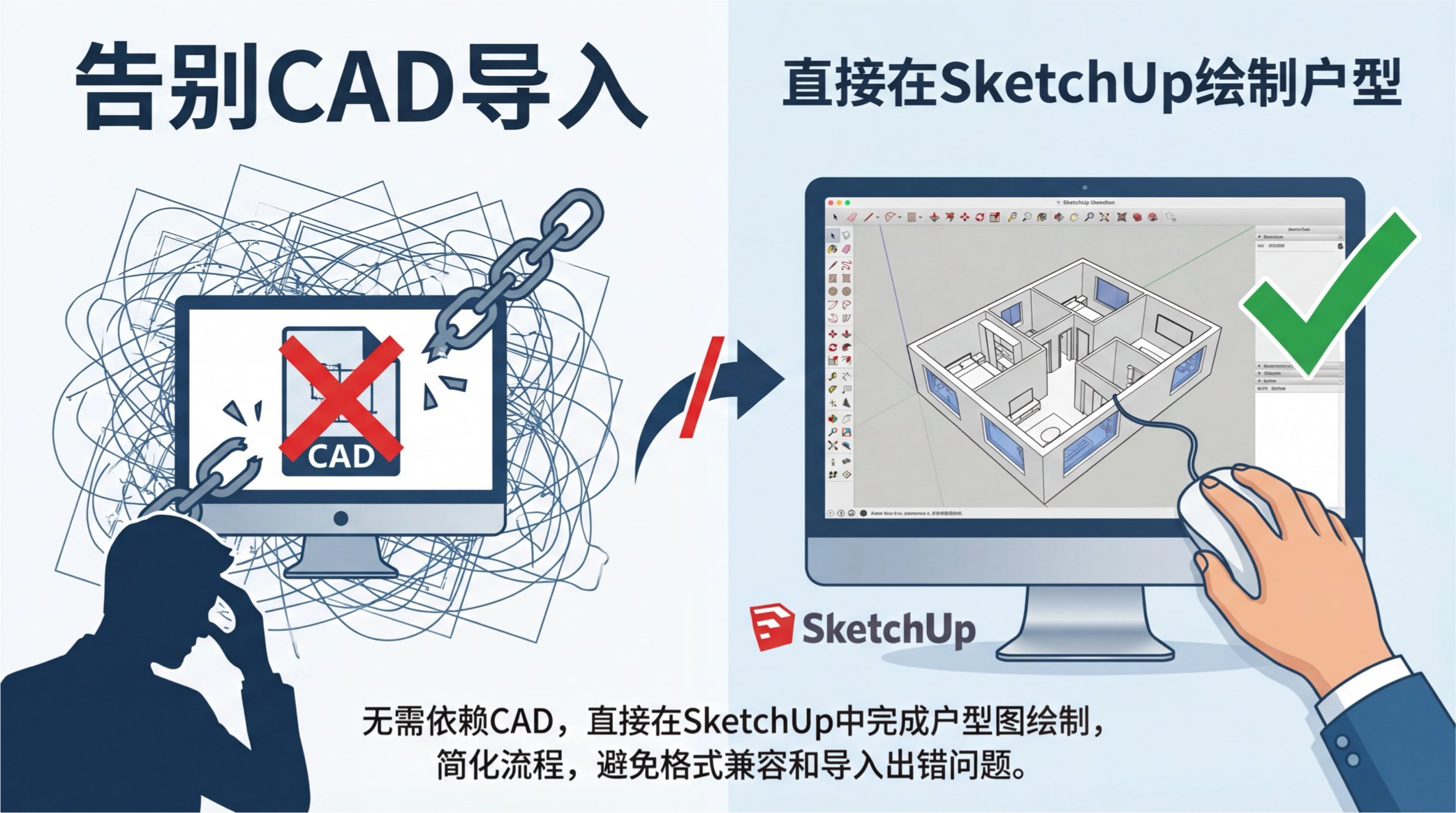
把平面轮廓,转成有高度的墙窗结构
CAD转3D结构模型 · 已封面与未封面两种输入
选中需要转换的平面图,按输入状态选择“已封面”或“未封面”,设置总高度、窗梁、飘窗和门高度。已封面模式读取现有面;未封面模式尝试从可闭合的可见线框修复并构建临时面,再生成分类结构。可过滤无关标记,减少家具线、标注线的干扰。新版本会按条件排除房间面,并在生成组内部清理共面线;断线、特殊窗形和复杂嵌套仍需检查。
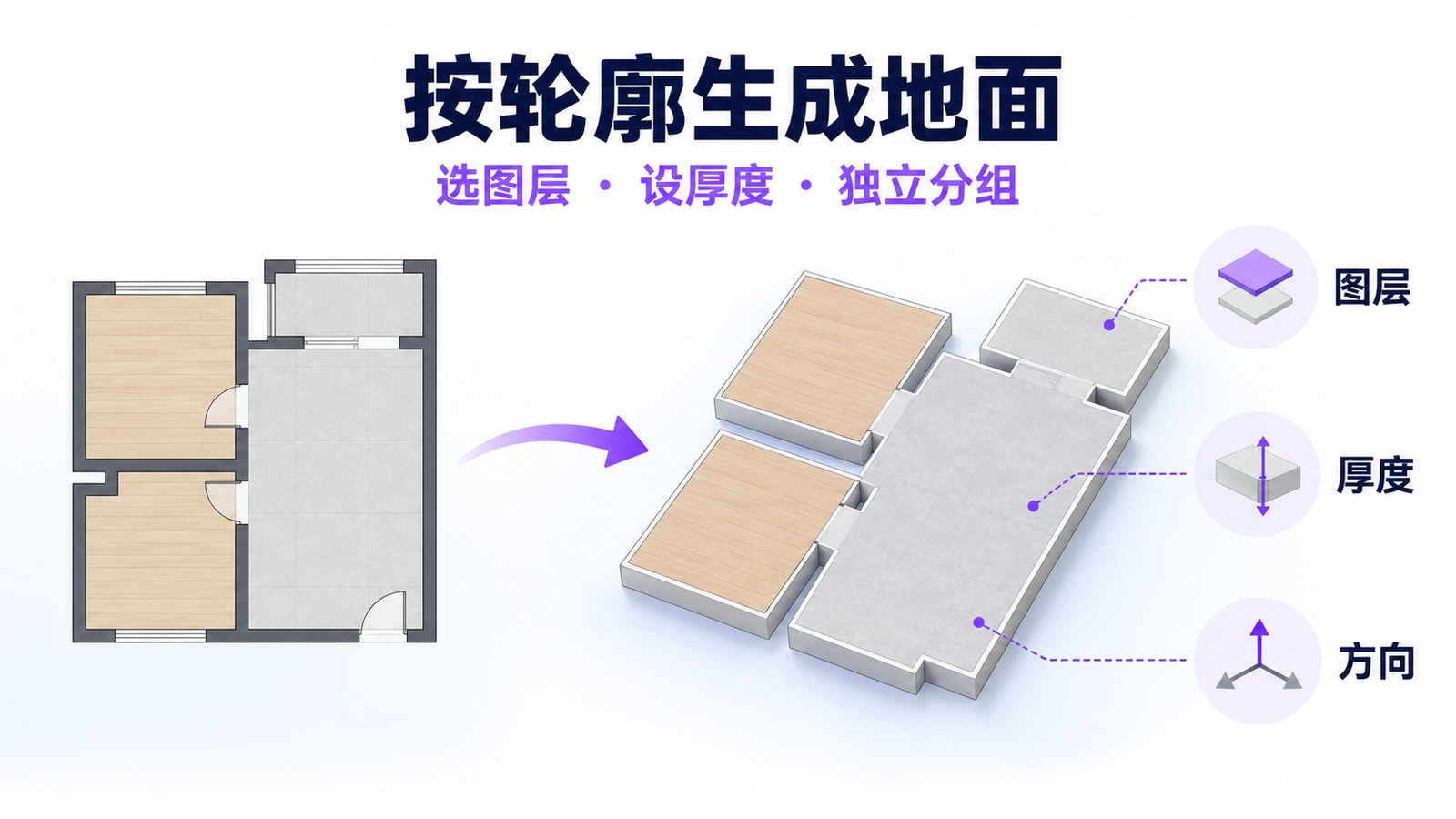
按房间轮廓生成地面,接着安排材质与高差
地面模型生成 · 图层筛选、厚度与上下方向
选中地面图形并指定来源图层,工具从对应边线或封面提取闭合区域,按设置的厚度和向上、向下方向生成地面体块。不同区域以独立子群组组织,便于后续选取、修改和赋材质,不必逐块重复推拉。适合客餐厅、卧室等地面准备;轮廓未闭合或图层选择不正确时,应先整理输入并核对生成数量。
补齐门窗模型,复用自己的常用构件
门模型生成 · 生成默认模型 · 资源管理器联动
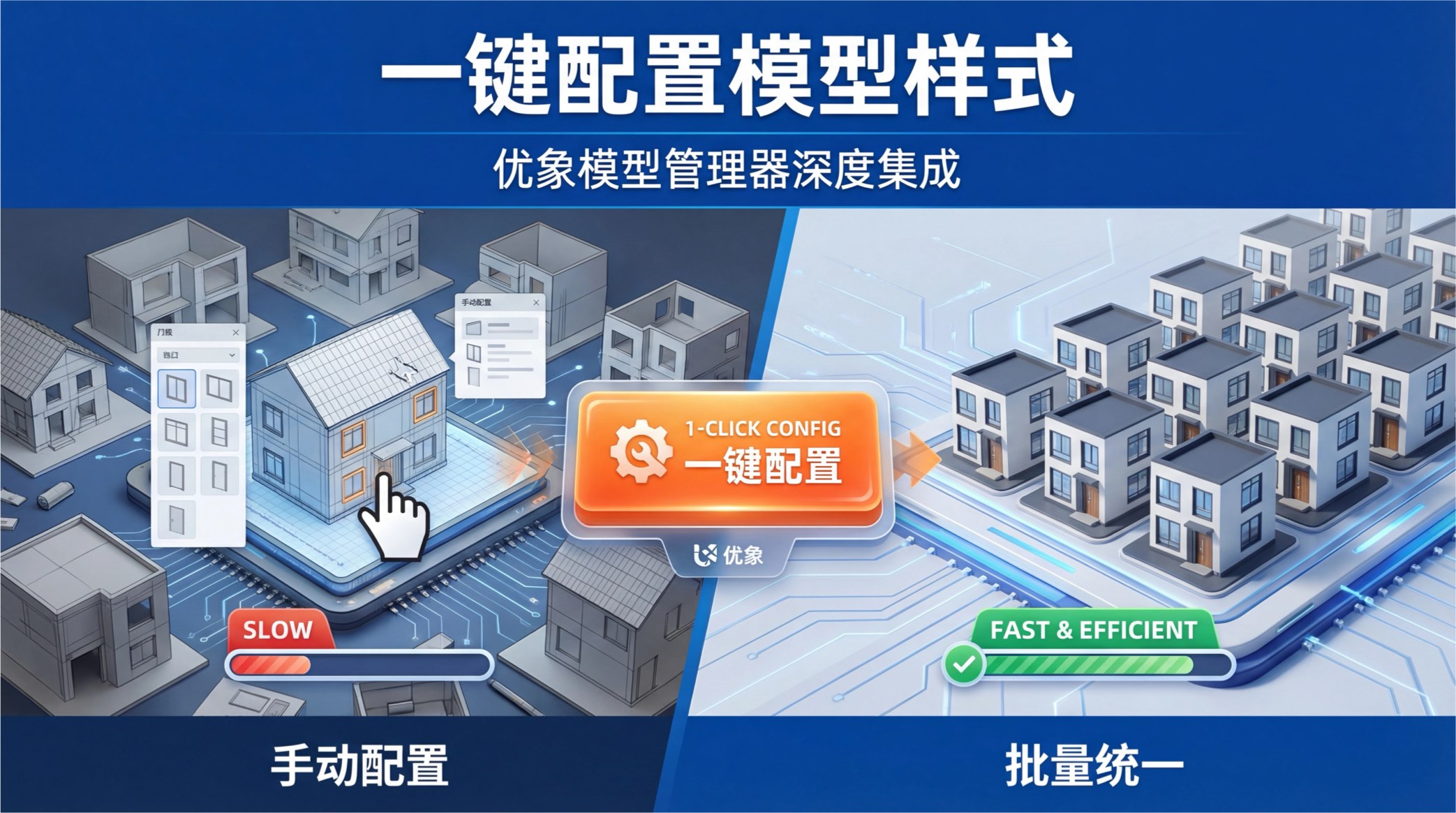
“门模型生成”按选区和门图层读取对象,结合层高、门高、门槛高度生成对应成果。配合优象资源管理器设置默认绑定后,符合条件的门、推拉门与直线窗可使用已有模型;“生成默认模型”还能按启用的3D图层批量替换所选组或组件。素材需提前准备和绑定,不能保证每种窗形都套用同一模型;缺少有效绑定时,应核对提示和结构占位结果。
让平面布置接上立体软装,少做重复摆放
生成3D软装 · 本地、个人云与企业云模型来源
选中有明确名称的家具组或组件,在“生成3D软装”中选择模型来源及目录,先点“开始检测”,核对匹配、缺失、冲突与下载信息,再开始生成。工具从已有资源中按名称规则寻找模型,并结合占位对象的位置、方向和尺寸放置;不是凭空生成家具。此功能需要优象资源管理器,云端资源还需相应账号权限与网络;原占位会保留到备份标记,成果需检查。

把常用生成步骤集中起来,按项目需要执行
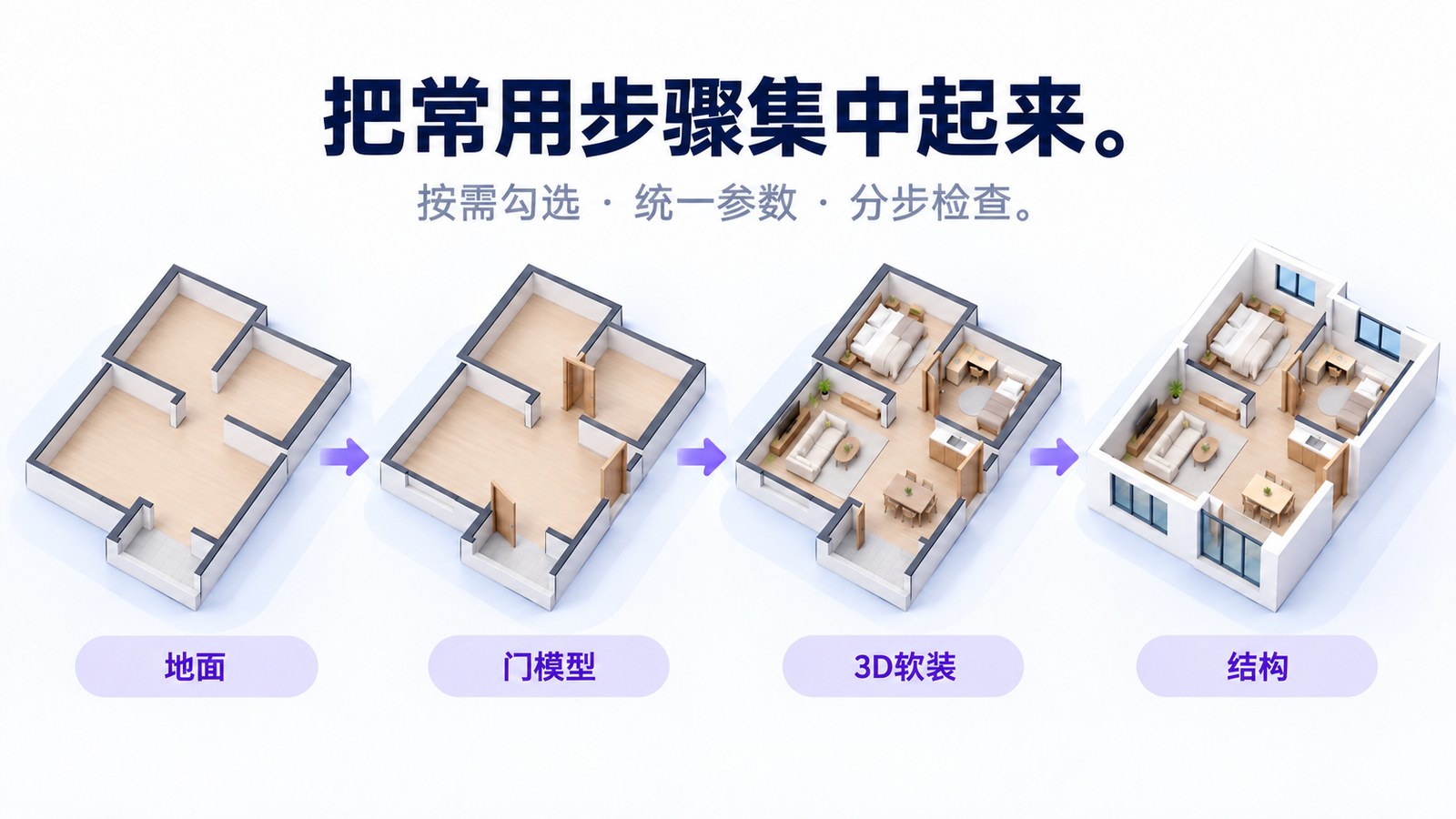
一键生成3D · 勾选步骤、统一参数与标记设置
平面和资源准备好后,在“一键生成3D”中按需勾选地面、门模型、3D软装与CAD结构,分别填写参数,再按固定顺序执行所选步骤。各步会恢复原始选区,并反馈完成或失败情况,可设置失败时停止;集成的软装步骤使用本地资源库,云来源在单独软装工作台操作。“户型图设置”还可统一标记前缀、命名模板与默认模型图层,便于分类显示和后续整理。
准备平面图
在 SketchUp 安装并启用“户型图大师”,建议先保存模型副本。若要使用模型库替换,另需安装并配置优象资源管理器。工具菜单位于“扩展程序/Plugins → 户型图大师”。
绘制与标记
- 需要门占位时,选择“绘制2D门”或“绘制2D推拉门”,在视图里按提示点两点确定范围,再选开门或滑动方向。
- 需要窗样式时,先选中至少一个面,再执行“转窗样式”,让插件在面内添加分割线。
- 如需统一输出标记,先用“标记前缀设置...”填写前缀;已有按“墙体”“窗户”“门”等名称命名的组可用“按名称补充标记”归类。
2D 转 3D
- 选择包含封闭面的平面图区域、群组或门占位组,再运行“2D转3D”。仅有散线不能直接转换;若面嵌套过深,应进入子组选择可见面。
- 在参数窗口输入总高度、窗梁高度、飘窗高度和门高度,按需选择是否使用默认模型库,再确认转换。
- 检查生成的墙、窗、门及标记。复杂或不完整图形可能需要补面和重新选择;误操作使用 SketchUp 撤销。
- 中文名
- 户型图大师
- English
- Yooox Plane Draw
- 版本
- 1.0.77
- 作者
- Yooox(优象)
- 兼容版本
- SketchUp 2024–2026
- 操作系统
- Windows, macOS