

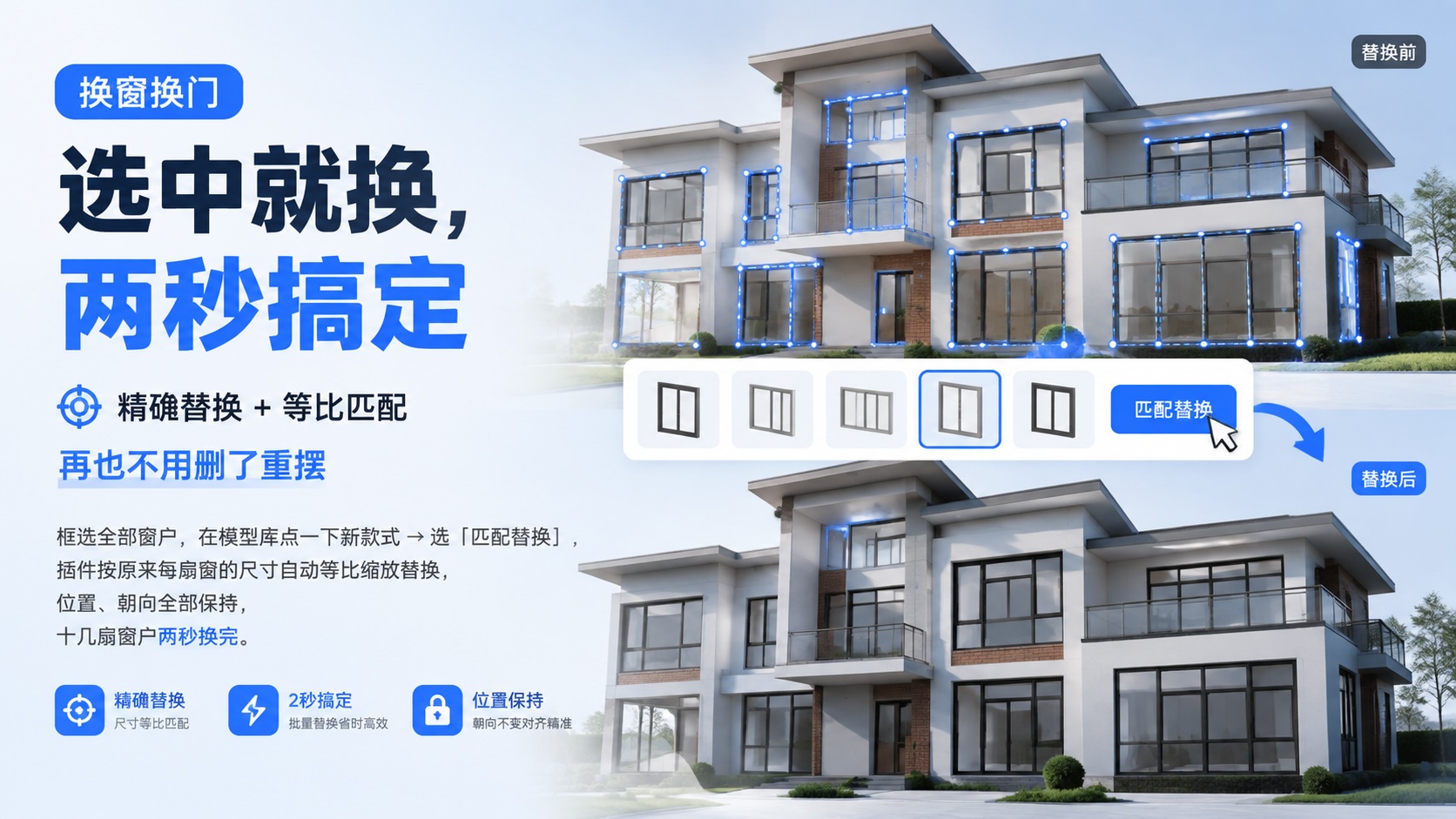
按选中组件替换门窗模型
在本地模型库挑选目标款式
插件从本地模型库读取资源,可对当前选中的组件使用普通替换或“匹配替换”。匹配替换会参考原组件尺寸、位置和朝向;复杂组件仍需检查方向、比例和材质,不能保证所有模型都一键精确匹配。
材质库与定点赋材质
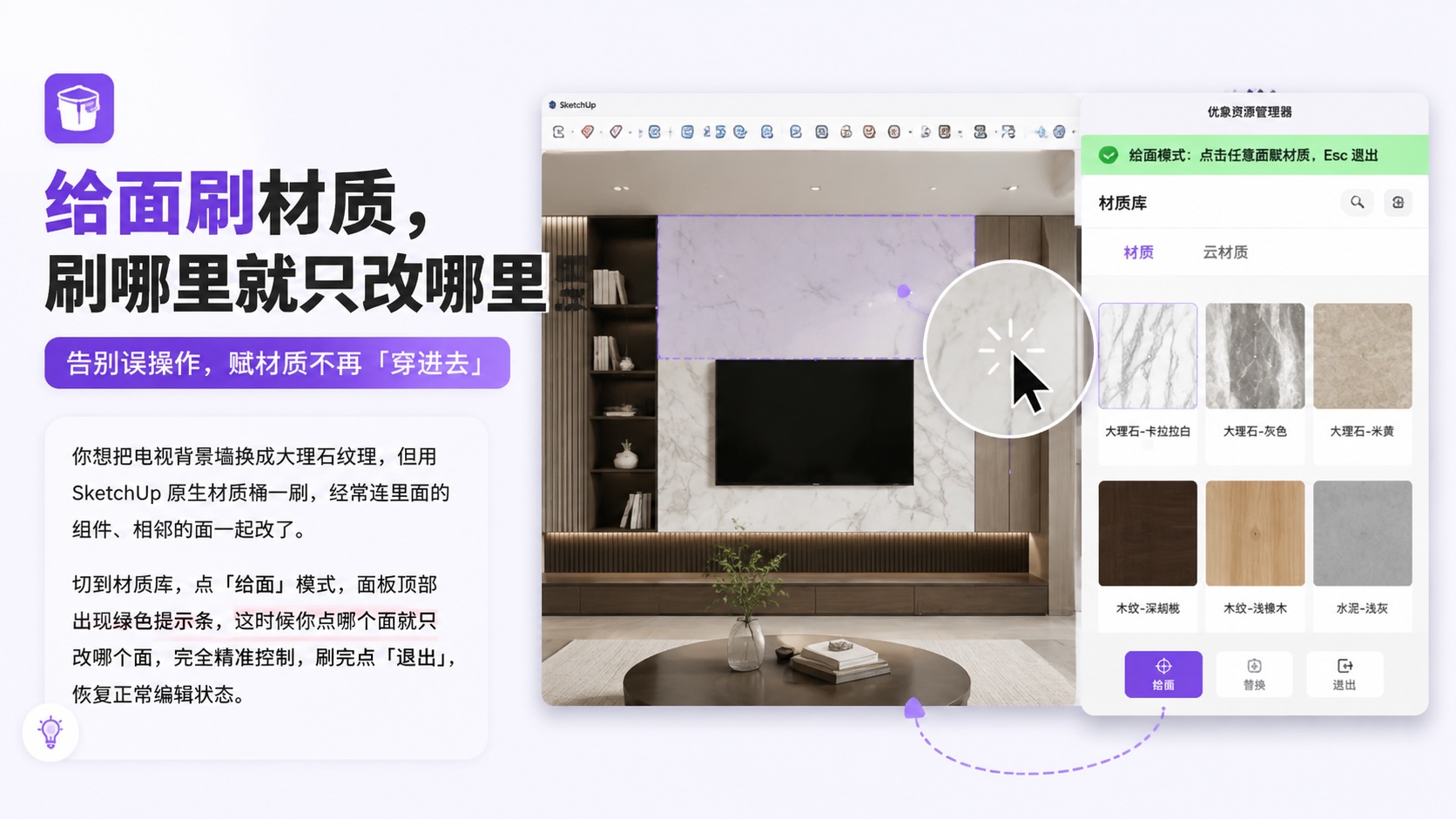
导入纹理,选择目标面或组再应用
材质库支持导入图片和 SKM、保存当前选中面的贴图材质,并将材质应用到选中的实体。也可进入“给面赋材质”工具后逐个点击目标面,按 Esc 退出;操作前应检查正反面与当前选择。
本地多库分类整理
按项目建立模型和材质路径
模型与材质目录保存在本地,可设置库路径并按分类浏览、导入和管理资源。已下载的本地文件可在断网时使用;云资源和 A站入口需要联网。库内容多时,缩略图生成和加载速度取决于磁盘、文件大小与设备,不能保证恒定秒开。

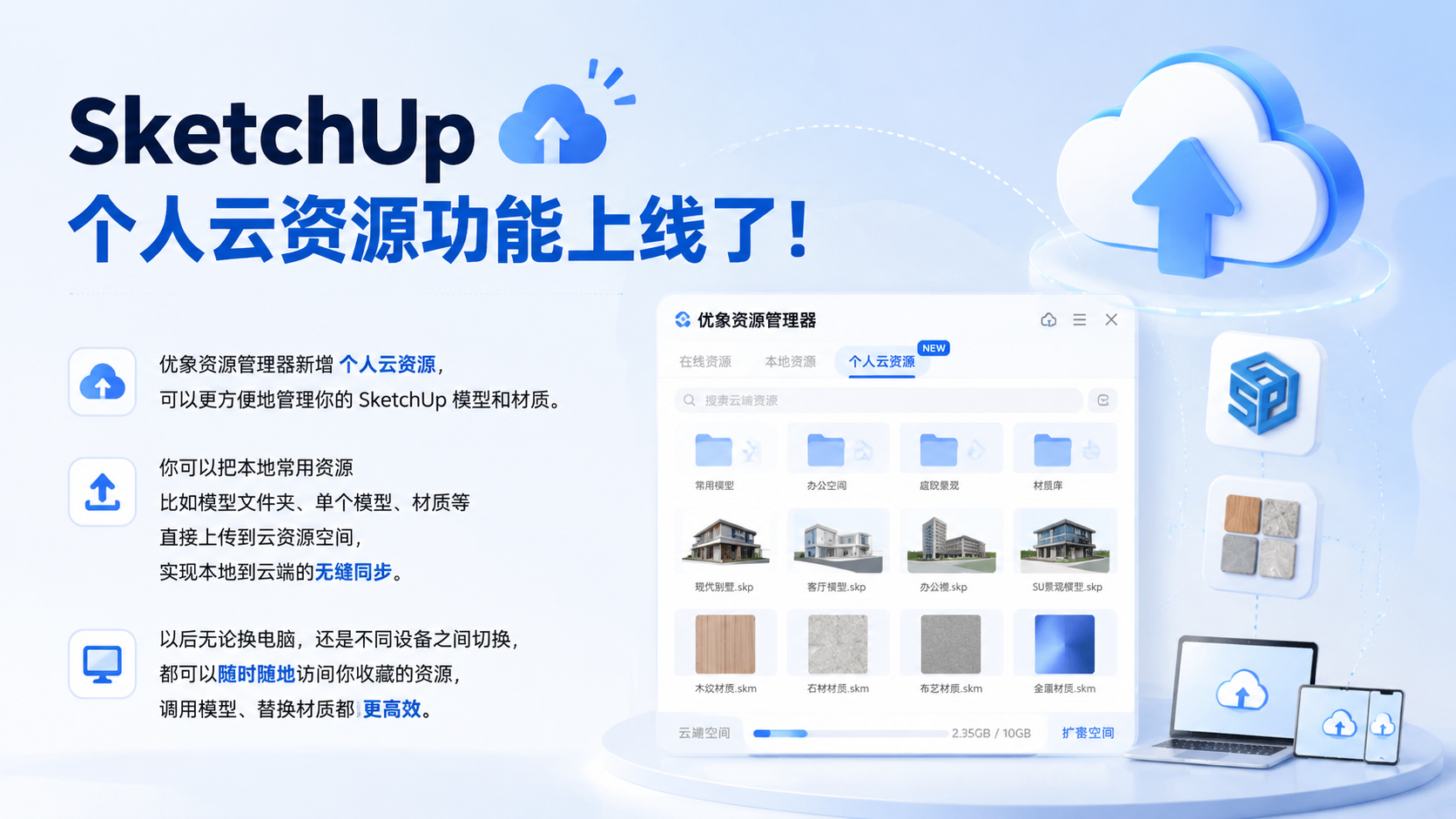
个人云资源与 A站入口
本地资源和在线资源分开管理
面板包含个人云资源的读取、上传和下载回调,并可打开内置 A站资源窗口。云端操作要求账号和网络;下载到本地后仍需检查资源文件、名称和版本。A站与个人云服务的容量及可用功能以当前账号页面为准。
- 在 SketchUp 2024–2026 桌面版安装优象资源管理器并重启,从“扩展程序/插件 → 优象资源管理器”或工具栏打开面板。首次使用先在设置中确认本地模型库、材质库路径;换路径后检查分类和文件是否显示正确。
- 导入模型时在库中选中资源,使用面板的导入入口;要替换门窗等组件,先在场景中选中目标组件,再选择普通替换或“匹配替换”。完成后检查尺寸、朝向与材质,可用 SketchUp 撤销恢复。
- 使用材质前检查文件是否为可识别的 SKM 或图片纹理。可先选中实体再应用,或启动“给面赋材质”后逐个点击目标面,按 Esc 退出。若点到背面,材质会赋在背面;应翻面检查结果。
- 需要个人云资源时先登录账号并保持网络连接,在面板中确认目标目录后上传或下载。打开 A站入口也需要联网;云端存储容量与权限以当前页面为准。不要把仅存在云端的资源当成本地离线文件。
- 如资源未显示,先检查库路径、文件扩展名和磁盘权限;如云资源失败,检查登录和网络状态。处理大资源前保存模型副本,必要时查看 SketchUp Ruby 控制台中的错误信息。