
详细介绍
Replacer替换器
介绍 Introduction
信息说明
关键特性
1. 免费的
2. 适用于组、组件和动态组件
3. 兼容2D和3D实体
4. 深层次选择——选择嵌套的实体,而不深入到每个组/组件
5. 在正常替换中,保留替换的图层、材质和比例
6. 在“按比例拟合”中,自动重新绘制相同比例的组中的动态组件
7. 在“粘贴到位”中,在每个选定实体的级别上粘贴替换项的副本
用法
1. 激活工具
-单击“工具1(替换)”或按快捷键(例如Alt+R)。
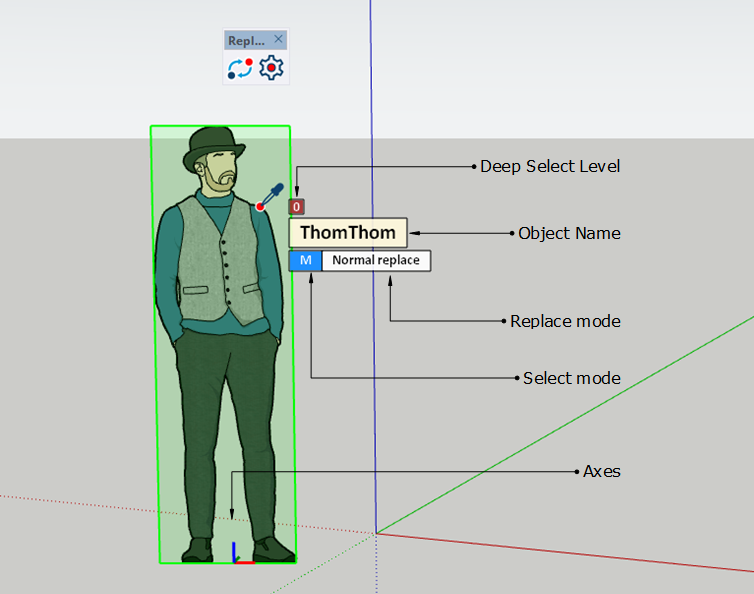
-你的光标变成一个吸管图标。将鼠标悬停在任何实体上,可以看到绿色高亮显示、实体名称、选择/替换模式和其他信息。
-参考屏幕上的图例或键绑定和模式说明。
—您可以使用深度选择级别功能选择不在当前工作区内的对象。在这里了解有关深度选择级别的更多信息。
工具1吸管光标和信息覆盖
•点击“工具 2”以打开设置面板并调整默认设置。
2. 预选择目标时进行替换
如果您已经选择了一个或多个实体,只需:
1. 激活代用品。
2. 单击您的替换实体(它将以绿色突出显示)。
该插件将根据活动替换模式替换所有预选目标。
2.1正常更换
以相同的比例、材质和层替换每个选定的实体。
预先选定的目标
正常替换结果
2.2 适配调整会替换每个目标对象,但会将替换对象的大小调整至与目标对象相匹配。替换对象的材质和层结构会保留下来。
自动调整尺寸模式
自动调整的尺寸
动态组件附加项:如果您的替换项是动态组件,那么“自动调整大小以适应”功能会自动将每个新的实例调整至其新的尺寸,并共享相同的定义,从而最大程度地减少“创建独特实例”和“名称更改”操作。
DC 防护网是样本
DC 防护栏重绘
注意:在“粘贴至当前位置”模式下不支持预选操作;
3. 在没有预选择目标时进行替换
如果没有预先选择,工作流程将翻转:
1. 激活代用品。
2. 首先单击替换实体(它将以橙色高亮显示)。
3. 单击需要替换的目标。
行为取决于你的选择模式(单个与所有实例)和替换模式:
3.1选择更换实体
—单击一次选择(橙色高亮显示)。
—再次单击(或按“Esc”),取消选择。
选择替换品
3.2更换目标器
一旦选择了替换实体,只需单击另一个对象来交换它。根据选择模式是设置为Single还是All Instances,替换将适用于一个或多个目标,并且确切的行为将根据活动的Replace模式而变化。下面,我将详细解释每种替换场景。
3.3正常更换
保留更换的尺度,材料和层。
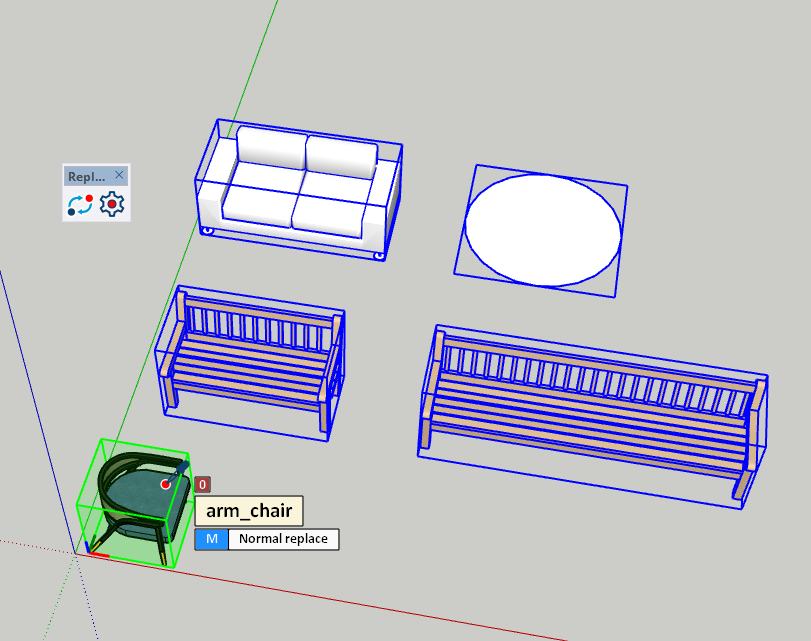
单模模式(S):只替换一个单击的目标。
单模
在更换之后
所有实例(M):在…
介绍 Introduction
信息说明
关键特性
1. 免费的
2. 适用于组、组件和动态组件
3. 兼容2D和3D实体
4. 深层次选择——选择嵌套的实体,而不深入到每个组/组件
5. 在正常替换中,保留替换的图层、材质和比例
6. 在“按比例拟合”中,自动重新绘制相同比例的组中的动态组件
7. 在“粘贴到位”中,在每个选定实体的级别上粘贴替换项的副本
用法
1. 激活工具
-单击“工具1(替换)”或按快捷键(例如Alt+R)。
-你的光标变成一个吸管图标。将鼠标悬停在任何实体上,可以看到绿色高亮显示、实体名称、选择/替换模式和其他信息。
-参考屏幕上的图例或键绑定和模式说明。
—您可以使用深度选择级别功能选择不在当前工作区内的对象。在这里了解有关深度选择级别的更多信息。
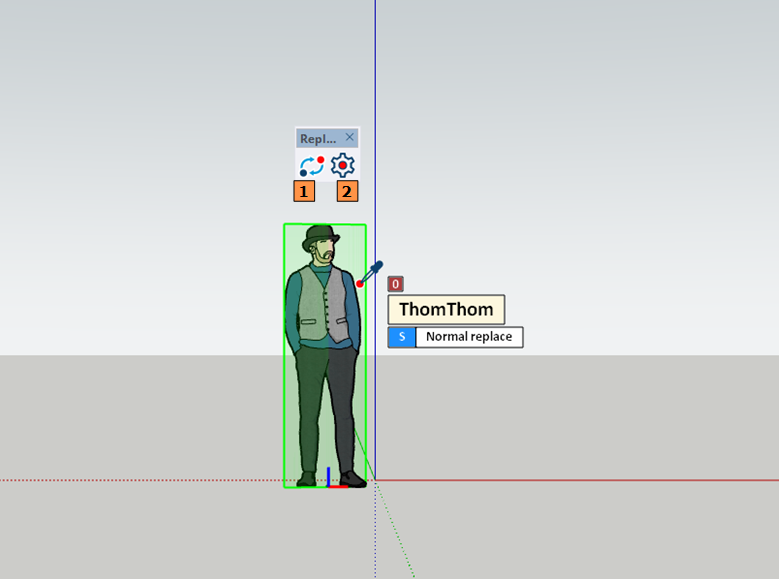
•点击“工具 2”以打开设置面板并调整默认设置。
2. 预选择目标时进行替换
如果您已经选择了一个或多个实体,只需:
1. 激活代用品。
2. 单击您的替换实体(它将以绿色突出显示)。
该插件将根据活动替换模式替换所有预选目标。
2.1正常更换
以相同的比例、材质和层替换每个选定的实体。
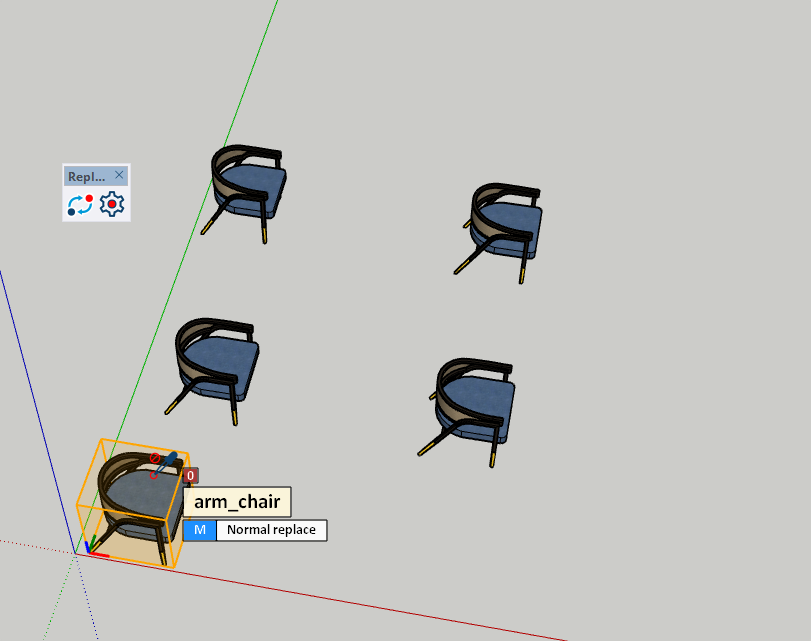
2.2 适配调整会替换每个目标对象,但会将替换对象的大小调整至与目标对象相匹配。替换对象的材质和层结构会保留下来。
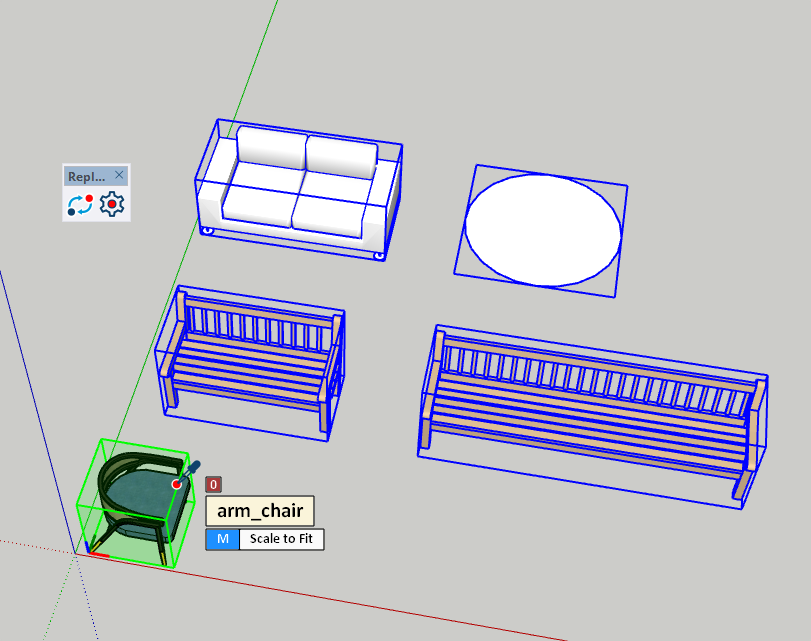
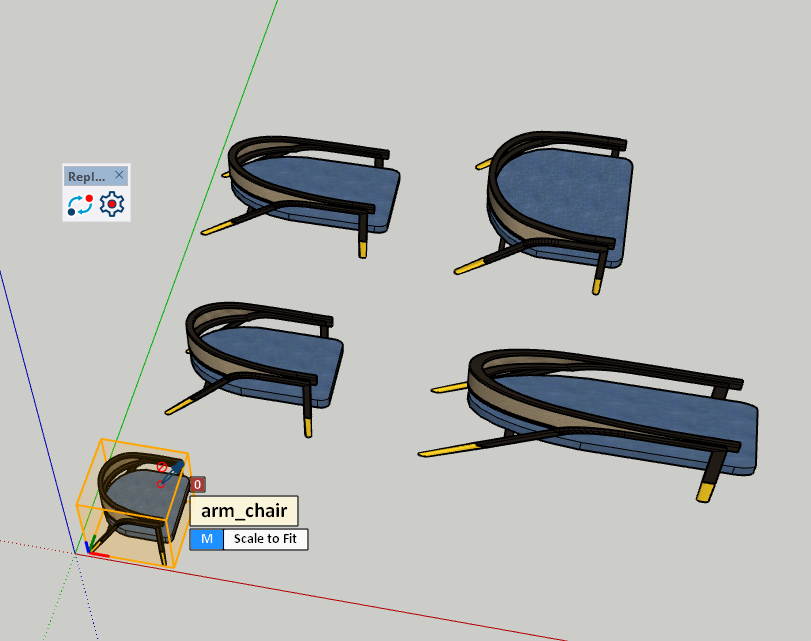
动态组件附加项:如果您的替换项是动态组件,那么“自动调整大小以适应”功能会自动将每个新的实例调整至其新的尺寸,并共享相同的定义,从而最大程度地减少“创建独特实例”和“名称更改”操作。
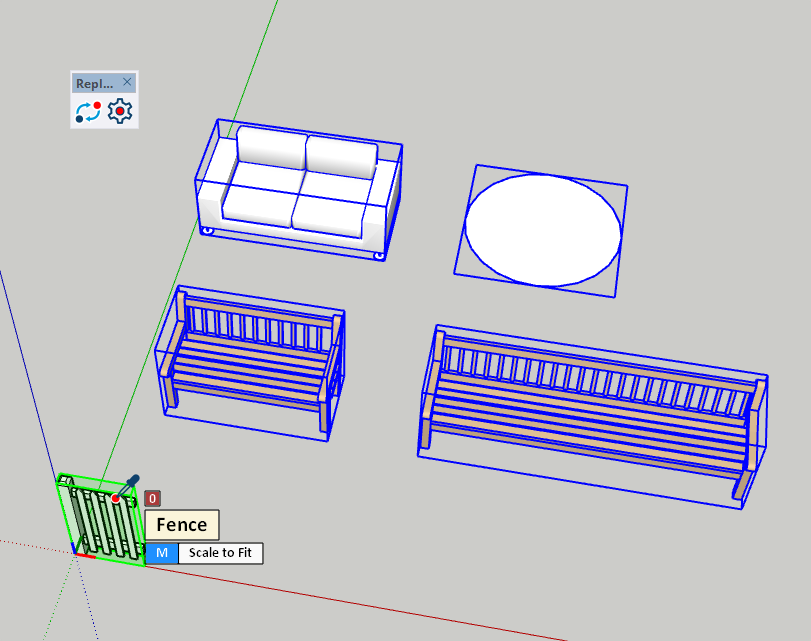
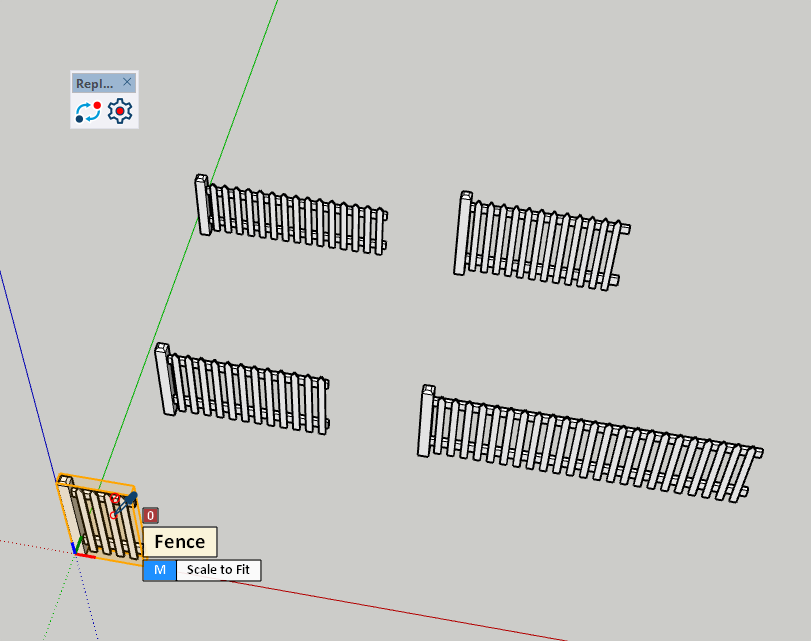
注意:在“粘贴至当前位置”模式下不支持预选操作;
3. 在没有预选择目标时进行替换
如果没有预先选择,工作流程将翻转:
1. 激活代用品。
2. 首先单击替换实体(它将以橙色高亮显示)。
3. 单击需要替换的目标。
行为取决于你的选择模式(单个与所有实例)和替换模式:
3.1选择更换实体
—单击一次选择(橙色高亮显示)。
—再次单击(或按“Esc”),取消选择。
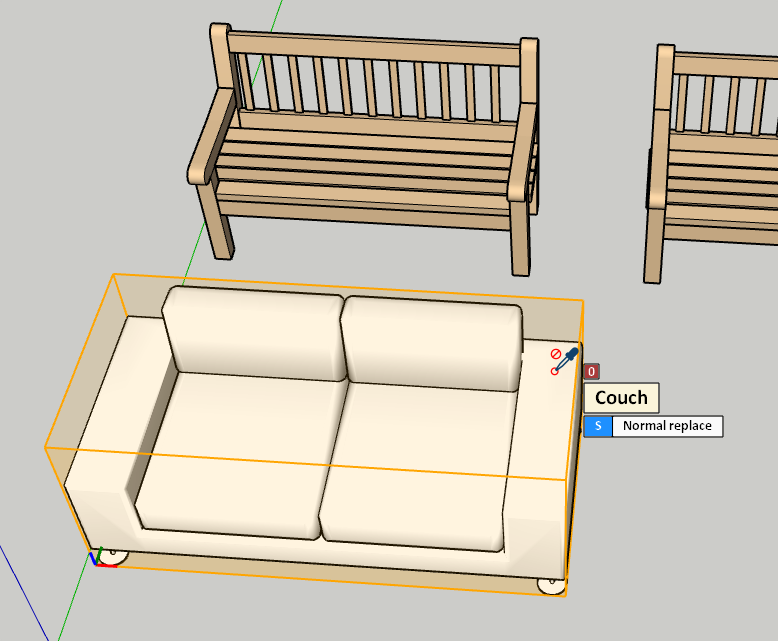
3.2更换目标器
一旦选择了替换实体,只需单击另一个对象来交换它。根据选择模式是设置为Single还是All Instances,替换将适用于一个或多个目标,并且确切的行为将根据活动的Replace模式而变化。下面,我将详细解释每种替换场景。
3.3正常更换
保留更换的尺度,材料和层。
- 单模模式(S):只替换一个单击的目标。
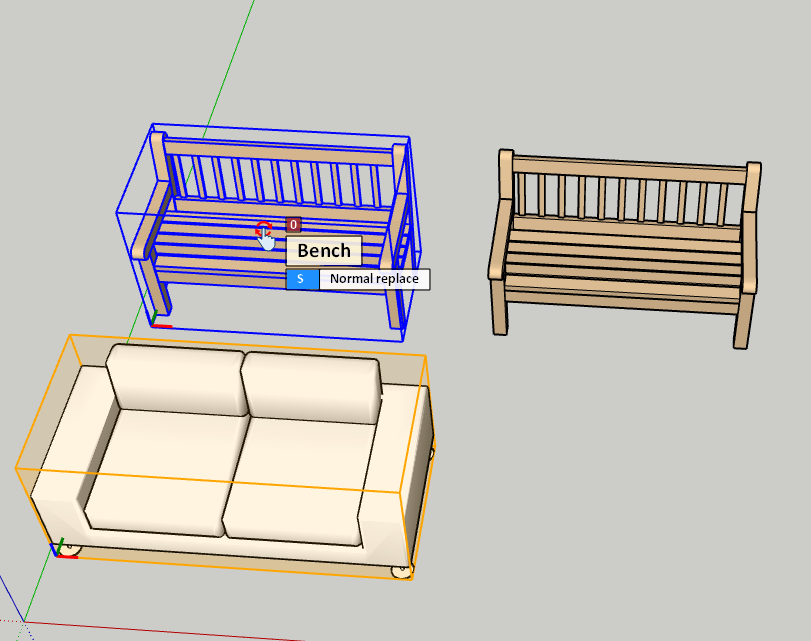
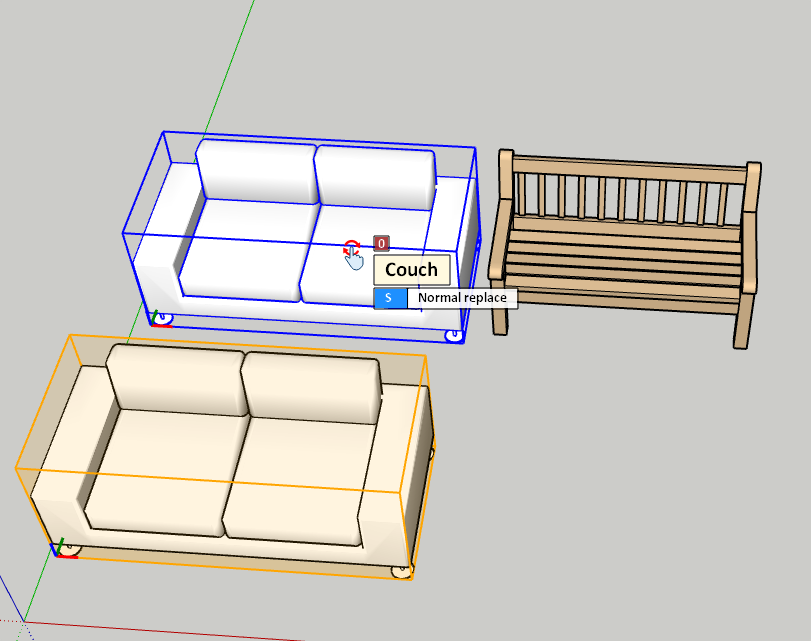
- 所有实例(M):在模型中替换该目标的所有实例。

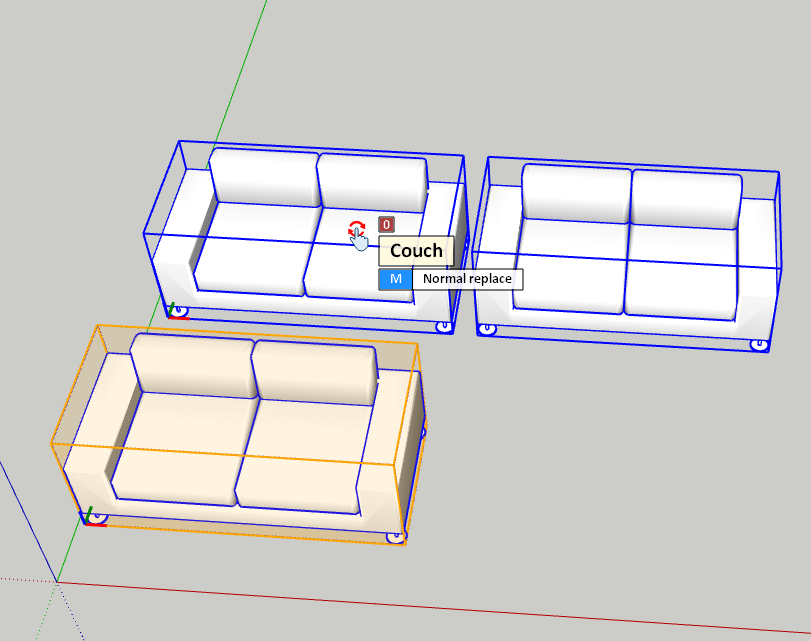
注意:替换模式可通过按住 Shift 键来切换。
3.4按比例拟合
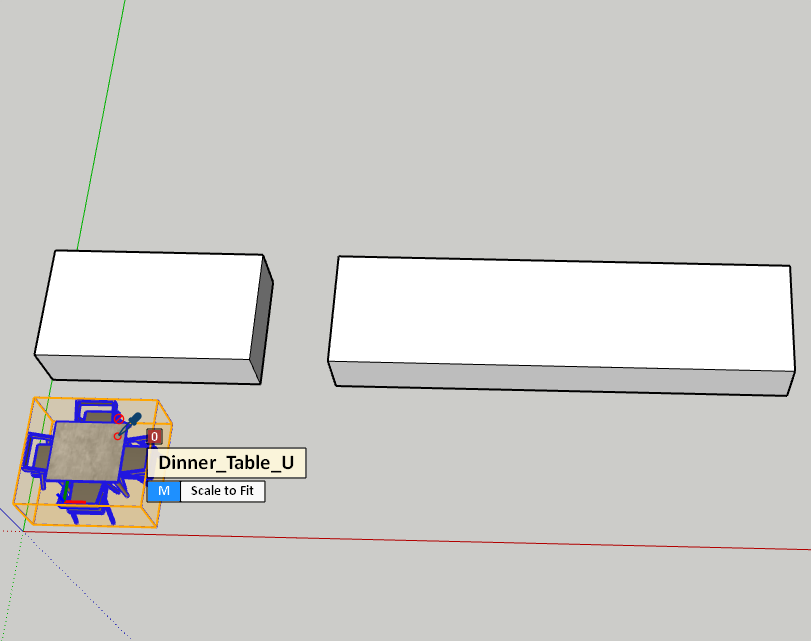
缩放替换到每个目标的尺寸,保留材料/层,自动重绘dc。
-单模(S):只有被点击的实体将被替换,新的替换将被缩放以匹配该实体的尺寸。
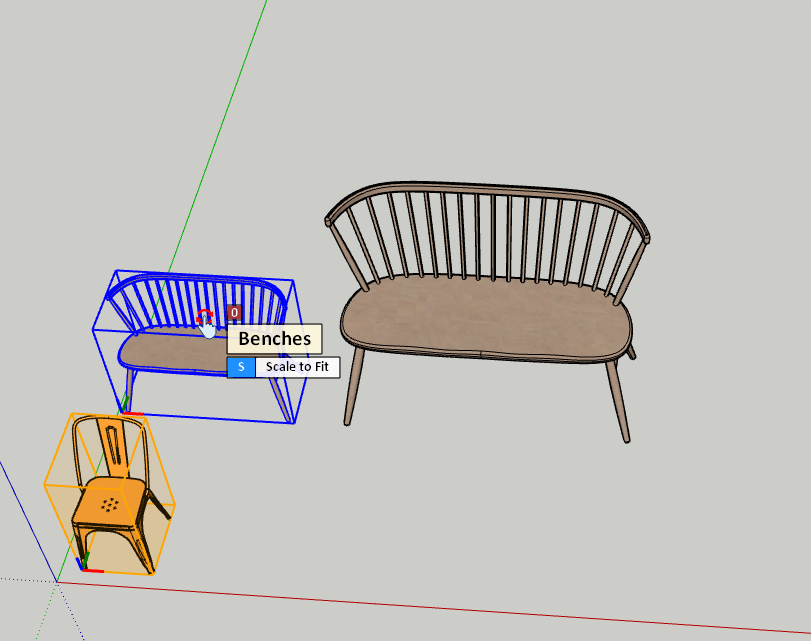
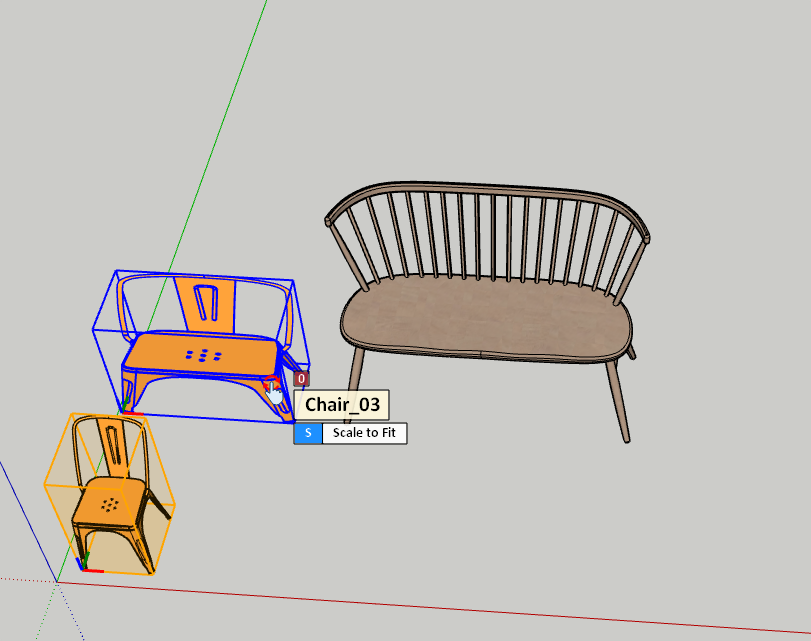
- All Instances (M):模型中所选实体的每一个实例都将被替换,并且每个新的替换将被缩放以匹配其对应目标的尺寸。
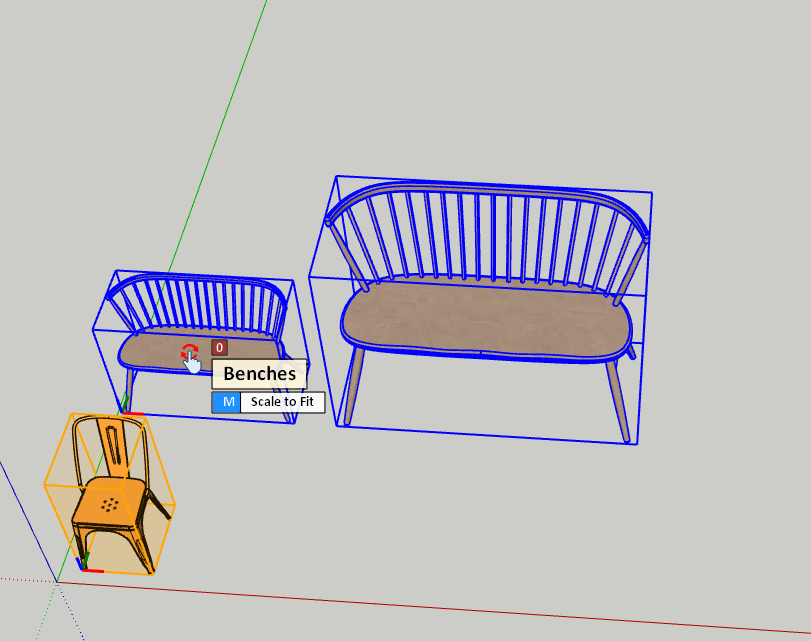
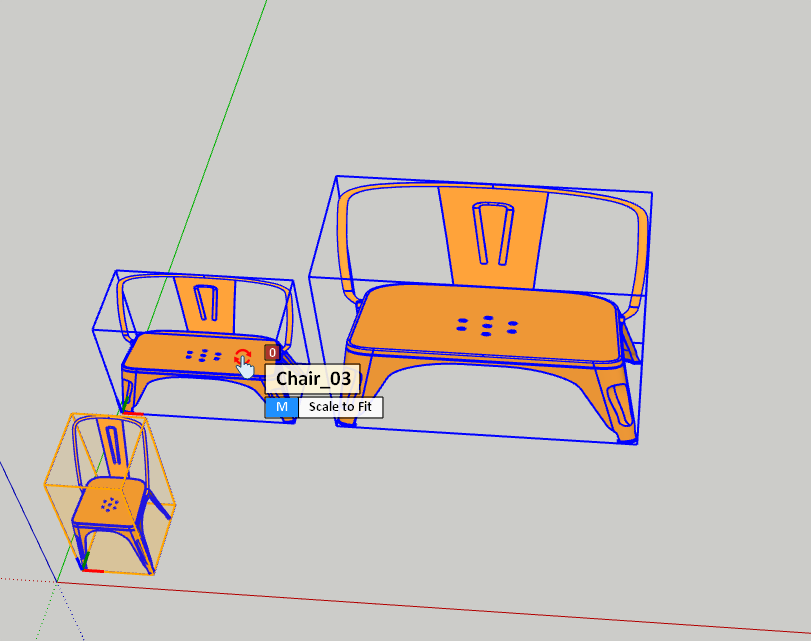
特别说明:如果您在“缩放以适应”模式下进行替换操作,动态组件将会自动调整为新的尺寸(具有相同尺寸的动态组件将共享相同的名称,从而减少了像标准重新绘制那样需要重新命名的必要性)。

3.5粘贴到位
此模式将在位置上创建替换实体的新副本,该位置与替换实体和选定目标的当前位置完全匹配。如果选择的目标嵌套在其他实体中(即在不同的深层),则新的替换也将放置在相同的嵌套层中。
它的工作原理就像SketchUp的原生“粘贴”功能,可以让你将一个实体粘贴到另一个实体上,同时保持其原始位置。
下面的例子应该有助于阐明这个过程:
3.5.1单模+粘贴到位
在下面的图表中,我们有:
– 0级:ThomThom,123组
-第1级:第1组+第23组
-第2级:第2组+第3组
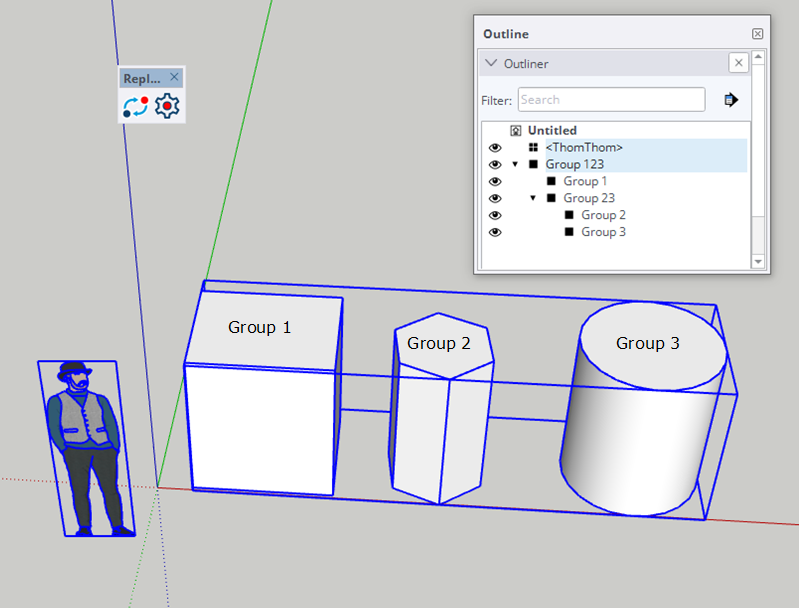
假设我们想要将ThomThom与第二组和第三组一起放到第2层,同时保留ThomThom的原始世界空间位置,如下图所示:
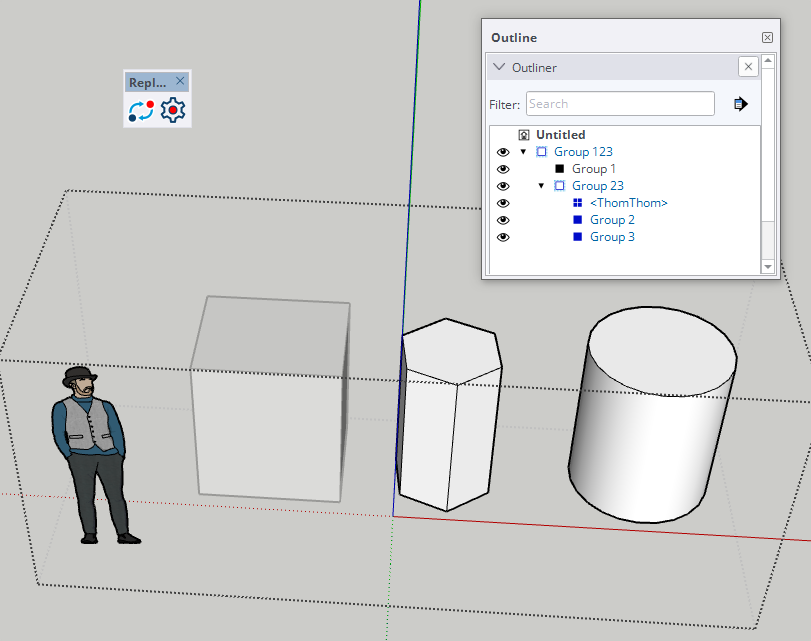
-标准SketchUp“粘贴到位”工作流程:
1. 选择→Ctrl + X(剪切)
2. 双击进入群组23→编辑→原位粘贴
3. 退出所有组以返回顶级工作区
-使用NT Replacer:
1. 选择→使用Ctrl +鼠标滚轮向上直到深度2级
2. 单击目标槽
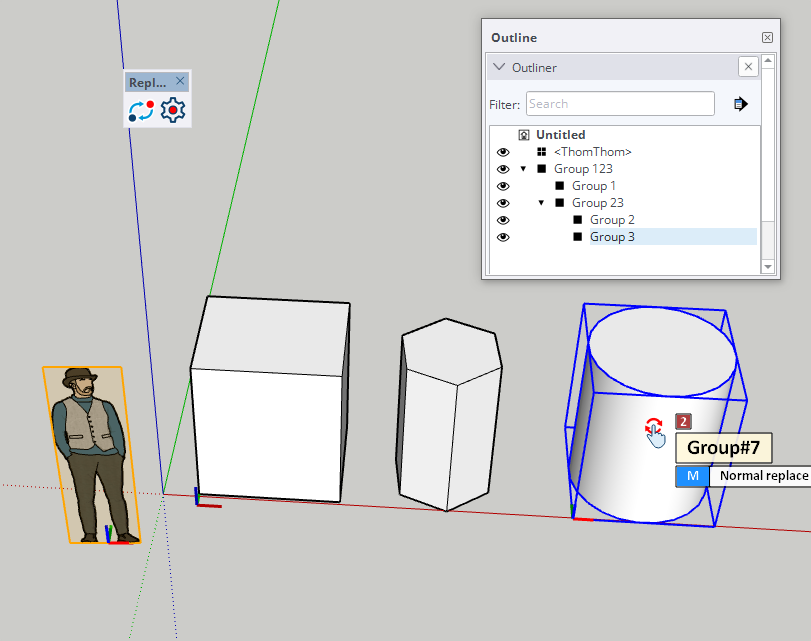
3.5.2所有实例模式+粘贴到位
我在布置一个派对场景。这个模型有很多复杂嵌套的组,我想在每个咖啡桌上添加一个小盆栽,如下图所示。我还需要每个新的植物组与其对应的表生活在相同的嵌套层上,无论该表在其他组中的埋藏有多深。
通常情况下,你必须复制植物,潜入每组粘贴,然后手动重新定位。

使用NT Replacer,它既快速又简单:
1. 选择盆栽植物作为您的替代实体。
2. 点击一张咖啡表(这里我点击了深度1级ThomThom组中的一张表)。该工具显示橙色边框,显示每个新植物的放置位置。
3. 点击“完成”!
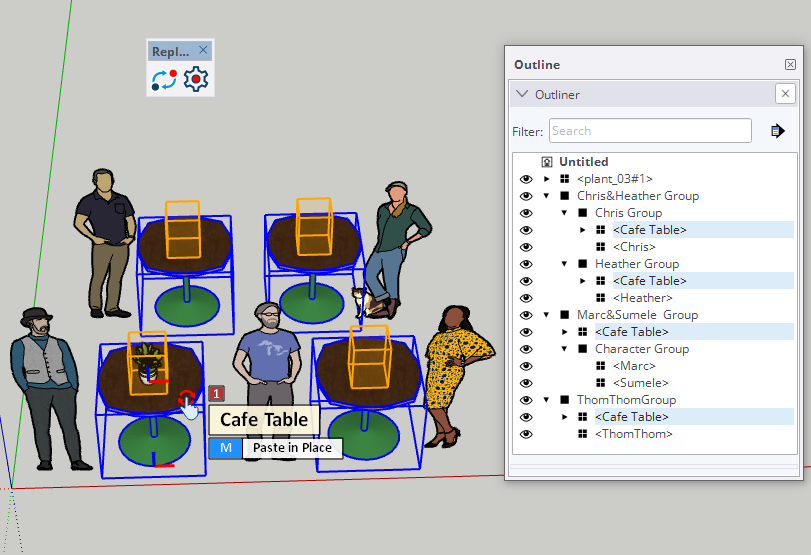
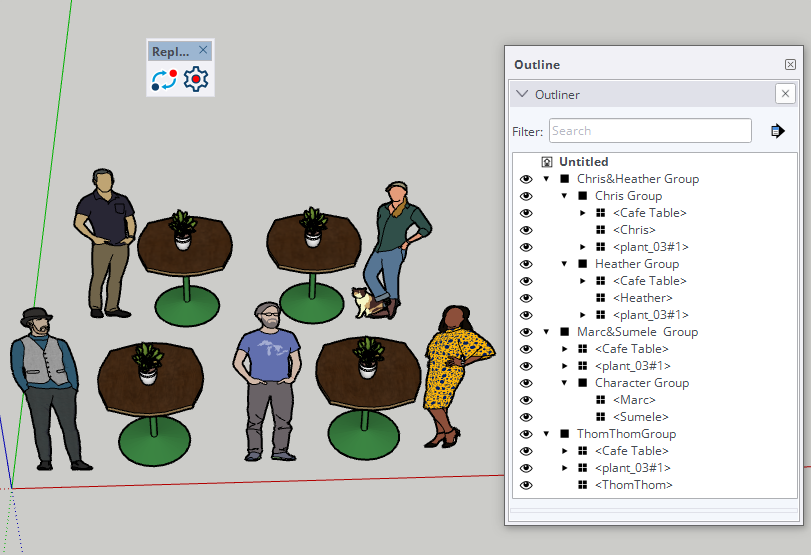
深层的选择
允许您直接从当前上下文中选择嵌套在组/组件中的实体-无需无休止的双击。
– 0 =当前上下文
– 1, 2,…=更深的层次
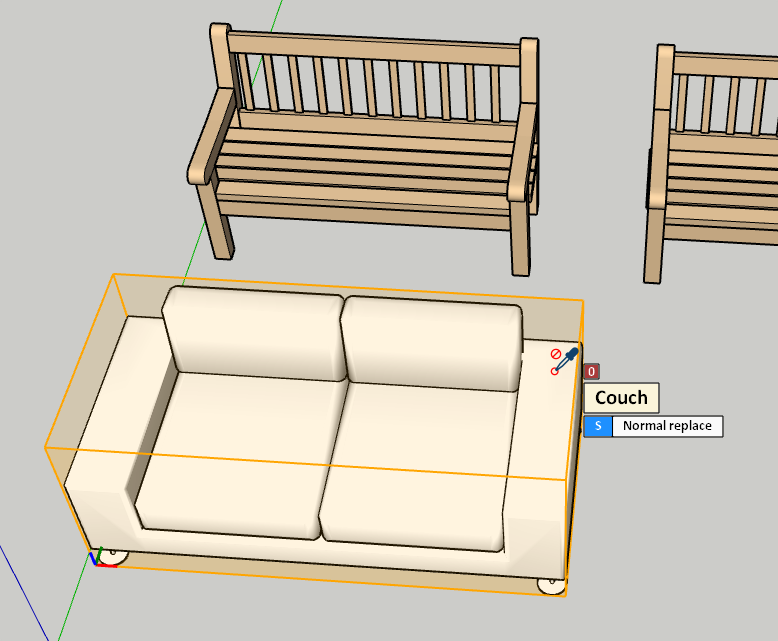
使用“Ctrl +鼠标滚轮向上”(或“↑”)来增加深度,使用“Ctrl +鼠标滚轮向下”(或“↓”)来减少深度。当选择替换对象或目标时,这种方法有效。
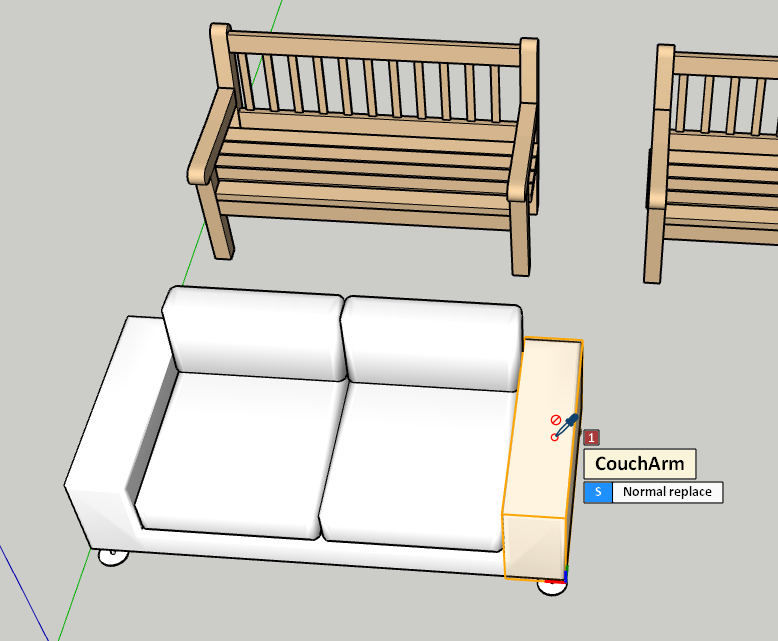
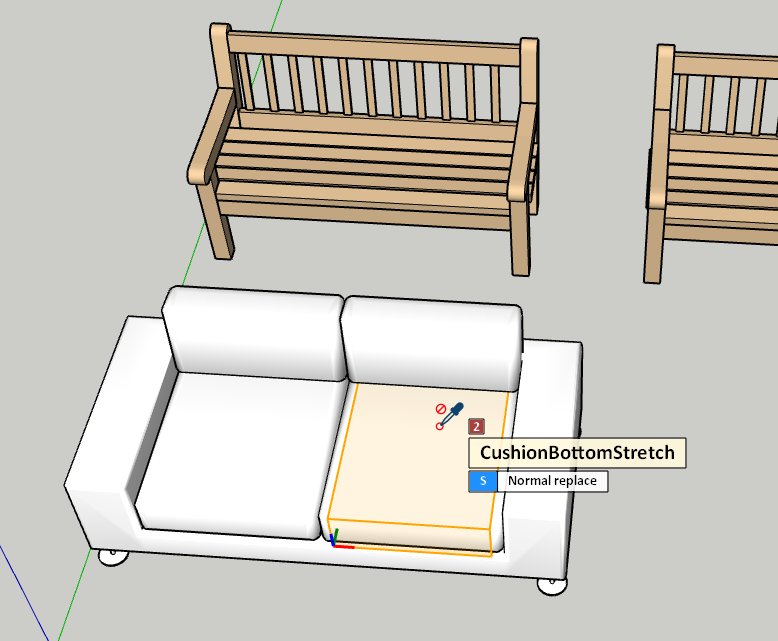
提示:如果你在深度2级,但需要在1级选择一个兄弟姐妹,先把轮子滚回1级。
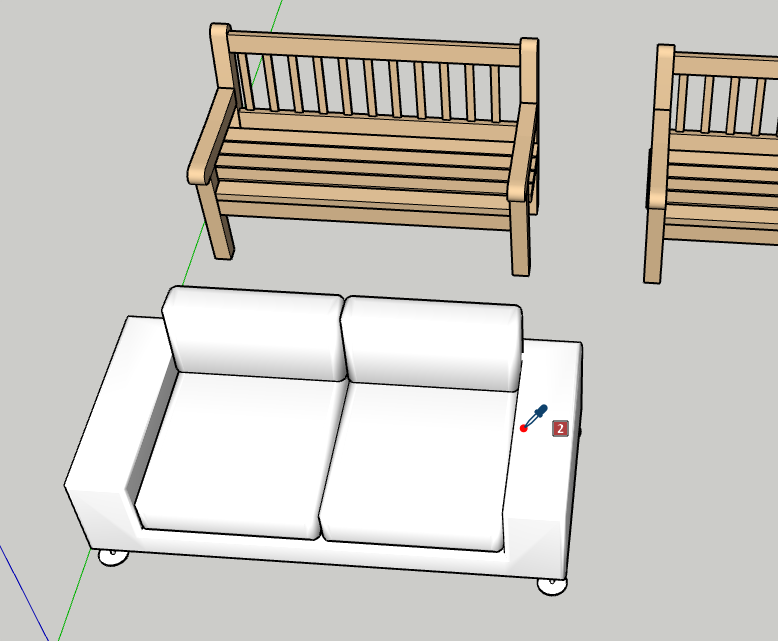
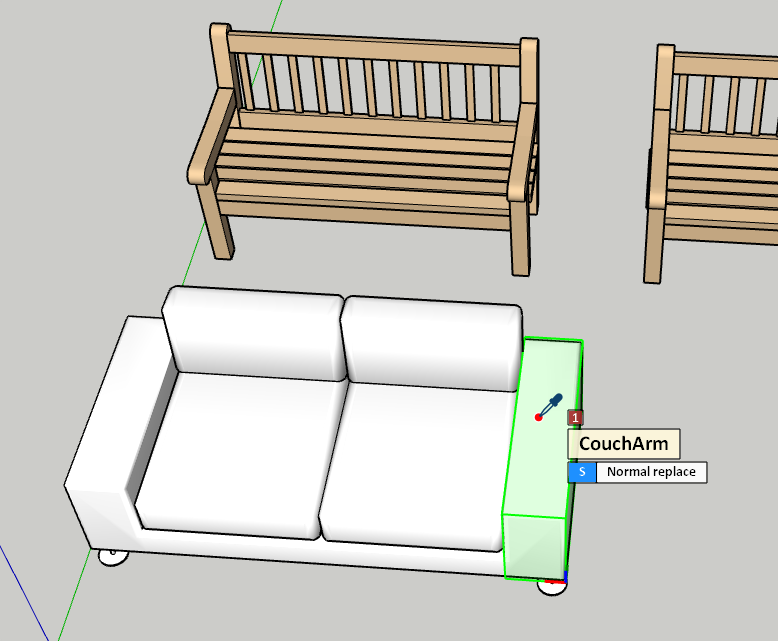
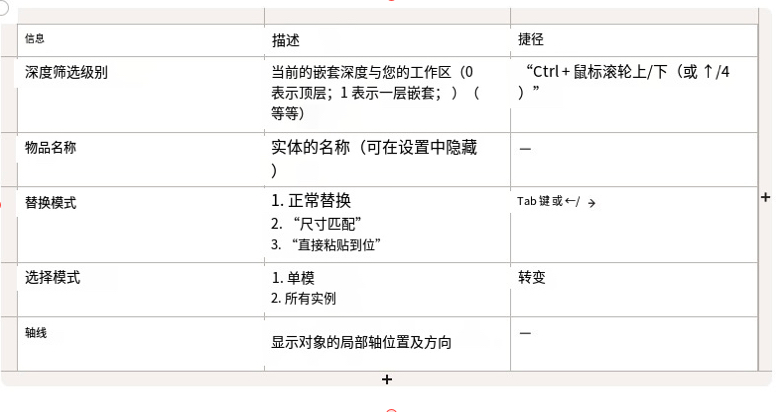
屏幕上的实体信息和模式
将鼠标悬停在任何实体上显示:
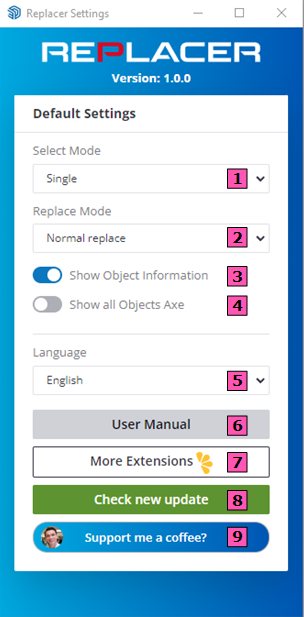
默认设置面板
此面板允许您在每次激活Replacer时选择首选默认值。这些不会覆盖使用期间的模式更改。
1. 默认选择模式
2. 默认替换模式
3. 显示/隐藏实体信息
4. 切换所有对象轴的显示
5. 默认语言(包括提示)
6. 帮助和使用链接
7. 访问我的商店链接
8. 检查更新(自动升级)