
SketchUp 尺寸表达 · 插件应用
墙体、柜体、灯具都摆好了,接下来却要在尺寸标注上反复操作:点两个位置、拉开尺寸,再重新开始。尺寸一多,文字、引线和样式的整理也跟着增加。
如果你经常在 SketchUp 中表达平面、立面或局部构件尺寸,可以看看优象标注增强。它把创建、调整和管理插件标注的常用操作放到一套工具里。
把精力留给设计判断,
让重复的标注操作更连贯。
01 / YOOOX DIMENSION
沿着点位,连续建立尺寸链
适合需要依次表达多个相邻尺寸的地方
连续标注时,依次指定点位和偏移位置,再继续选择下一个点,就能逐段建立尺寸链,减少反复启动工具的操作。
例如整理一排构件或墙面分段尺寸时,可以沿着需要表达的位置继续标注,再核对分段和文字布局。
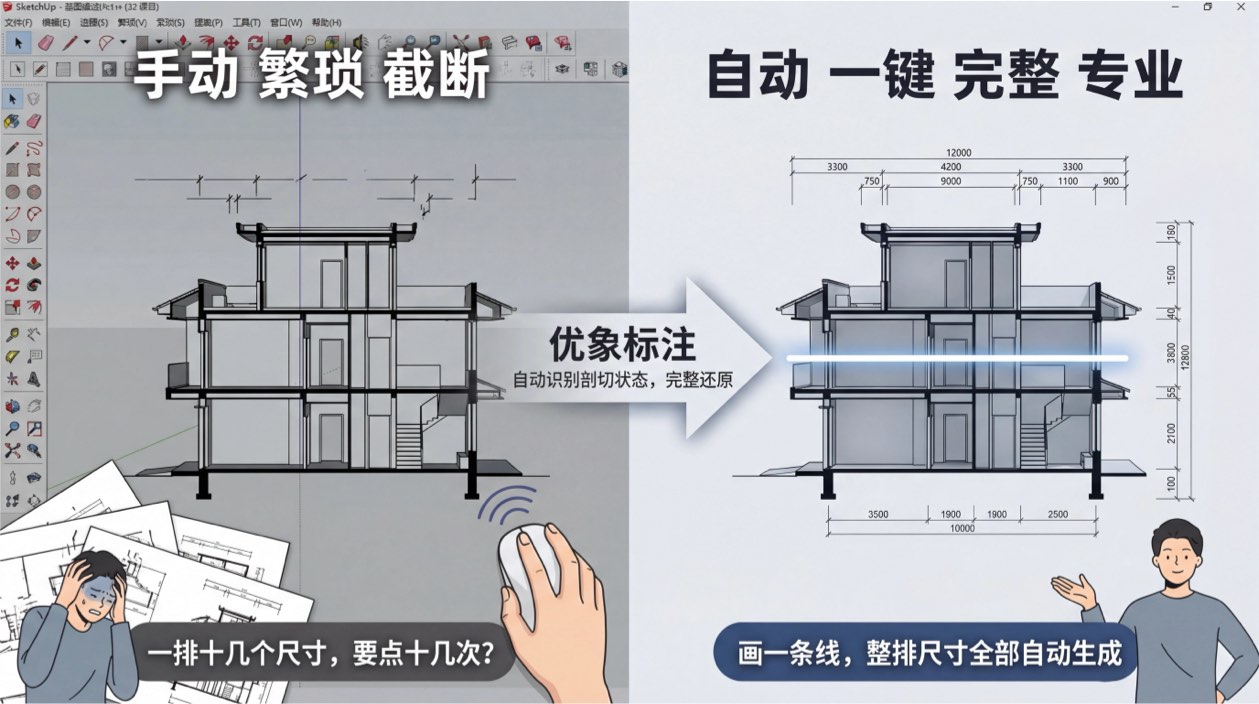
连续标注 · 配图来自优象官网产品文章
02 / YOOOX DIMENSION
圈定范围,再确认快速标注
从起点、终点到偏移位置,跟着预览完成操作
快速标注工具会寻找指定范围内可见边线的交点,并据此建立尺寸。平面与立面里需要整理多段尺寸时,可以先用预览确认拾取结果。
遇到遮挡、复杂层级或剖切关系,建议缩小范围、调整视角,并检查是否需要手动补充。确认预览,再确认结果,才是可靠的出图习惯。
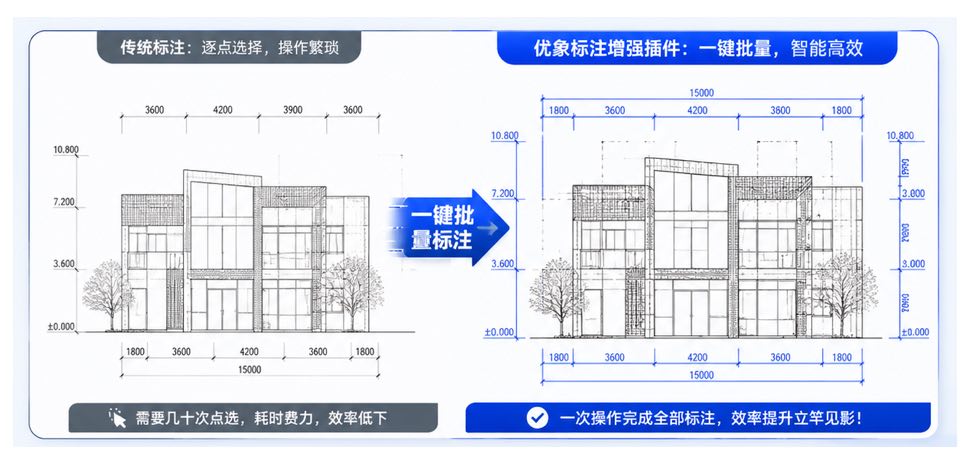
快速标注 · 查看预览中的边线命中与尺寸位置
03 / YOOOX DIMENSION
灯具与墙体,也有专用入口
按具体场景选择工具,让操作更有针对性
工具栏提供灯具墙体标注入口,可依据当前模型与选择生成尺寸表达。需要表达灯具布置与墙体尺寸关系时,可以从这个入口开始。
生成后仍要核对文字位置、尺寸关系和遗漏项,让图纸表达符合你的设计意图。
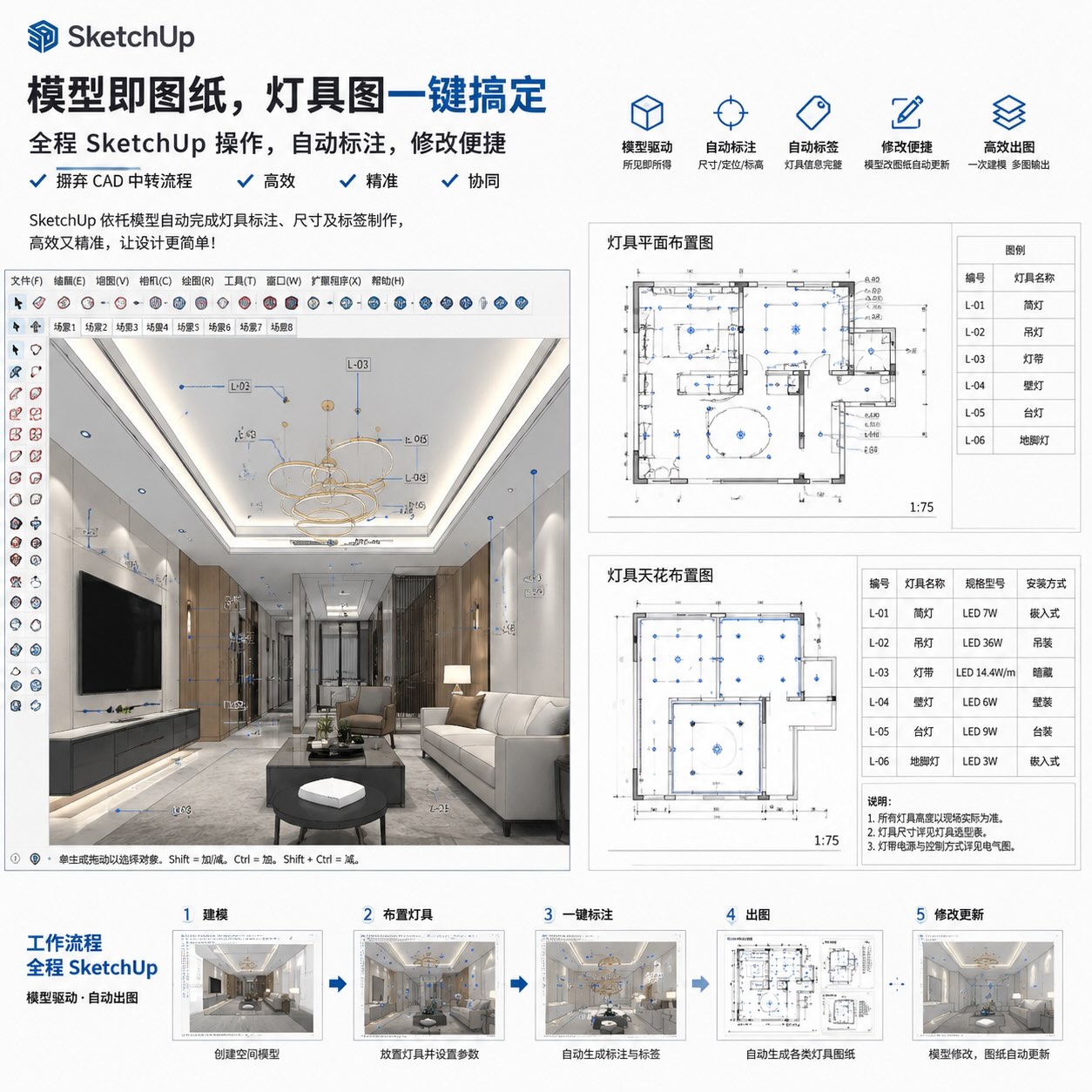
灯具与墙体标注 · 官网提供相关操作演示
04 / YOOOX DIMENSION
标完以后,还能继续整理
从尺寸链到引线,让表达更清楚
选中插件创建的标注,可使用“合并标注”整理相邻尺寸;对符合条件的单条标注,还可以通过右键菜单设置引线起始点,微调表达位置。
需要根据尺寸关系调整模型时,“按标注调整位置”提供相应交互工具。先确认几何与标注的选择,保存模型副本,再检查调整结果。

按标注调整位置 · 调整后核对几何位置与尺寸数值
05 / YOOOX DIMENSION
统一样式,让出图更整齐
文字、引线和场景显示,都值得最后核对
在“标注设置”中调整文字、引线等样式参数,再按需刷新已有插件标注。结合“编辑标注场景”,逐个检查需要交付的视图。
尺寸值之外,文字是否遮挡、引线是否清楚、不同场景是否便于阅读,同样影响图纸质量。
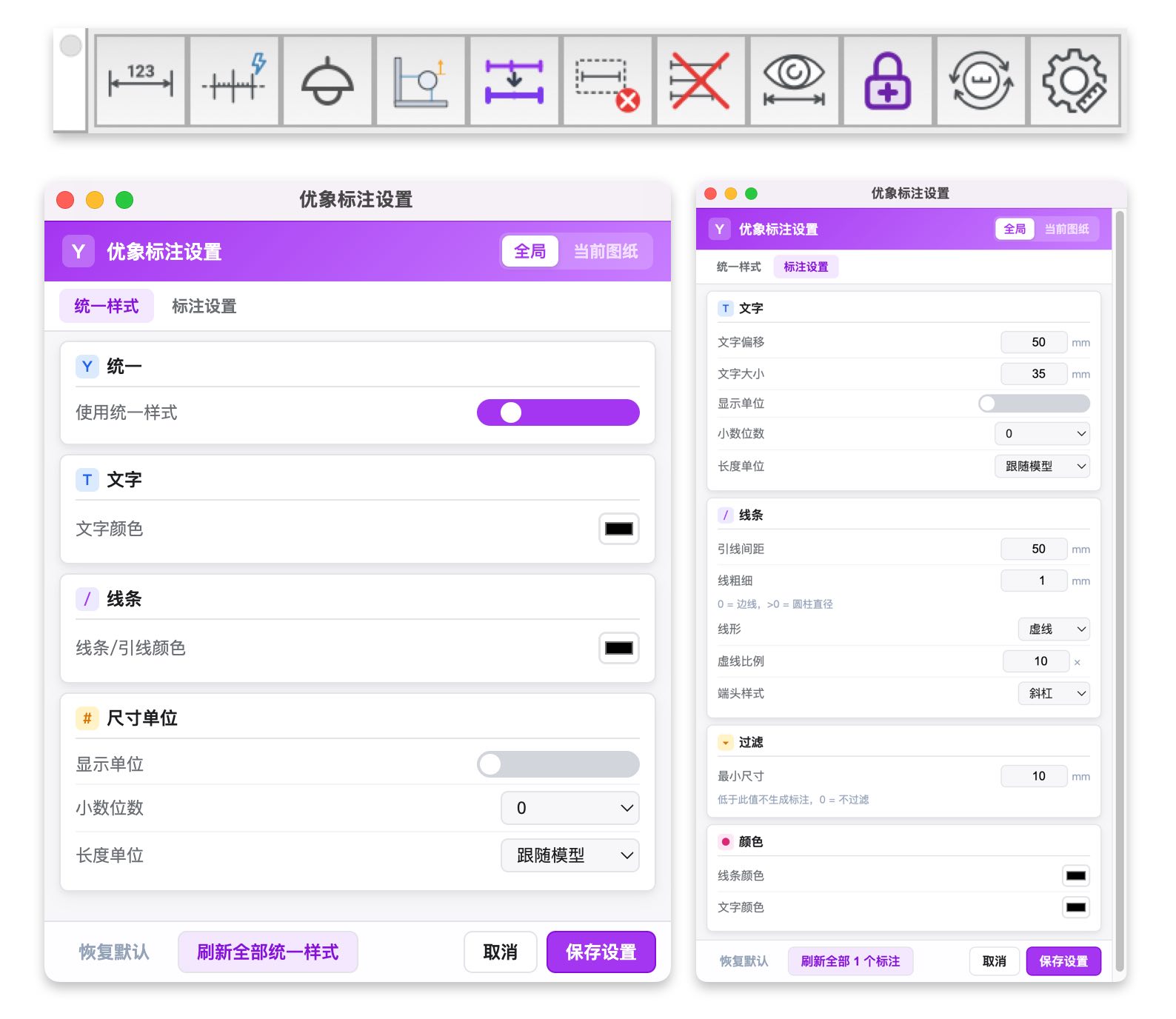
标注设置 · 按需刷新,逐个场景检查显示效果
第一次使用,可以这样开始
1. 保存模型,先在副本中选择一处简单尺寸试用。
2. 从“优象标注增强”菜单或工具栏启动连续标注、快速标注等工具。
3. 按工具提示完成点位与偏移,确认预览后检查尺寸和文字布局。
4. 再尝试样式设置、合并标注或引线调整,逐步建立自己的出图习惯。
插件信息
中文名称:优象标注增强
英文名称:Yooox Dimension
官网标示版本:1.0.161
官网产品信息标示:SketchUp 2024–2026
操作系统:Windows / macOS
让下一次标注,更从容
先看演示,再带进自己的模型
官网提供插件详情与操作演示,并有相关免费课程入口。查看下载、套餐与使用说明,选择适合自己的版本。
产品版本、下载方式与套餐以官网实时信息为准。复杂剖切、遮挡和模型层级需要核对,部分尺寸可能需要手动补充。
YOOOX 优象设计
工具 × 学习 × 创作