
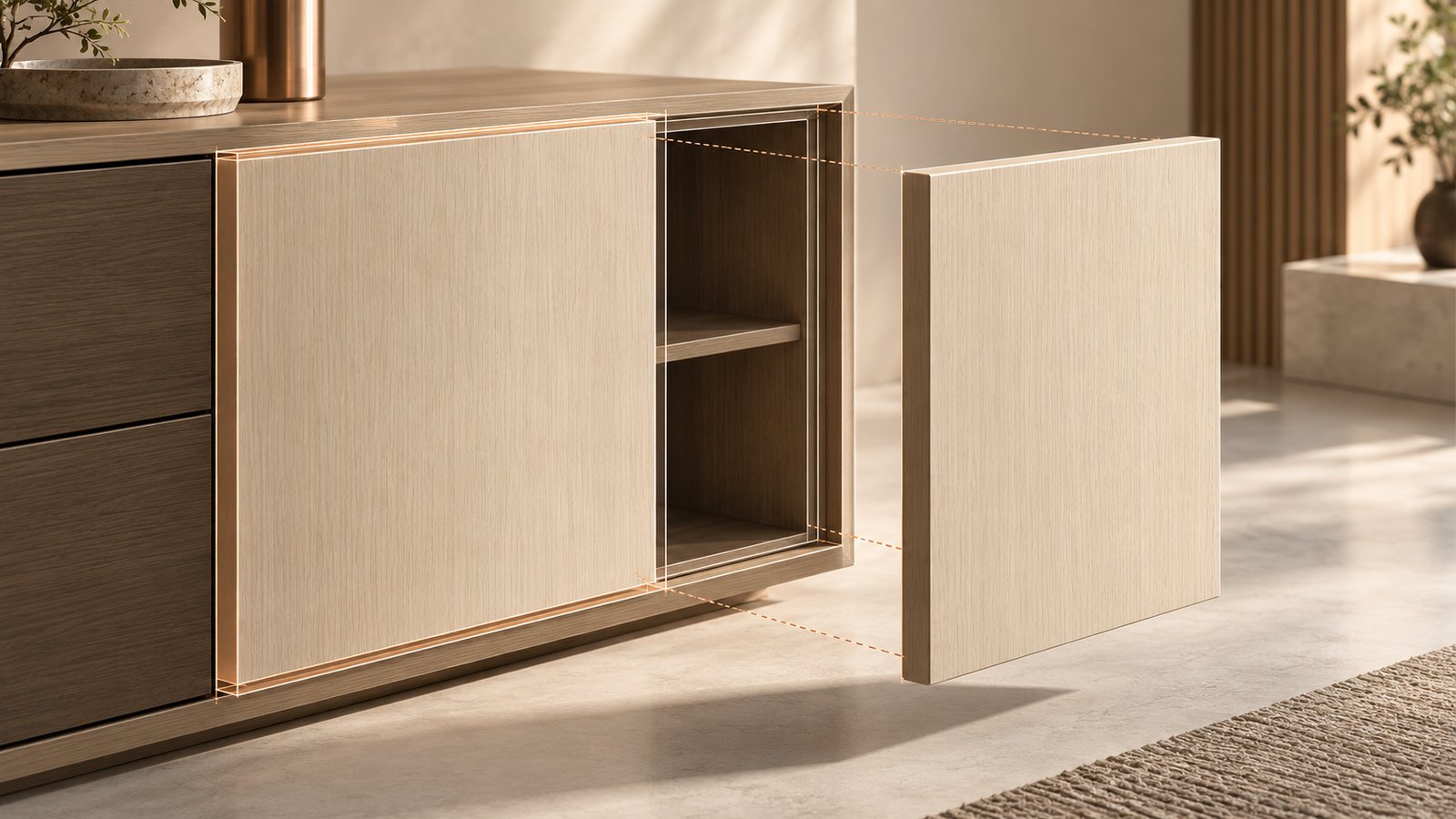
点击矩形门面生成门板
根据门面尺寸内收门缝,再沿法线生成实体门板
启用“创建门板”工具后,移动鼠标捕捉柜体上的矩形面并点击。插件按每侧门缝内收生成门板面,再按设定厚度推拉为实体;非矩形面会提示不支持。图示用于说明几何关系,最终模型以实际点选结果为准。
门缝与厚度可调
默认厚度 18mm、每侧门缝 1.5mm
从“门板设置”输入厚度与门缝,两个值必须大于 0。门缝按每侧内收,门面宽高需大于两倍内收量;尺寸过小会给出提示并停止生成。设置保存在当前 SketchUp 模型中。

同时生成边框与线框
保留原门面尺寸的边框线和无面的门缝线框
门板生成时,插件还会建立原门面尺寸的边框线组,以及与门板厚度对应的线框组。线框不包含面,适合在模型中区分实体门板和门缝表达;请检查与周围柜体是否干涉。

组件分组与标记管理
门板、边框和门缝线框分组,标记可分别控制
插件在门面所属上下文中新建或复用门板组合,内含门板实体、边框线和门缝线框子组。边框与门缝线框分别放到专用 SketchUp 标记,便于独立显示;如操作的是共享群组定义,会先唯一化所经群组,避免联动修改其他副本。

- 准备门面:在 SketchUp 桌面版打开柜体模型,确保要处理的是可捕捉的矩形面。建议先保存模型副本,尤其是含重复群组的柜体。
- 设置尺寸:使用“扩展程序/插件 → 创建门板 → 门板设置”,输入门板厚度和门缝。默认厚度 18mm、每侧门缝 1.5mm;两项都必须大于 0,且门面宽高应大于门缝的两倍。
- 生成门板:选择“创建门板”菜单或工具栏按钮,移动鼠标到目标门面,看到捕捉高亮后单击。工具会在原面所属上下文建立组合,并生成实体门板、边框线和门缝线框;可继续点击其他矩形门面,按 Esc 退出。
- 检查和修改:检查门板尺寸、推拉方向、与柜体干涉、标记显示。边框和门缝线框分别有专用标记;若修改结果不合适,可用 SketchUp 撤销本次生成。非矩形面、过小的门面或捕捉失败会有提示,请先修正几何再试。
- 中文名
- 创建门板
- English
- Yooox Create Door Panel
- 版本
- 1.0.8
- 作者
- Yooox(优象)
- 兼容版本
- SketchUp 2024–2026
- 操作系统
- Windows, macOS