

点击对象,关闭所属标记
悬停预览,同步当前场景的隐藏状态
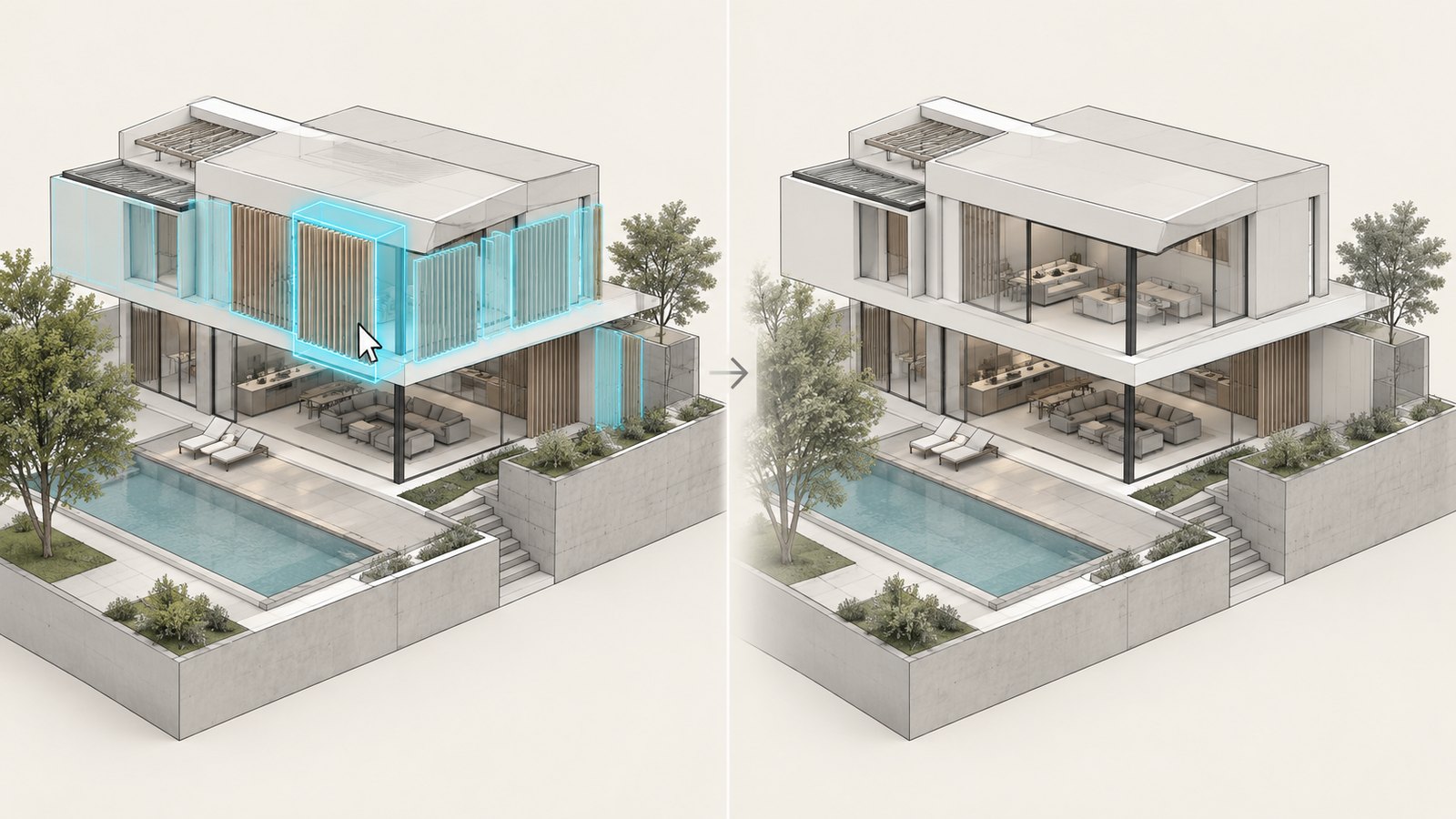
启动工具后把鼠标移到模型上,可查看对象所属标记的高亮范围;单击后关闭该标记,并将隐藏状态记录到当前激活场景。默认标记 Untagged/Layer0 无法关闭。该操作进入 SketchUp 撤销历史;高亮只对顶层实体构建包围盒,不能据此判断所有嵌套几何的范围。
跨场景复制标记可见性
复制来源场景,切换目标场景后粘贴
“复制标记状态”读取当前场景每个标记及标记文件夹的显示/隐藏状态;切换场景后执行“粘贴标记状态”,即可按名称把状态应用到目标场景。没有激活场景或尚未复制时会提示;目标模型中不存在的来源标记不会凭空创建。
快速筛选和恢复可见标记
隐藏其他标记,或一键打开所有标记
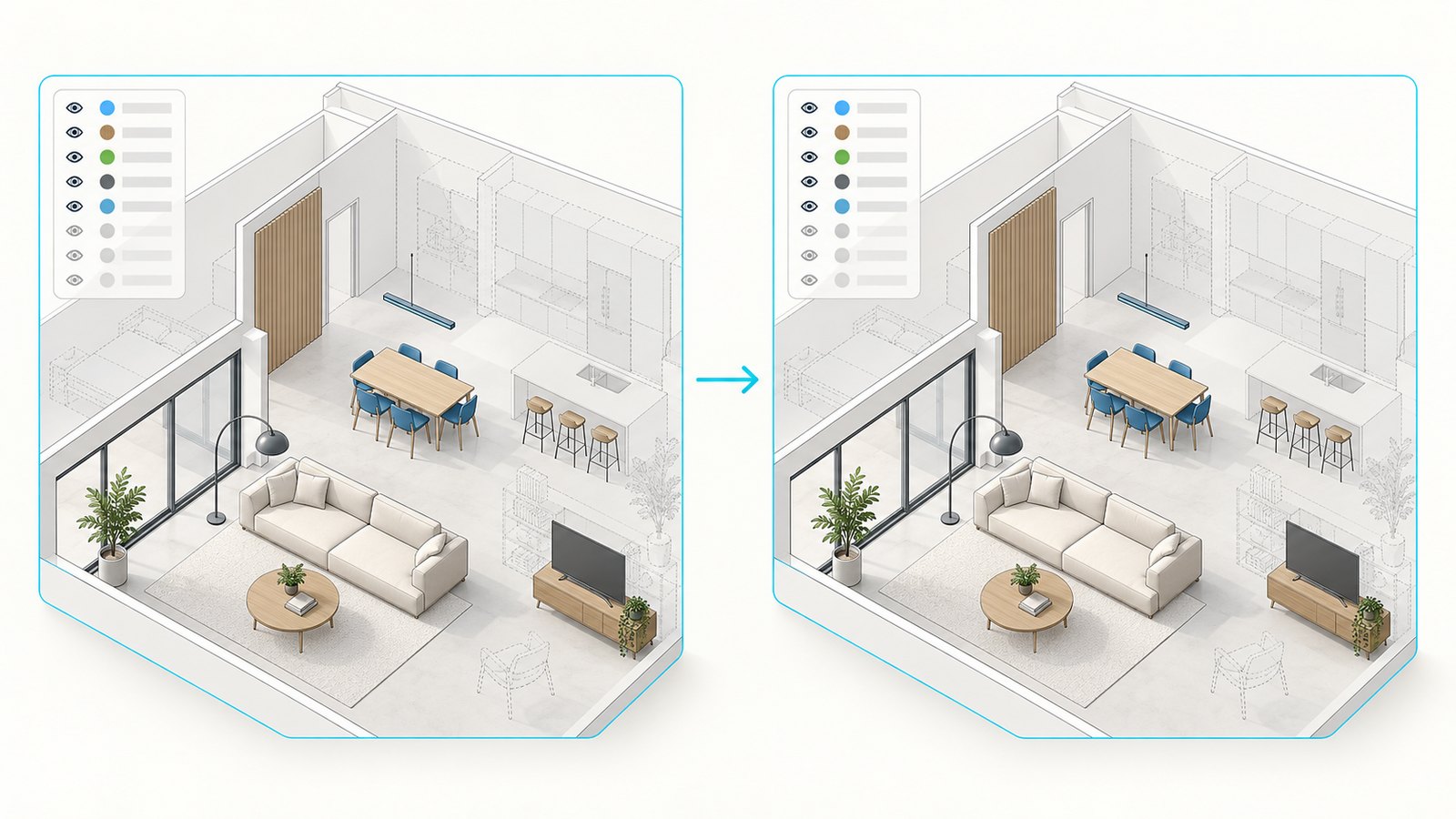
先选中一个模型实体,再执行“隐藏其他标记”,只保留其所属标记和默认标记,并同步当前场景;“打开所有标记”会显示模型中的全部标记和标记文件夹。两项命令都有独立的可撤销操作。

点选关闭标记
通过“扩展程序/Plugins → 图层标记增强 → 启动图层标记增强”或工具栏“关闭标记”进入工具。鼠标移到模型对象上查看其所属标记与高亮提示,单击即可隐藏该标记;若当前有场景,隐藏状态也写入当前场景。默认标记 Untagged/Layer0 不能隐藏。按 Esc 退出工具,误操作可使用 SketchUp 撤销。
复制场景标记状态
- 切换到来源场景,运行“图层标记增强 → 场景标记状态 → 复制标记状态”。
- 切换到目标场景,再运行“图层标记增强 → 场景标记状态 → 粘贴标记状态”。
- 检查目标场景的可见对象。命令按标记名匹配;没有激活场景、尚未复制状态或某个标记在目标处缺失时,按提示修正。粘贴可撤销。
筛选与恢复
选中一个模型实体,运行“图层标记增强 → 隐藏其他标记”,保留该实体所属标记及默认标记,其余标记隐藏。运行“图层标记增强 → 打开所有标记”可恢复全部标记可见;注意这会改变当前模型/场景的可见性,不是只取消上一步筛选,必要时请使用撤销。
- 中文名
- 图层标记增强
- English
- Layer Tag Enhancer
- 版本
- 1.0.4
- 作者
- Yooox(优象)
- 兼容版本
- SketchUp 2024–2026
- 操作系统
- Windows, macOS