

先选目标,再沿预览面切割
支持群组、组件和当前编辑上下文中的面
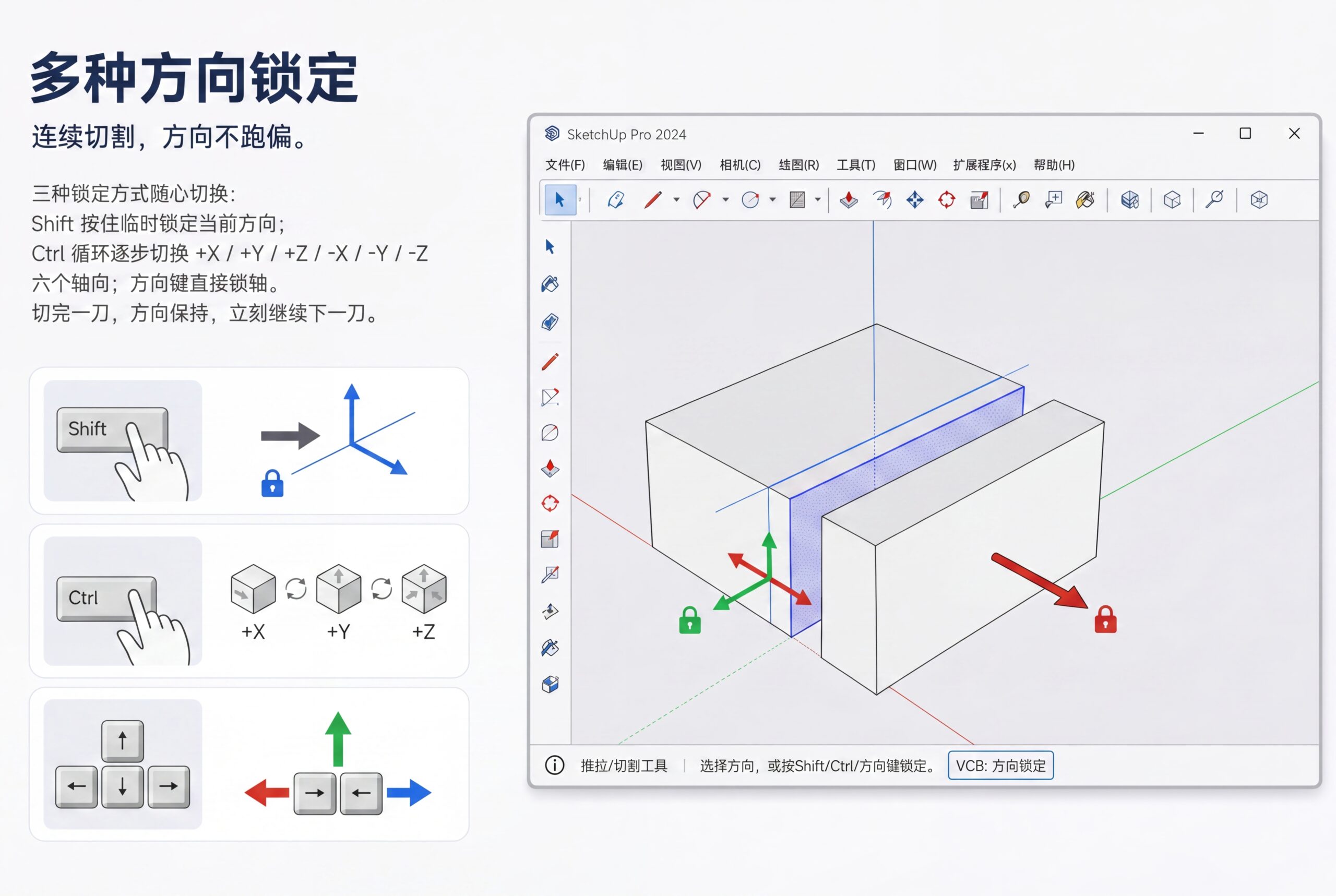
先选中要切割的面、群组或组件,再启动“切割工具”。将鼠标移到模型的面上确定切割平面方向,预览位置合适后单击确认。插件会尝试把目标分为两个独立结果;没有有效选择时会提示先选择,不能把任意对象都当成可切割目标。
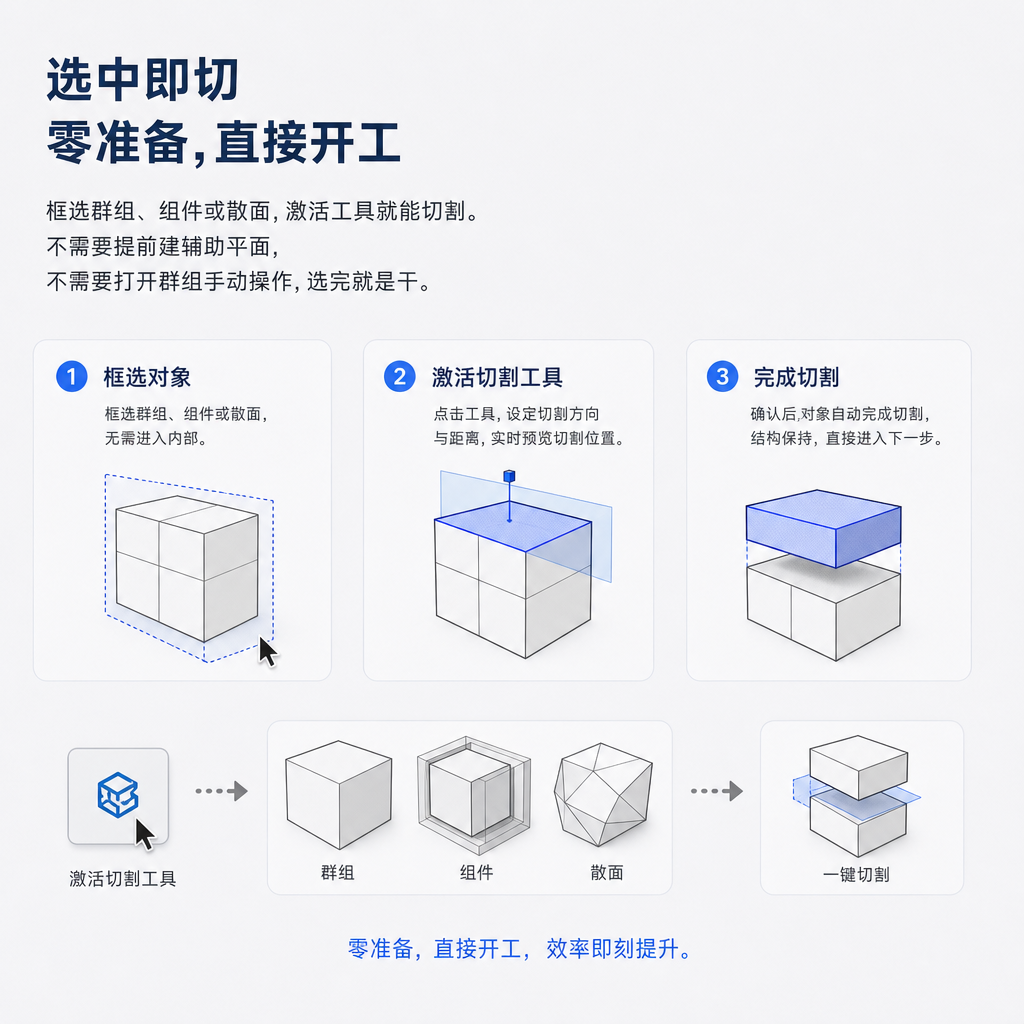
自动捕捉面方向
悬停模型面,按当前面法线预览切割方向
移动鼠标到模型表面时,工具读取拾取面法线并更新切割方向和预览。不同轴向用红、绿、蓝等颜色区分,便于判断当前方向;复杂嵌套或选区不合适时,先调整选择和视角,再点击切割。
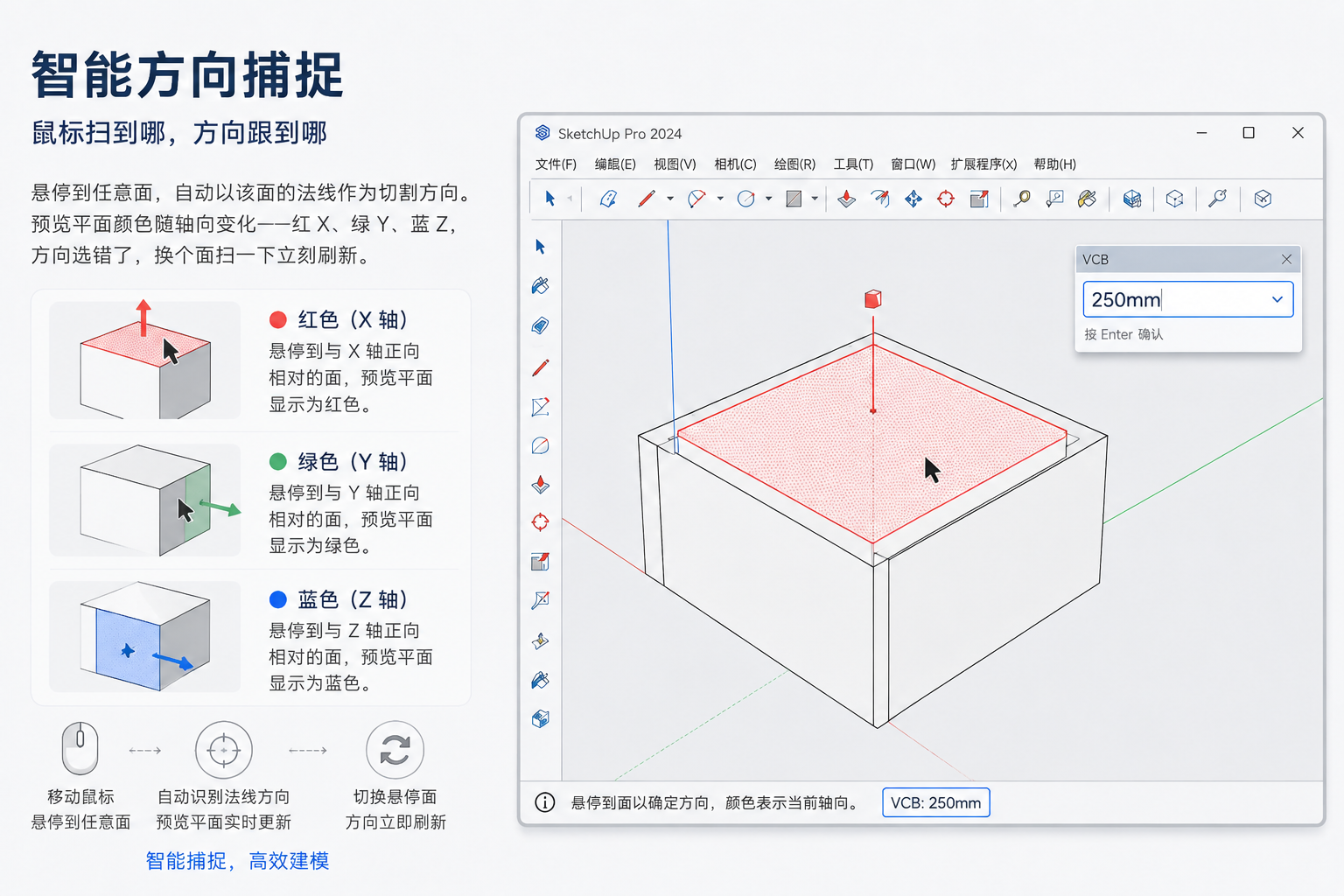
显示距离并接受精确输入
先出现预览,再在 SketchUp 数值框输入长度
工具会显示切割面到两侧边界的距离。预览出现后,可以在 SketchUp 的数值输入框键入例如 300mm 并确认,插件按较近一侧定位切割面;输入无效或超出目标长度时会提示,不会按错误距离执行。
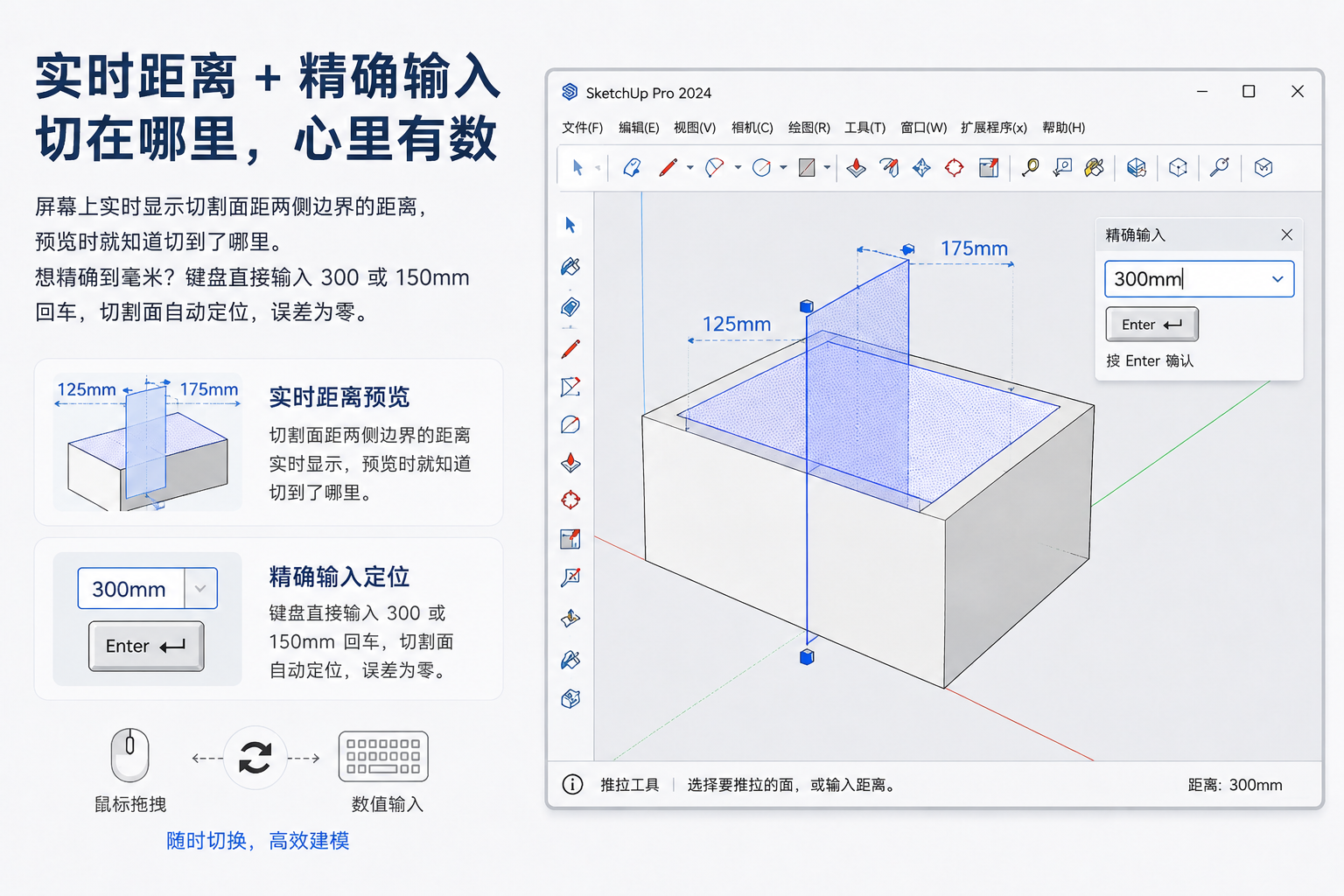
锁定方向,连续定位
Shift 临时锁定;Ctrl 循环六个轴向;方向键直接锁轴
需要保持切割方向时,可按住 Shift 临时锁定当前方向,松开后恢复自动捕捉;Ctrl 在 +X、+Y、+Z、-X、-Y、-Z 间循环,方向键可锁定指定轴向。锁定后继续移动鼠标定位,点击执行切割。Esc 可退出工具。
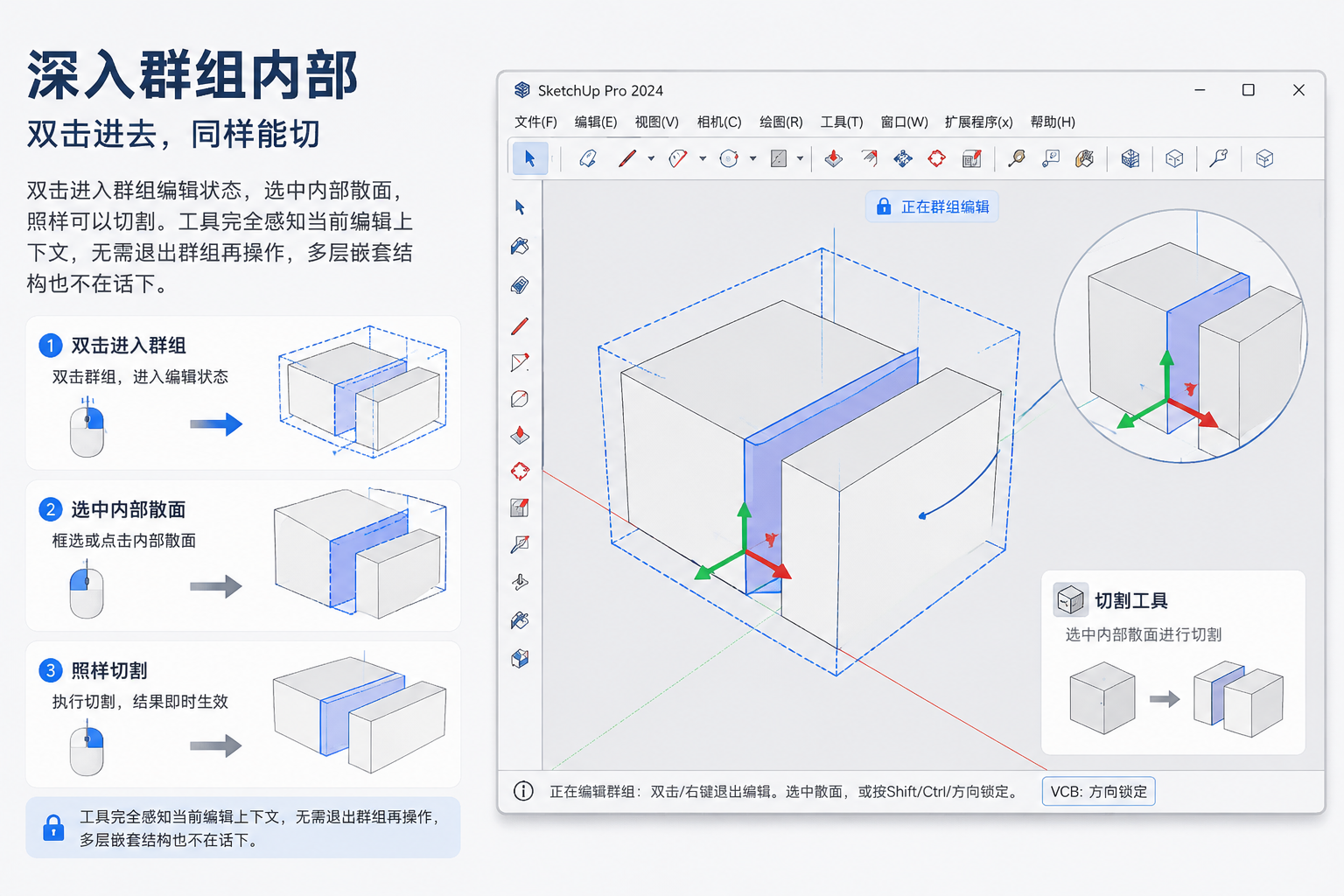
在当前编辑上下文处理内部对象
进入群组或组件编辑状态后再选内部面
针对组内的散面,可先进入相应编辑上下文并选中内部对象,再启动切割工具。插件检查当前编辑上下文和可切割目标;如果提示选择无效,确认已进入目标所在层级后重试。切割结果会成为新的模型对象,建议先保存当前 SKP 副本。
安装与启动
安装优象插件库当前发布的“优象切割工具”后,先保存当前 SKP。可在 SketchUp 的“扩展程序/Plugins → 优象切割工具 → 启动切割工具”菜单或“优象切割工具”工具栏启动。
预览并切割
- 选中要切割的面、群组或组件。可选择多个有效目标;组内散面需要先进入相应编辑上下文。
- 启动工具,将鼠标移到模型表面。插件根据悬停面的方向显示切割预览,并在数值框与画面上显示到边界的距离。
- 位置合适时单击模型面执行切割。工具会尝试生成两侧结果并选中新结果。SketchUp 的“编辑 → 撤销”可回退刚完成的切割。
- 需要精确位置时,先让预览出现,再在数值输入框键入长度,例如
300mm并确认。距离从较近一侧计算;无效输入或超出目标长度时,工具会提示,不会按该数值切割。
控制方向与切割线
- 按住 Shift 临时锁定当前方向,松开后恢复自动捕捉。
- 按 Ctrl 可在 ±X、±Y、±Z 六个轴向循环锁定;方向键可直接锁定指定轴向。锁定后仍需移动鼠标定位并点击。
- 工具启用时可在右键菜单切换“隐藏切割线”,控制切割后切割线与切割面的显示。按 Esc 退出工具。
遇到提示时
“请先选中要切割的面、群组或组件”说明当前没有可用目标;“选中的对象无法切割”时,检查是否进入了目标面的编辑层级,或重新选择可切割对象。切割会改变模型几何和对象结构,建议在重要模型副本中先试切并查看结果。
- 中文名
- 优象切割工具
- English
- Yooox Cutter
- 版本
- 1.2.6
- 作者
- Yooox(优象)
- 兼容版本
- SketchUp 2024–2026
- 操作系统
- Windows, macOS