悬停预览同标记对象
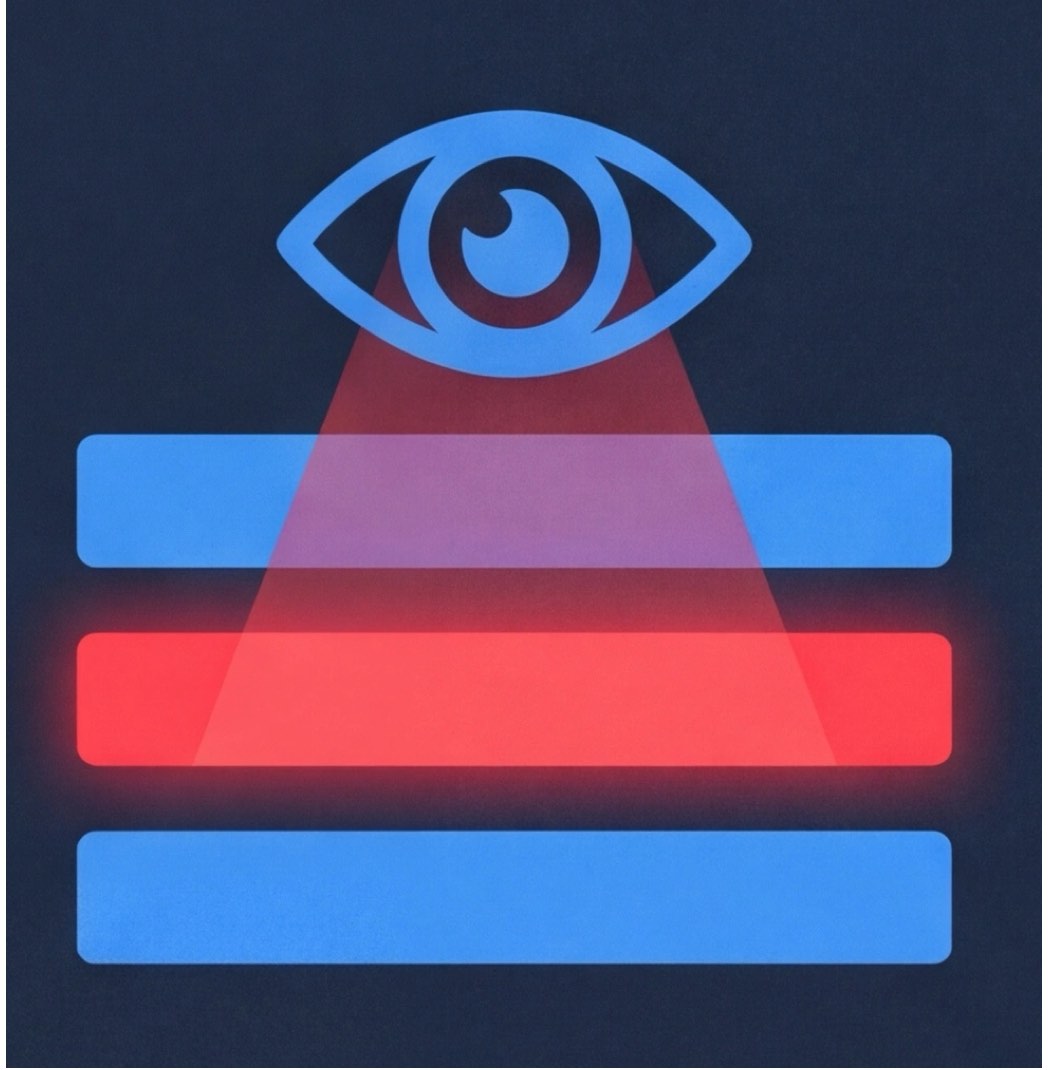
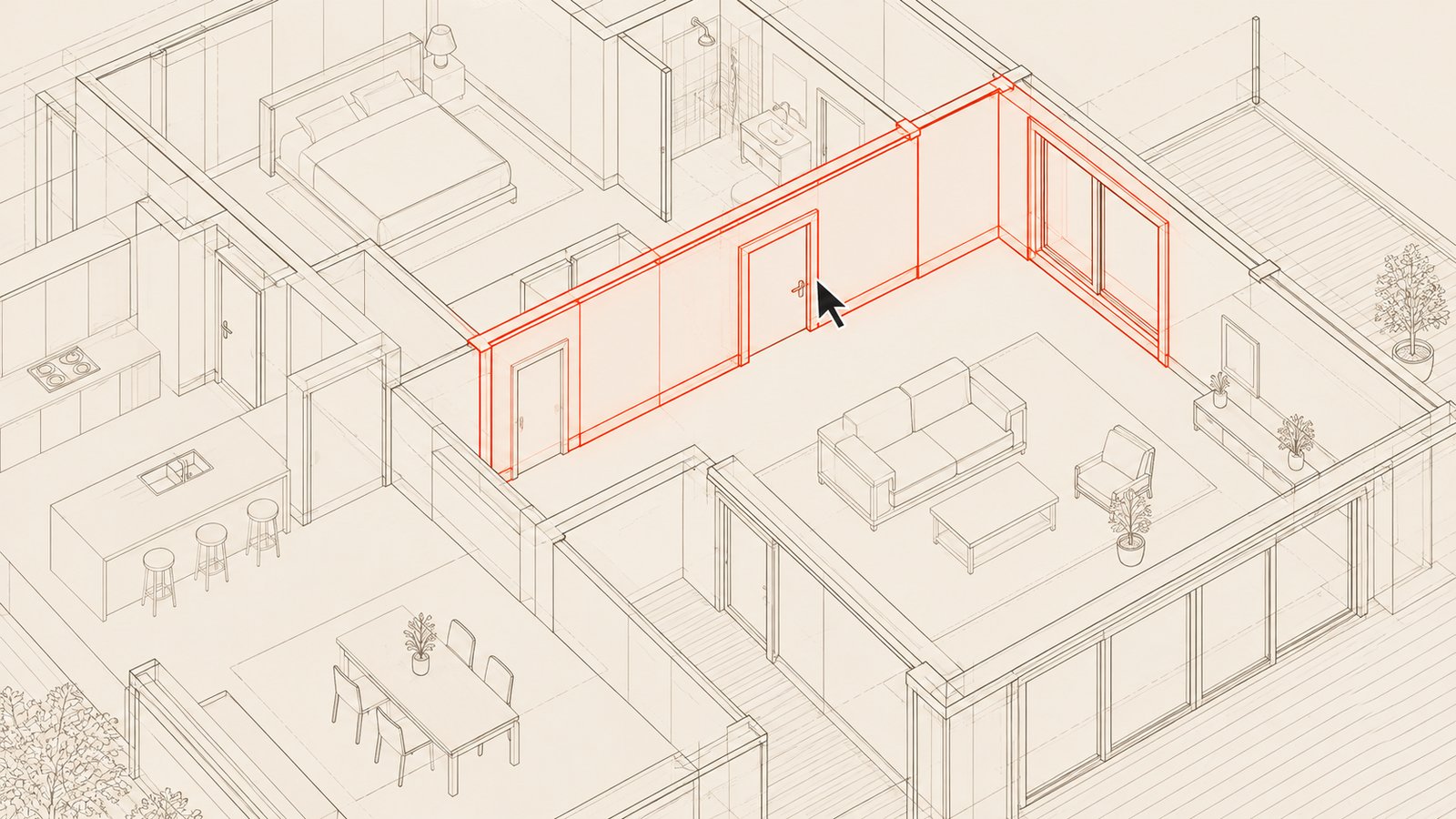
鼠标指向模型,红色高亮显示将受影响的几何
启动“隐藏图层(悬停预览)”后,移动鼠标指向实体。插件沿拾取路径寻找首个可处理的标记,并递归收集模型中同标记的边线、面轮廓及组/组件包围盒,以红色提示影响范围。默认的 Layer0/Untagged 标记受保护,不会作为隐藏目标。
点击隐藏目标标记
确认高亮范围后,单击隐藏该标记
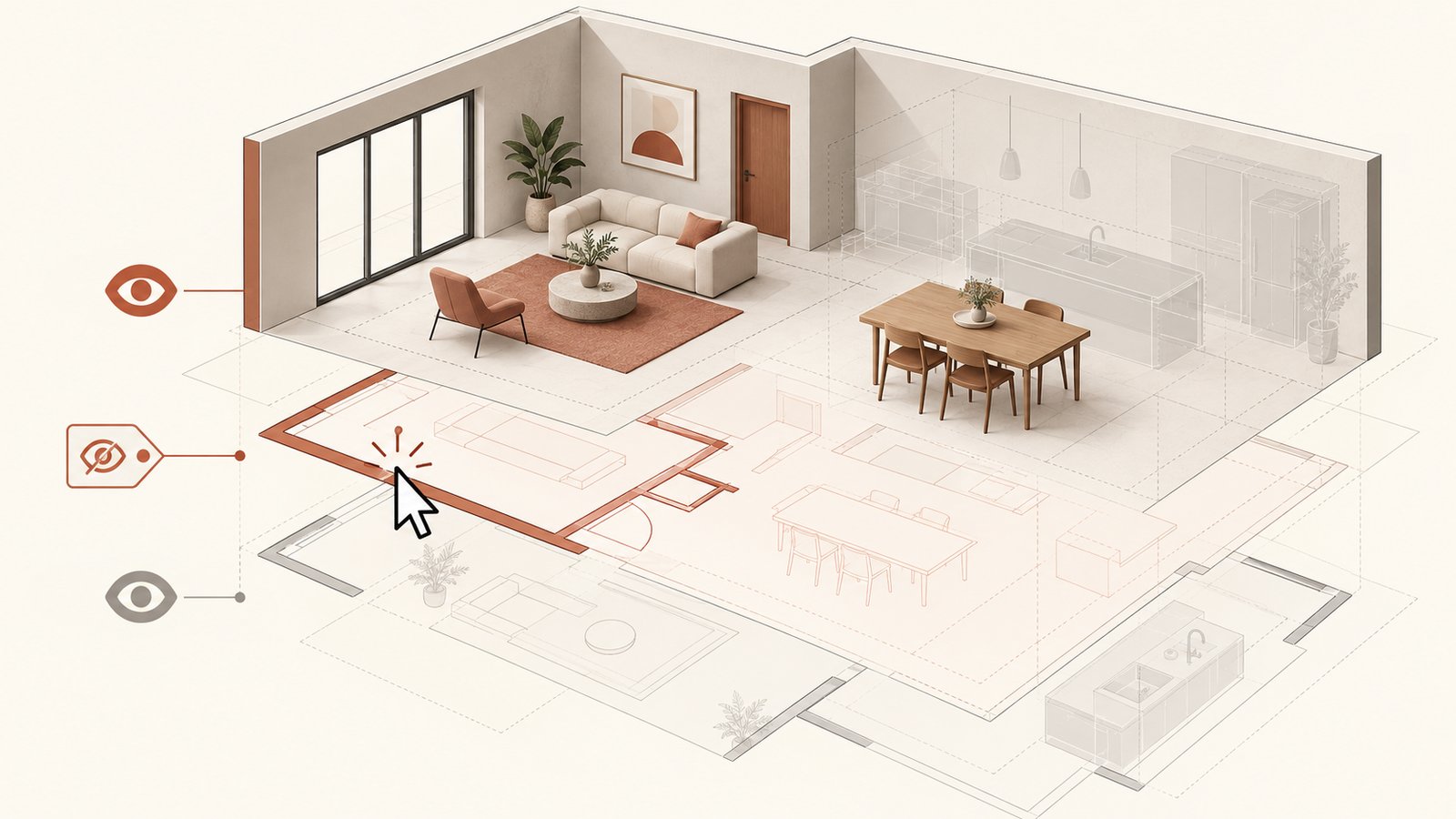
悬停确认对象后单击,插件将当前标记设为不可见;工具保持激活,可继续指向其他对象。按 Esc 退出。隐藏的是整个标记,可能影响模型中其他位置的对象,操作前应先检查高亮范围。
显示所有隐藏标记
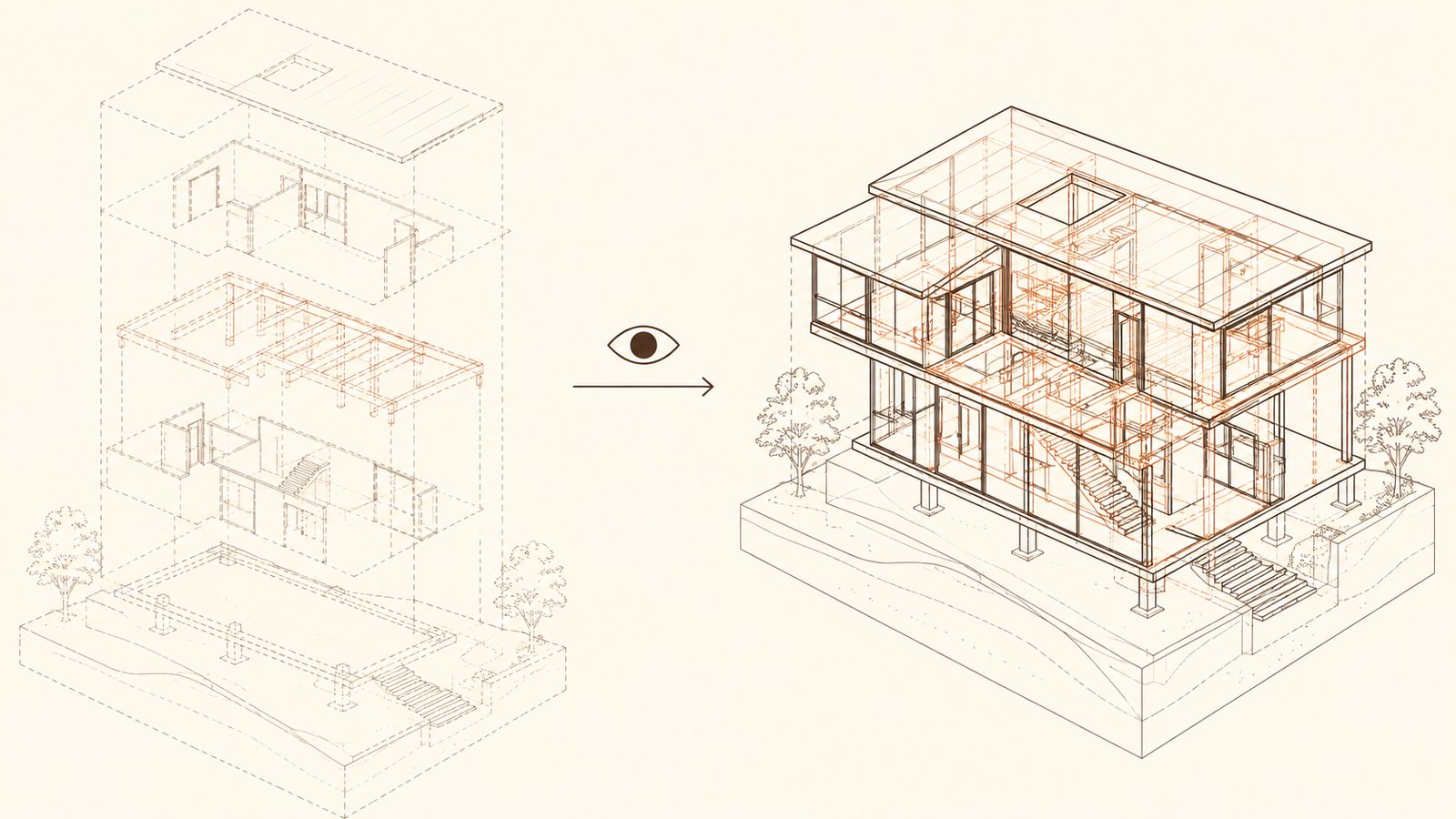
一次恢复模型标记可见性
执行“显示所有图层”会遍历当前模型的所有标记,将隐藏项设为可见,并在状态栏报告数量。此命令会显示原本就隐藏的其他标记,不只恢复本工具刚隐藏的部分;需要保留特定隐藏状态时应手动管理。
整理 CAD 导入后的图面
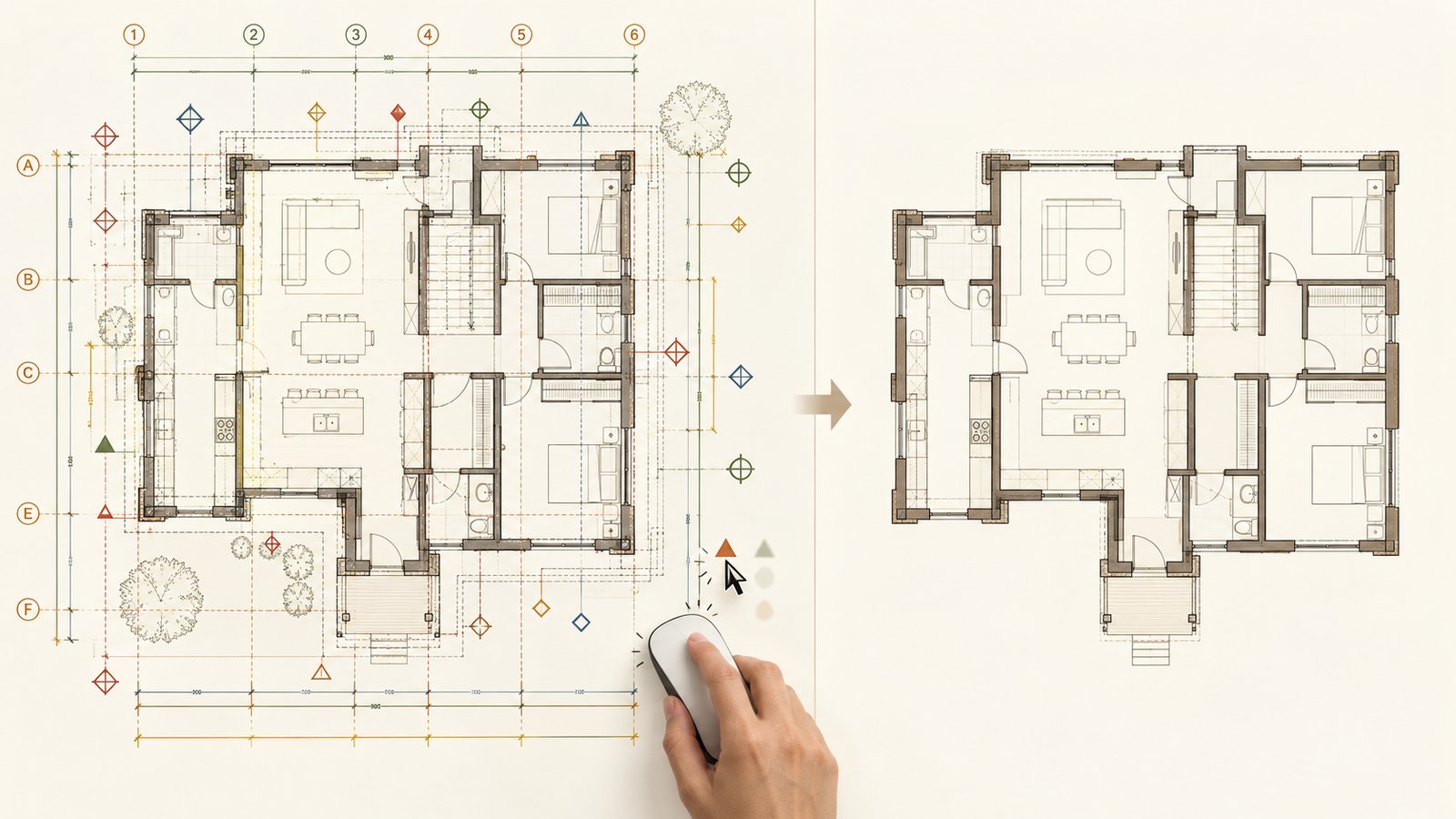
按可见几何逐类隐藏标注、轴线等干扰标记
导入 CAD 后,可先用悬停预览确认标注或轴线属于哪个标记,再逐个点击隐藏,保留建模需要的墙体线稿。插件仅更改标记可见性,不会删除或修复 CAD 线段;恢复全貌可用“显示所有图层”。
- 准备模型:在 SketchUp 桌面版打开模型。此工具依赖优象室内助手中的快捷命令模块;若工具栏未出现,请先确认主插件已加载。建议保存模型副本或记下原有隐藏标记。
- 悬停预览:启动“图层助手”工具栏中的“隐藏图层”,或对应的“隐藏图层(悬停预览)”命令。将鼠标移到线条、面或组/组件上,观察红色预览;受保护的 Layer0/Untagged 不会作为目标。
- 点击隐藏:确认预览范围后单击,当前标记的所有对象会被隐藏。工具继续保持激活,可移动到其他对象重复操作。按 Esc 退出。
- 显示所有标记:执行“显示所有图层”,把模型中所有隐藏标记设为可见。它不仅恢复本次隐藏的标记,也会显示此前原本隐藏的其他标记。
- 检查结果:如悬停未高亮,请检查对象是否属于非保护标记、是否能被拾取;如隐藏范围超出预期,先停止工具并检查标记分配。此插件只控制可见性,不会删除 CAD 几何或修复线段。
- 中文名
- 图层助手
- English
- Yooox Layer Helper
- 版本
- 20260322_0810(发布包标识)
- 作者
- Yooox(优象)
- 兼容版本
- SketchUp 2024–2026
- 操作系统
- Windows, macOS