
SketchUp 2027.0于2026年10月21日发布。优象从日常项目出发,带你看懂这次更新与建模、剖面和图纸表达的关系。
下方新功能截图和动图来自SketchUp官方帮助中心,文字结合官方更新说明与功能文档提炼。看完新版变化,再选择适合自己的课程与实战练习。
配图说明:含英文界面的配图已由优象添加中文标注,模型与演示沿用官方素材;此处展示的是中文标注版。
PART 01
先看新版功能:从工作区到图纸交付
01 / 新功能图解
统一工作界面,多模型可以放在同一个工作区
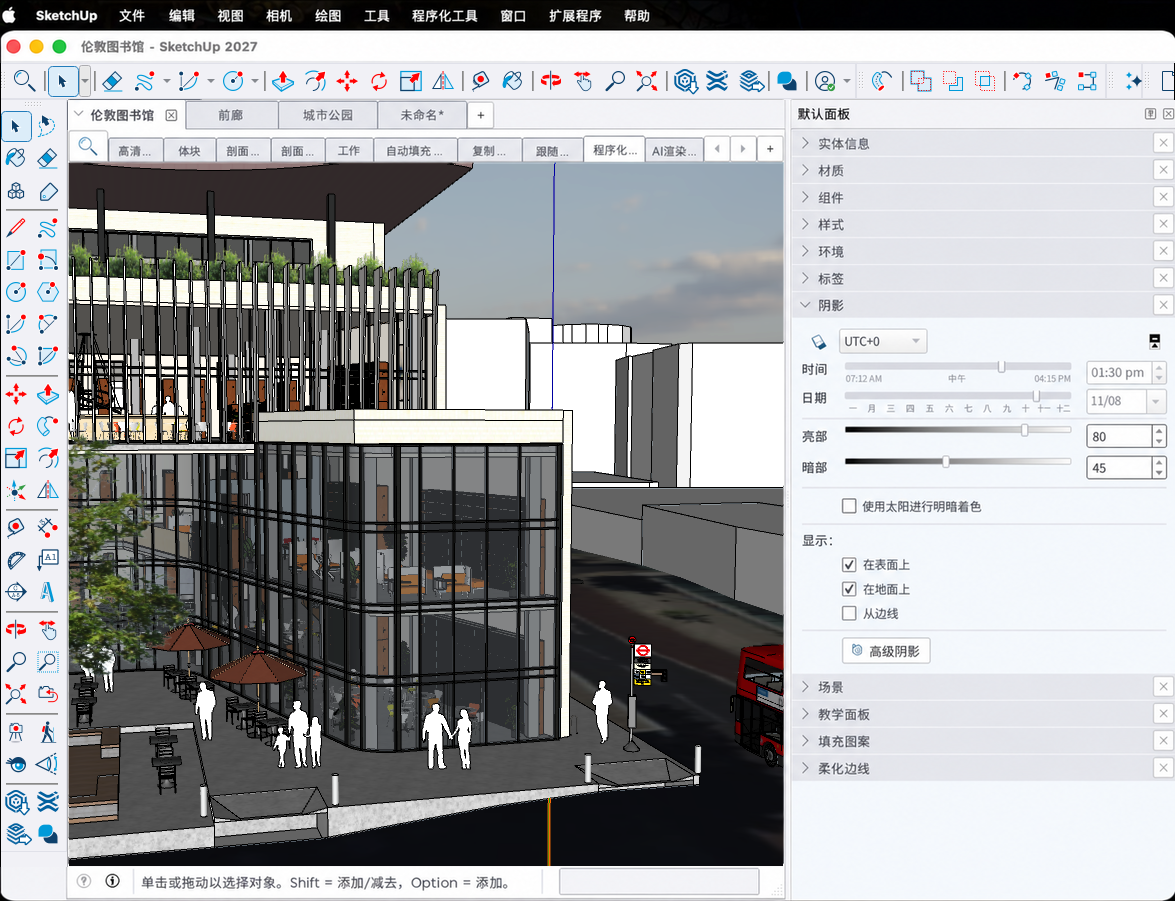
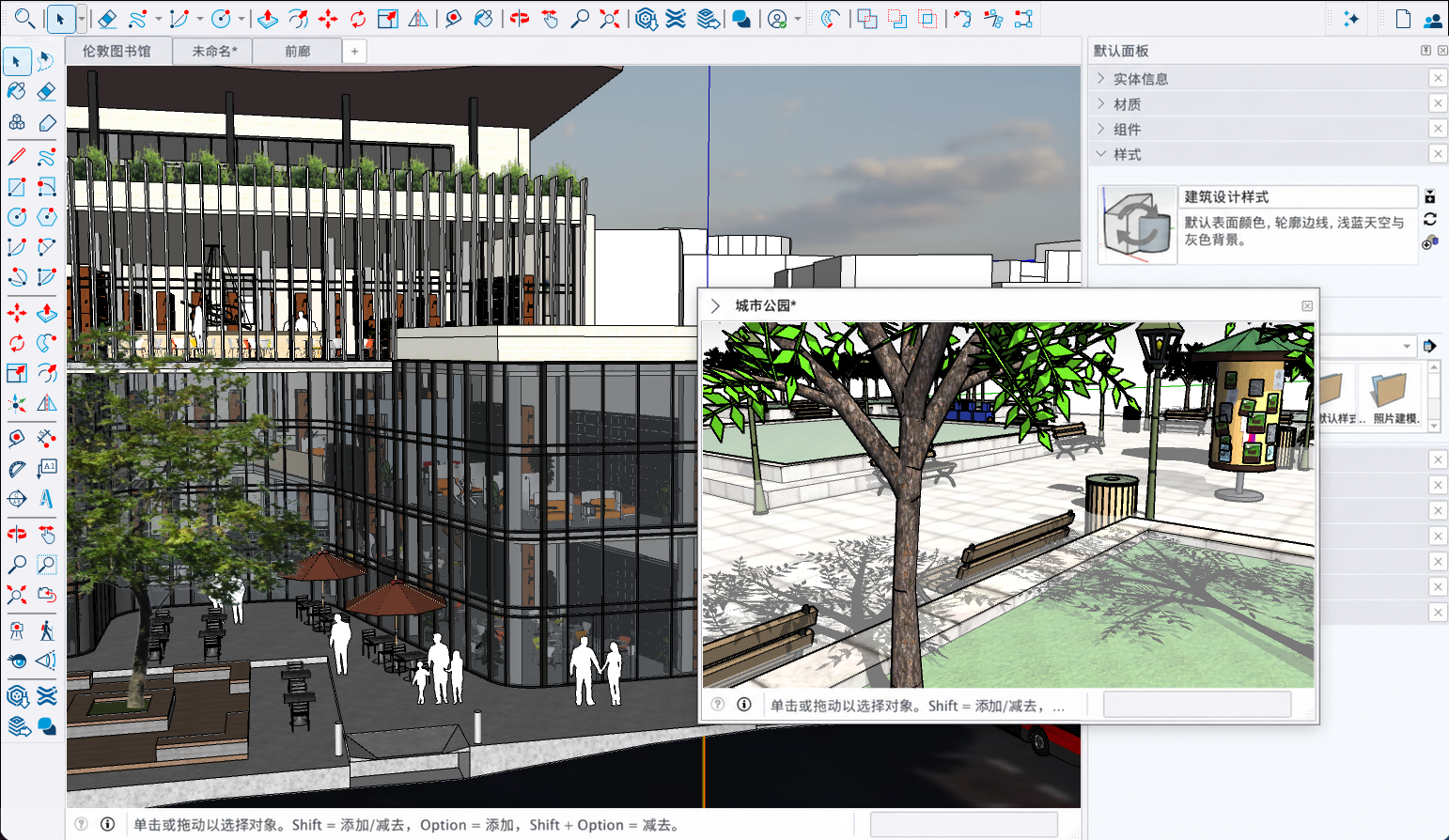
Windows与macOS采用统一的工作界面。Mac用户也可以停靠工具栏和托盘面板,按自己的操作习惯安排工具。
模型标签与场景标签分开显示,多个文件可在同一个程序实例中切换。模型标签可重新排序,也可拖出成为浮动窗口;关闭所有模型标签后,程序仍保留欢迎窗口。
02 / 新功能图解
程序化工具:保留输入,后续修改更连贯
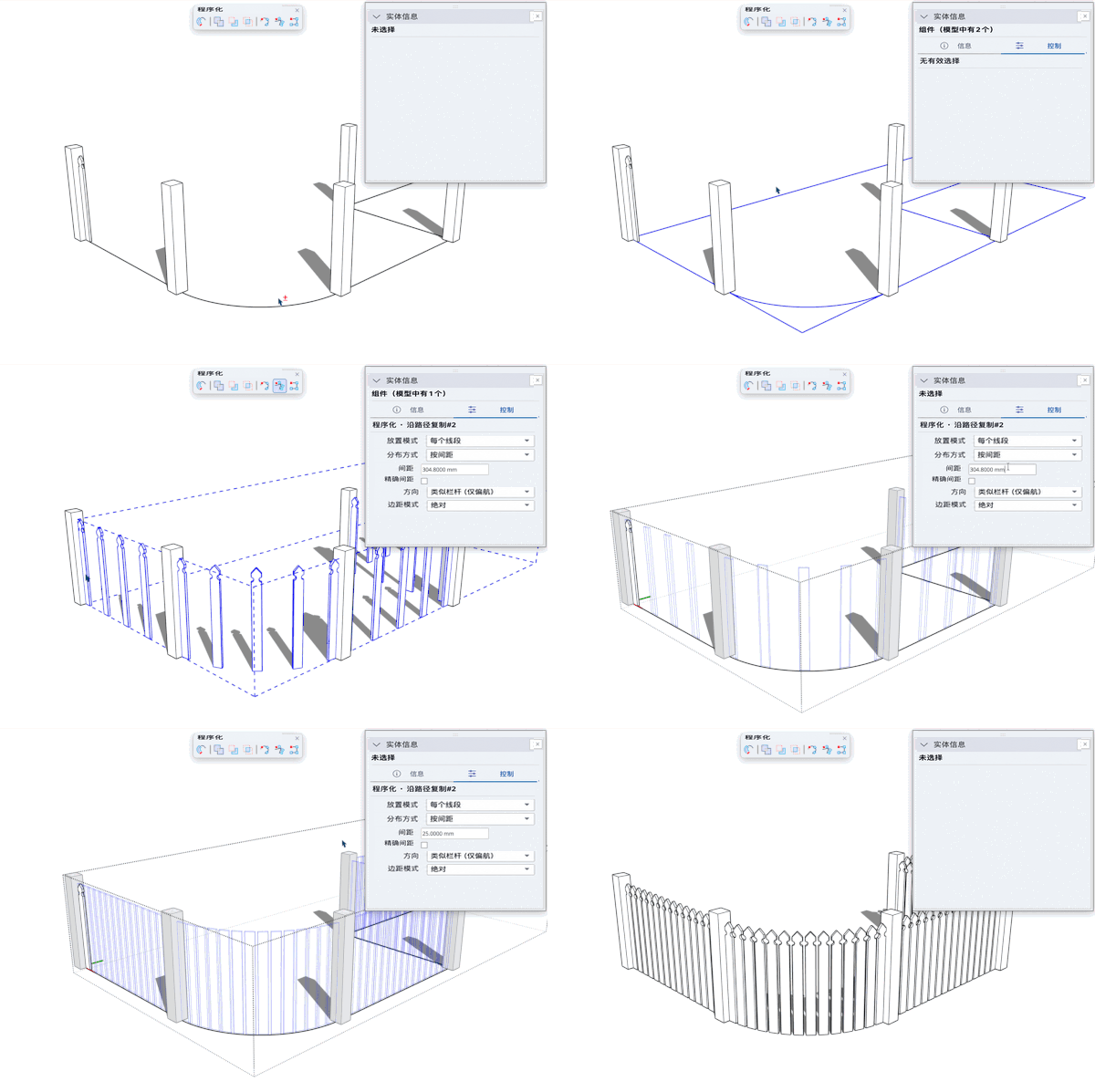
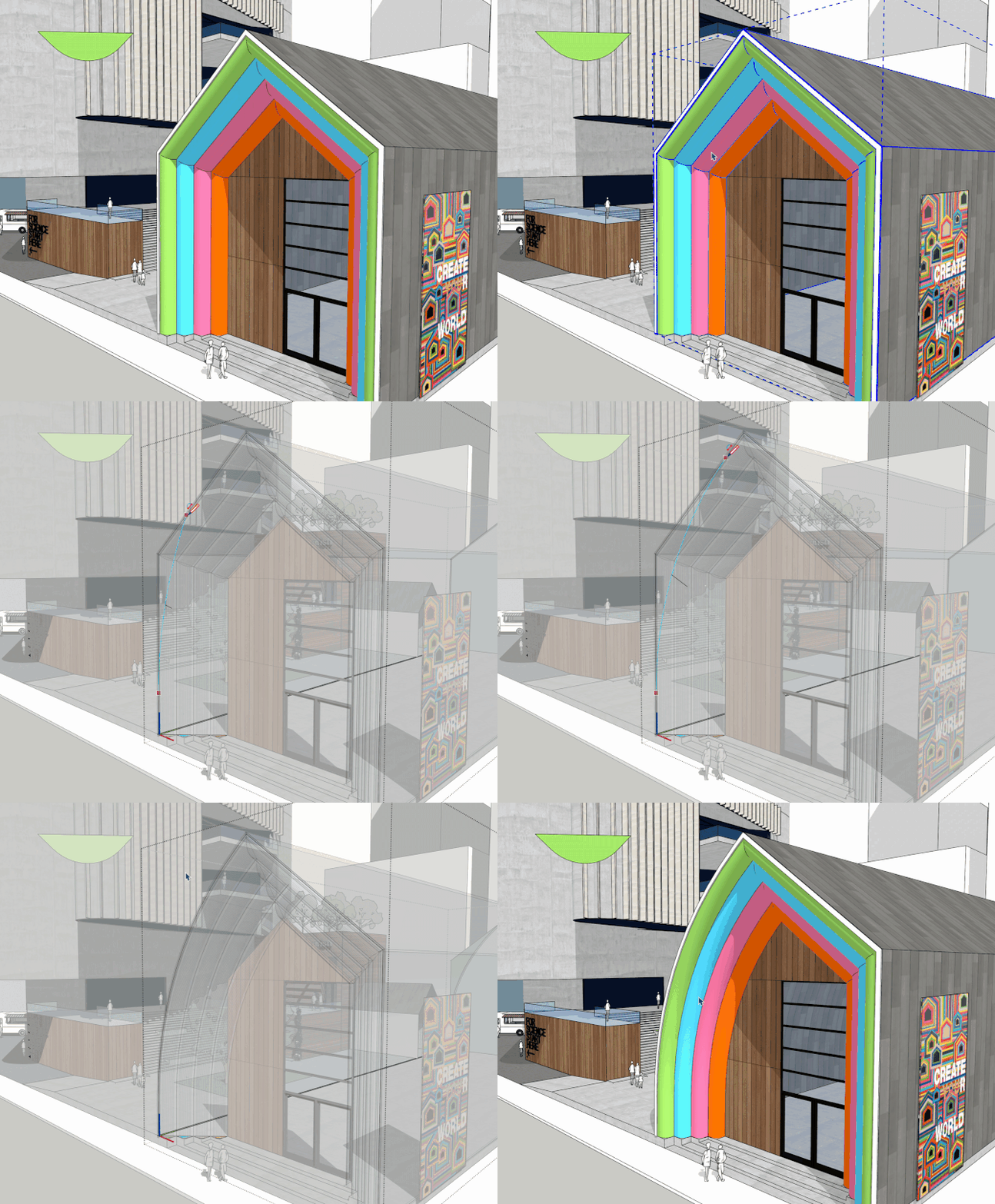
Procedures把部分操作组织成非破坏性的程序化组件,保留输入几何,后续仍可编辑、嵌套和复用。
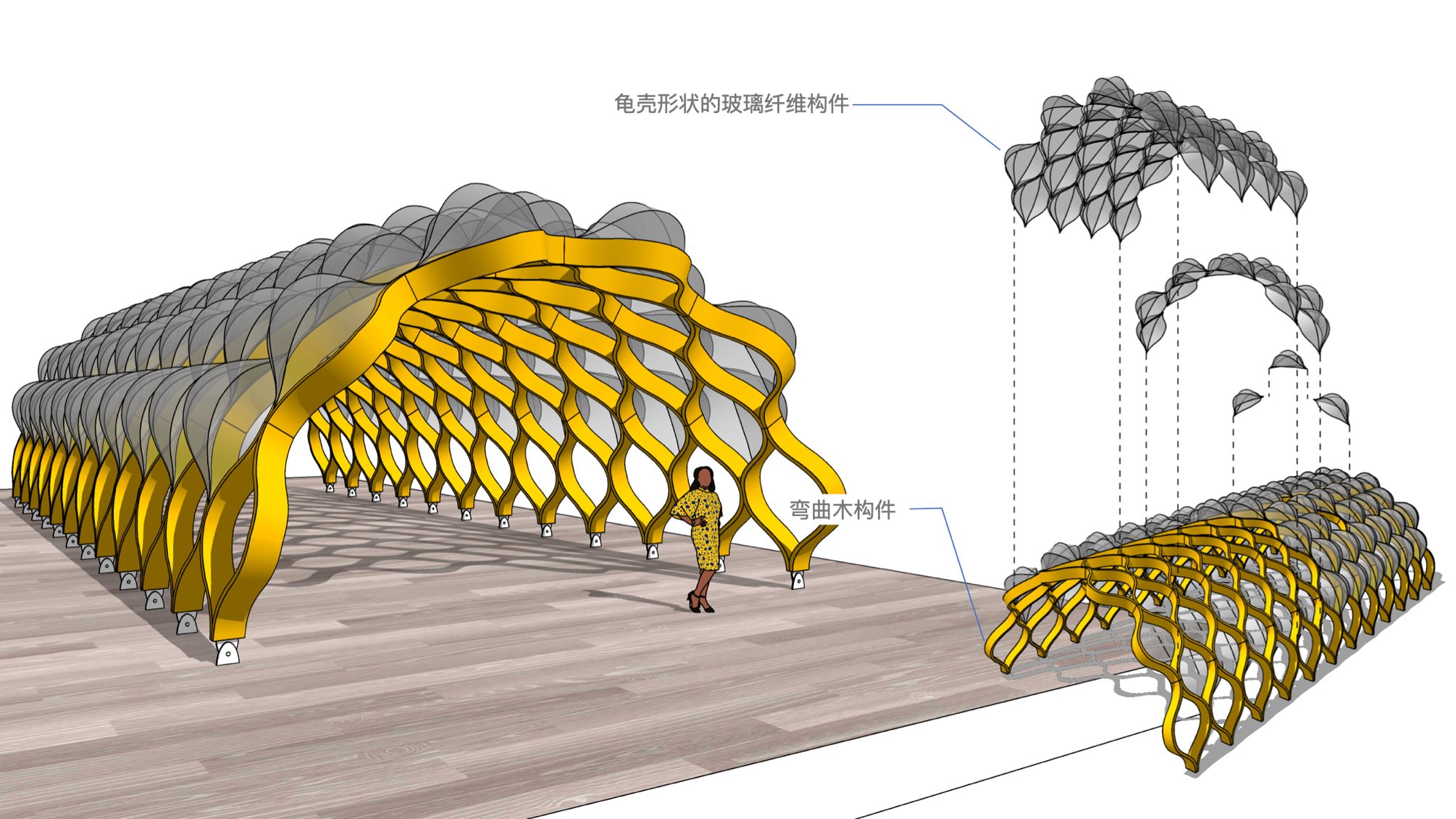
Copy Along沿路径复制群组或组件,并可调整间距;升级后的Follow Me沿路径生成造型,同时保留材质与属性。部分实体工具也加入程序化工作流。
03 / 新功能图解
剖面填充图案:让被剖开的材料更容易辨认
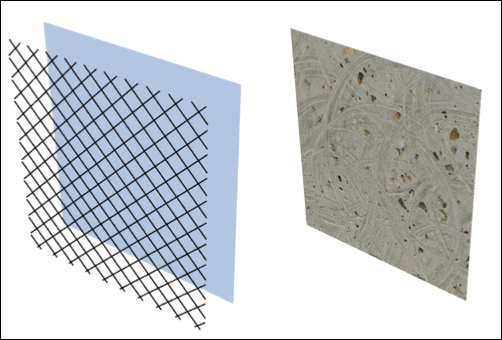
剖面填充可以使用矢量图案、背景色或平铺图片。图案可关联到材质,也可为群组或组件单独设置,再通过样式控制显示。
Hatch Patterns面板提供图案库,可导入.skh、图片或.PAT文件;一个.PAT文件一次只导入一个图案。CAD里的填充线导入后,不会自动变成SketchUp原生剖面图案。
04 / 新功能图解
组件放置与模型整理:AutoFit和按标记查看
AutoFit可让支持该能力的Live Components在放到模型面上时,适配尺寸和形状;Outliner新增按标记查看的方式。
05 / 新功能图解
CAD导入:文字、尺寸和填充可以分别选择
DWG/DXF导入选项增加对图纸内容的控制:文字可选轮廓、填充网格、原生文字或不导入;尺寸可选轮廓或原生尺寸;填充可选线稿或不导入。
网格细度还可通过角度偏差、弦差和最大边长控制。导入后应核对单位、比例与需要保留的图纸信息。

06 / 新功能图解
LayOut绘图与图像调整:先画细节,再安排表达
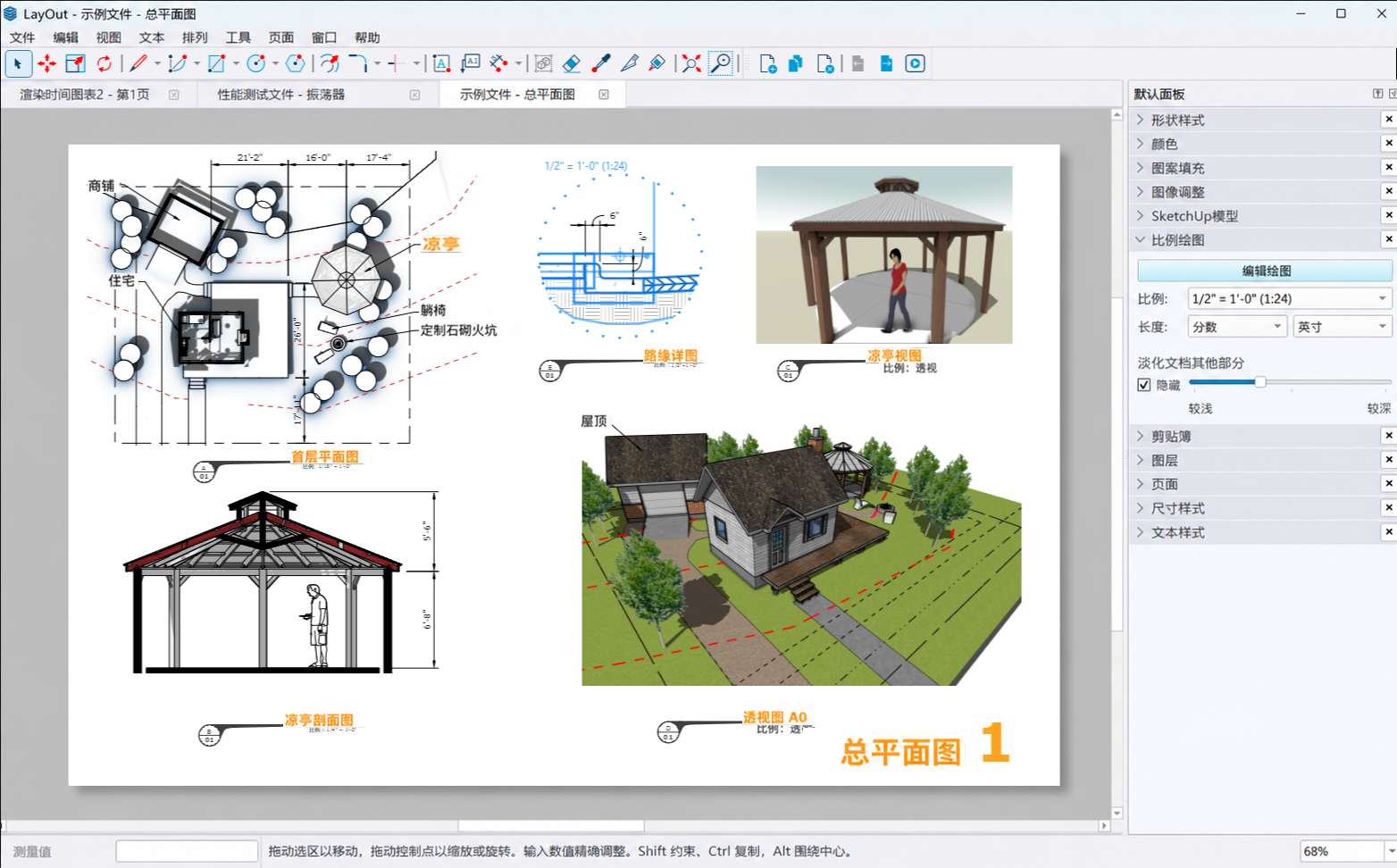
Scaled Drawing面板的Draw Mode提供按真实坐标、1:1绘制的无纸张边界画布。退出后形成比例绘图组,比例可在进入前或退出后设置。
Image Adjustments可调整图像以及栅格、混合视口的透明度、亮度、对比度、色相和饱和度,并支持重置。
07 / 新功能图解
性能与协作更新,升级前一起核对
新的隐藏线引擎着重改善复杂模型的矢量线稿生成,目前作为Public Labs功能默认启用,遇到问题可切回经典引擎。IFC/TrimBIM、USD和坐标参照相关工作流也有更新。
SketchUp 2027的Mac版本要求Apple Silicon。切换正式项目之前,建议用副本检查常用插件、材质、视口与导出流程。
PART 02
优象怎样把这些变化,连接到实际学习与应用?
了解新功能之后,还需要回答一个问题:它们可以用来完成什么任务?
优象建议围绕自己的项目目标选择学习内容。先建立模型组织、造型分析和图纸表达能力,再判断哪些新版工具适合加入工作流程。
01 / 学习与应用
刚开始学习:先把基础连接成完整项目
多文档、程序化组件和新的管理方式,都需要清楚的群组、组件、标记与场景基础。
优象《SketchUp入门到进阶·全流程》从重要工具和模型组织开始,结合板式家具、完整室内实例、工装结构及材质处理等内容,练习从准备到完成模型的过程。
适合希望系统学习,或想把零散操作整理成工作流程的同学。
02 / 学习与应用
已经会建模:进一步处理复杂造型与方案修改
程序化工具带来了新的修改方式,而选择什么路径、怎样拆分构件、如何处理几何关系,仍需要项目训练。
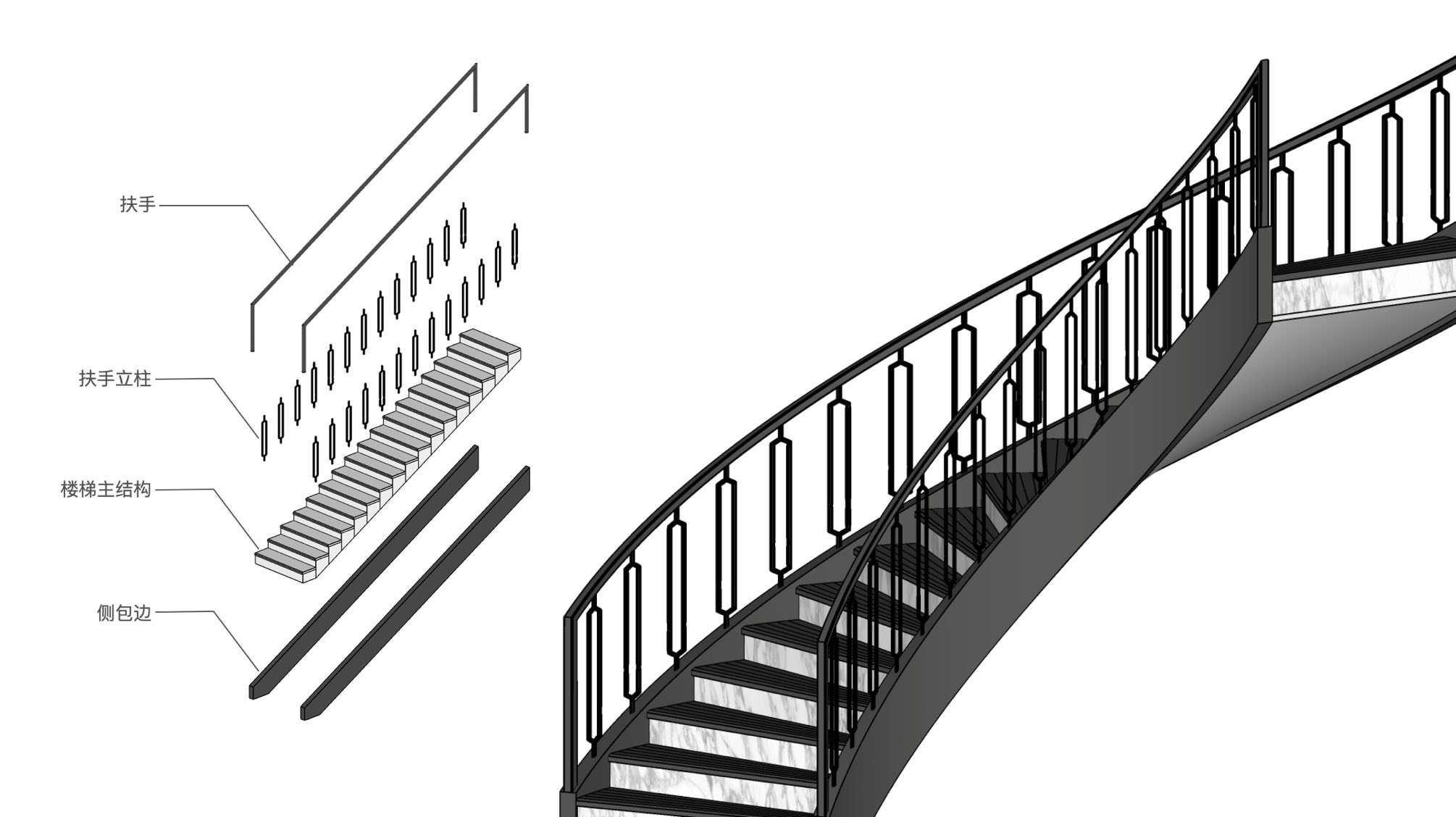
优象《SketchUp室内高级建模》包含直跑、弧形与旋转楼梯,服装店、KTV、天花线条,以及异形家具和曲面放样等内容。
可以通过这些案例练习造型分析与构件组织,再结合新版工具探索适合自己的处理方法。
03 / 学习与应用
希望完成图纸交付:学习模型到图纸的完整流程
剖面、标注和文件交换能力持续更新,图纸交付仍需要有序的模型和场景。
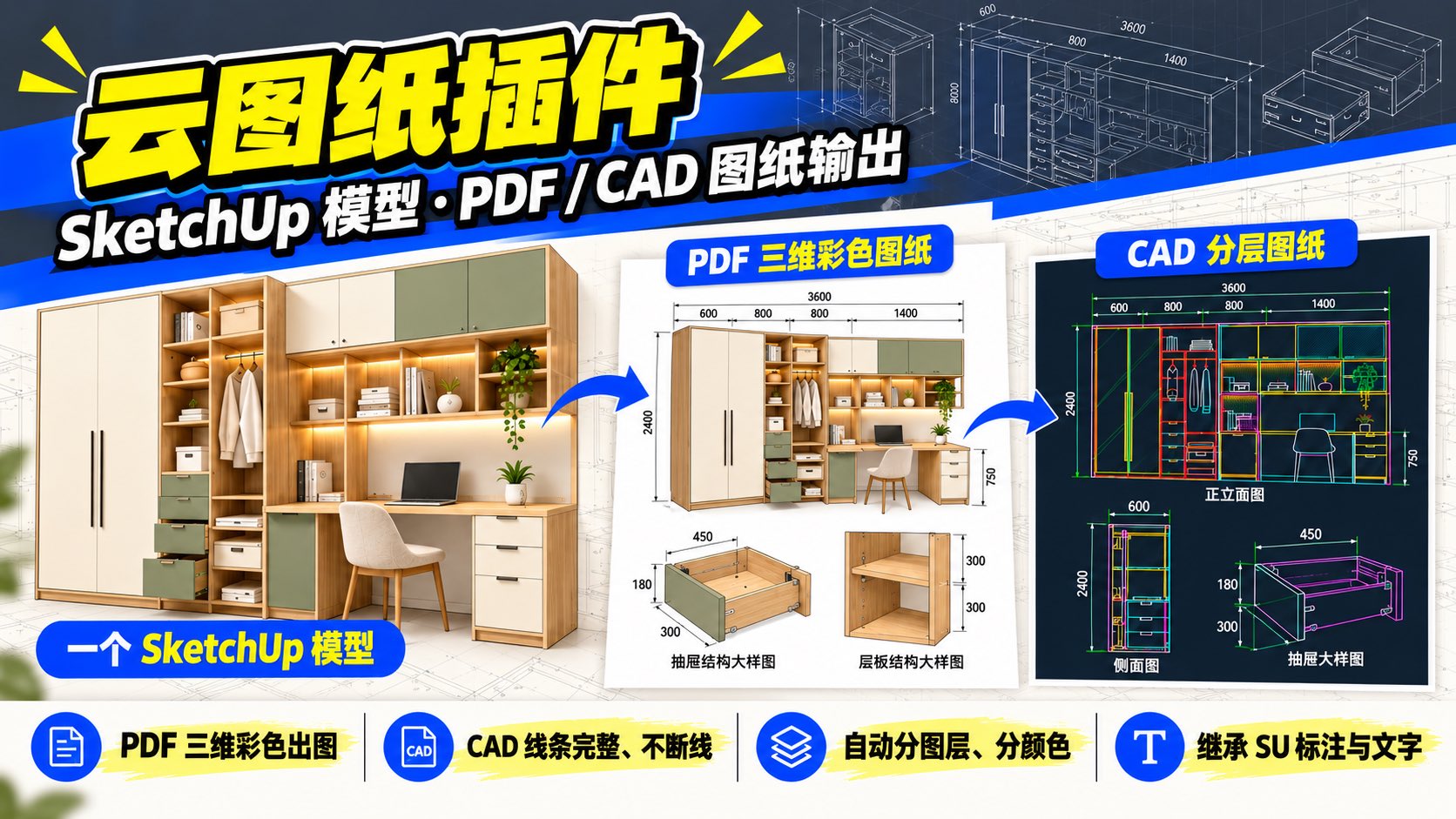
优象《SketchUp云施工图培训》围绕云图纸系统展开,通过家装、柜子、展板围挡和全屋定制等案例,学习出图场景、尺寸标注、剖切表达、模板、排版与导出。
如果你的目标是将SketchUp模型进一步整理为图纸,可以重点了解这条学习路线。
04 / 学习与应用
从事建筑方向:通过完整案例练习构件组织
新版增加了模型组织与数据交换选择,建筑项目更需要清楚的构件关系。
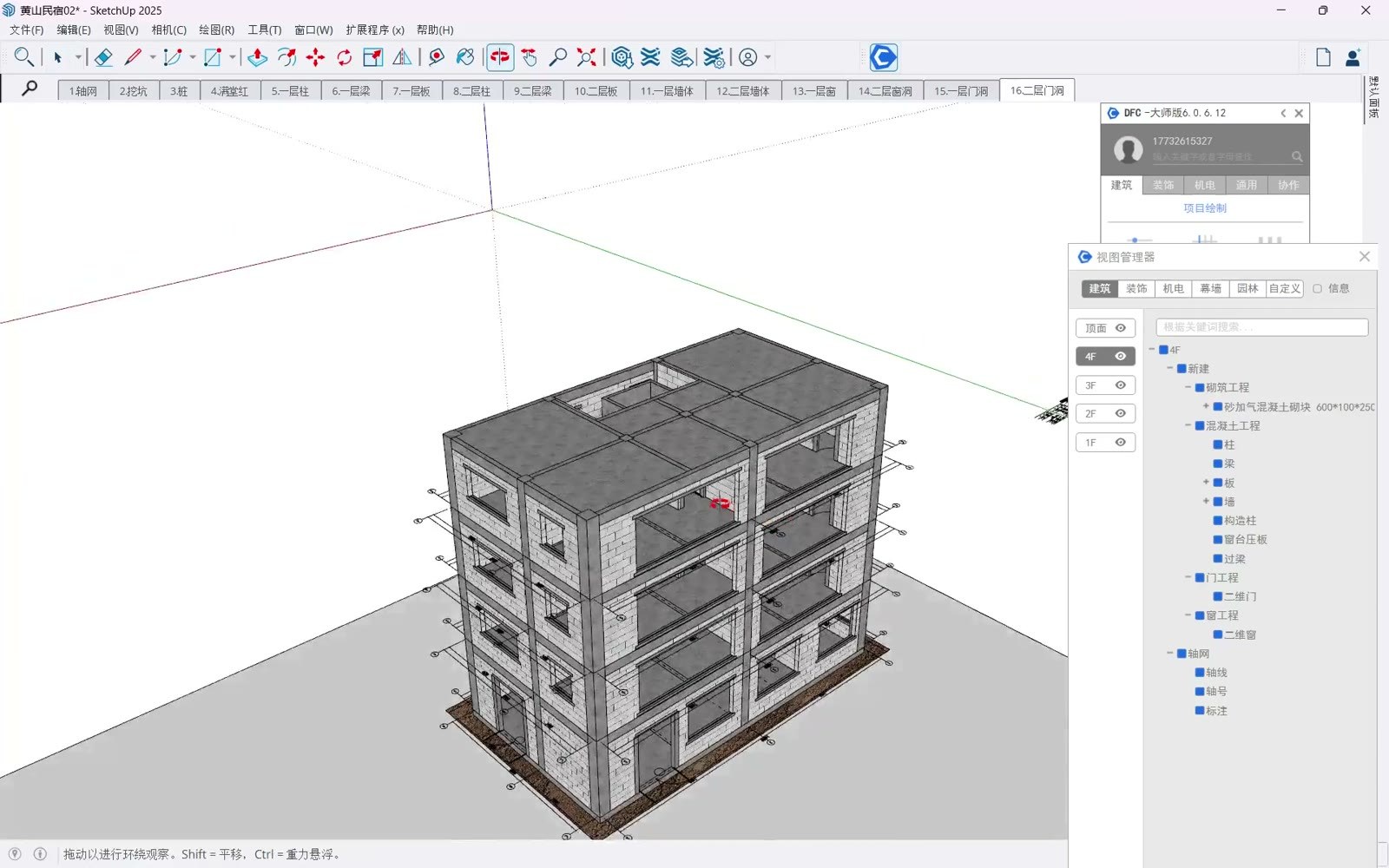
优象《DFC室外建筑建模培训》通过民宿与重庆自建房案例,展开项目设置、基础、柱梁板、墙体洞口、楼梯、门窗、屋顶和外装细节等任务。
适合希望学习建筑项目建模流程的同学。使用新版软件开展练习前,可先咨询对应工具的版本适配情况。
根据你的目标,选择下一步学习
从基础操作走向完整项目
SU入门到进阶
¥988
深入处理室内造型与细节
室内高级建模
¥1,188
学习模型到图纸的交付流程
SketchUp云施工图培训
¥1,380
价格于2026年10月22日核对,报名以当前购买页面为准。组合课程及具体权益,可联系微信客服咨询。
开始下一步
让新功能,成为自己的工作方法
如果你还不确定从哪门课程开始,可以把当前基础、工作方向,以及想完成的项目告诉优象微信客服。
咨询课程内容、报名方案、工具适配与当前优惠,选择适合自己的学习路径。
微信客服 · 优象设计
咨询课程与报名方案
告诉我们你的学习基础与项目目标,咨询课程选择、工具适配和当前优惠。

微信扫一扫,或保存二维码后在微信中识别。
优象设计
把精力留给设计。