
把精力留给设计
模型已经建好,接下来还要试风格、选软装、讲清楚方案。效果图里喜欢的氛围,如何落实到设计?参考图片里的家具,如何参与场景搭配?
优象 AI 把 SketchUp 与网页工作台衔接起来:模型视图用于 AI 创作,生成的三维素材按可用入口回到 SketchUp。从方案探索到模型调整,让创作结果有下一步用途。
适合在 SketchUp 中进行空间方案、软装搭配与设计展示的设计师。
01 / 方案探索
已有模型,就是新一轮创作的起点
用当前视图探索材质、软装与空间氛围。
在 SketchUp 中调好视角与可见内容,将当前模型视图传入 AI 工作台,结合设计描述探索不同表达。也可以上传室内照片等参考图,为同一个方案寻找新的材质、色彩或光线方向。
先看不同方向的视觉结果,再回到设计里判断哪些适合采用。生成后结合原模型核对构图、结构与细节,让效果图服务于方案讨论和选择。
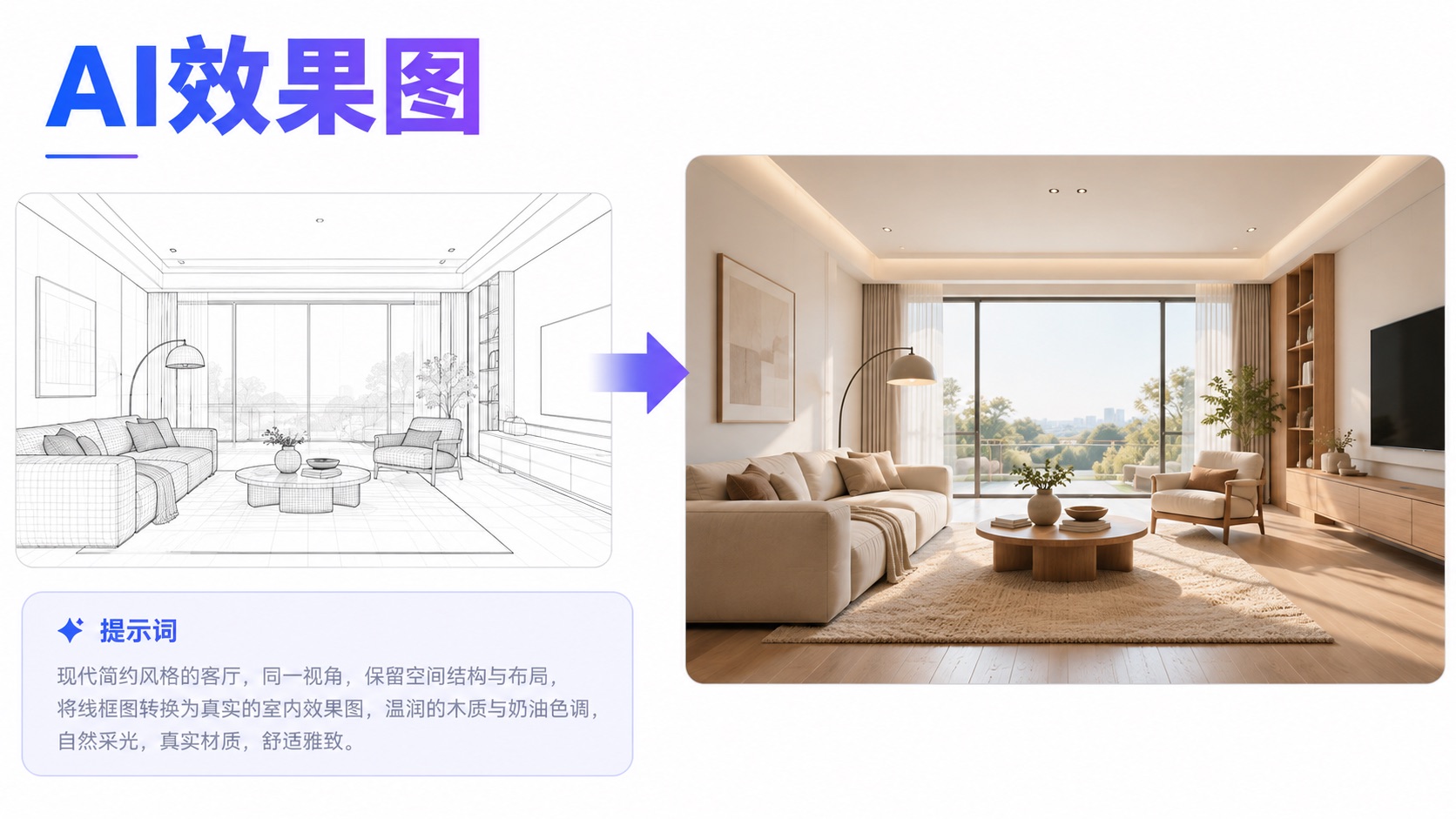
模型视图与效果图创作流程示意
02 / 素材回到场景
把软装参考,变成可以继续调整的素材
从图片选型,走向三维摆放与搭配。
将主体清楚的椅子、沙发或灯具参考图上传到 AI 模型工作台,生成可旋转检查的三维素材。核对形体、材质和细节后,按当前工作台提供的 SKP 下载或导入入口带入 SketchUp。
继续调整尺寸、位置和组件关系,再比较它与空间的搭配。单件图片生成的结果仍需检查;你熟悉的场景编辑流程,正是后续设计的重要一步。
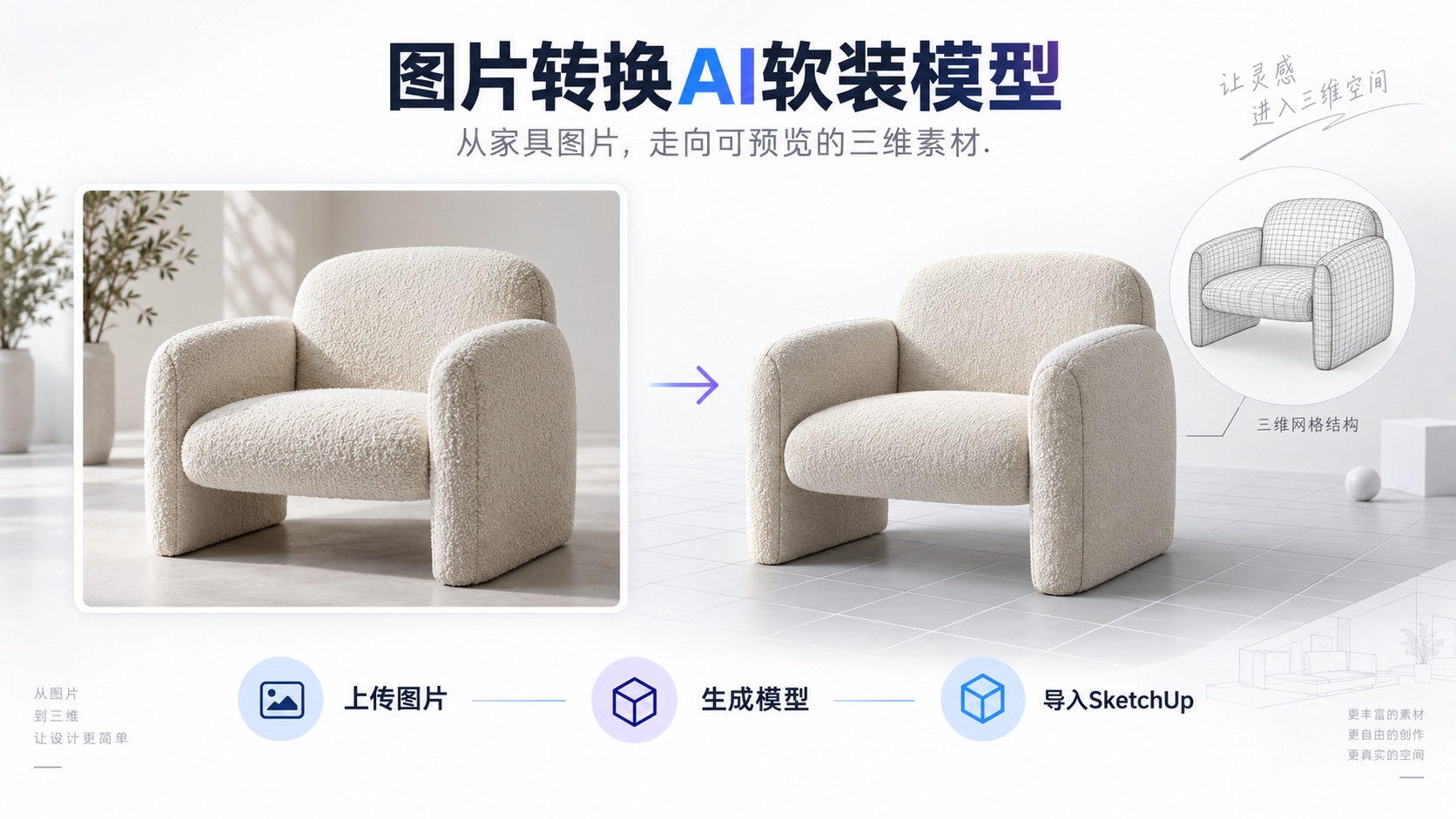
软装图片转模型与场景衔接示意
03 / 方案整理
把参考、描述和结果留在同一条创作线上
AI无限画布,让下一轮调整更有条理。
在无限画布中组织参考图片、提示词和生成结果,用节点与连线保留创作步骤、运行记录和版本。比较方案时,更容易找到相应的参考与描述,继续调整已有方向。
如果希望从参考图片整理设计语言,还可结合图片反推、提示词构建与灵感库,将风格、材质、光线等想法逐步写清楚。
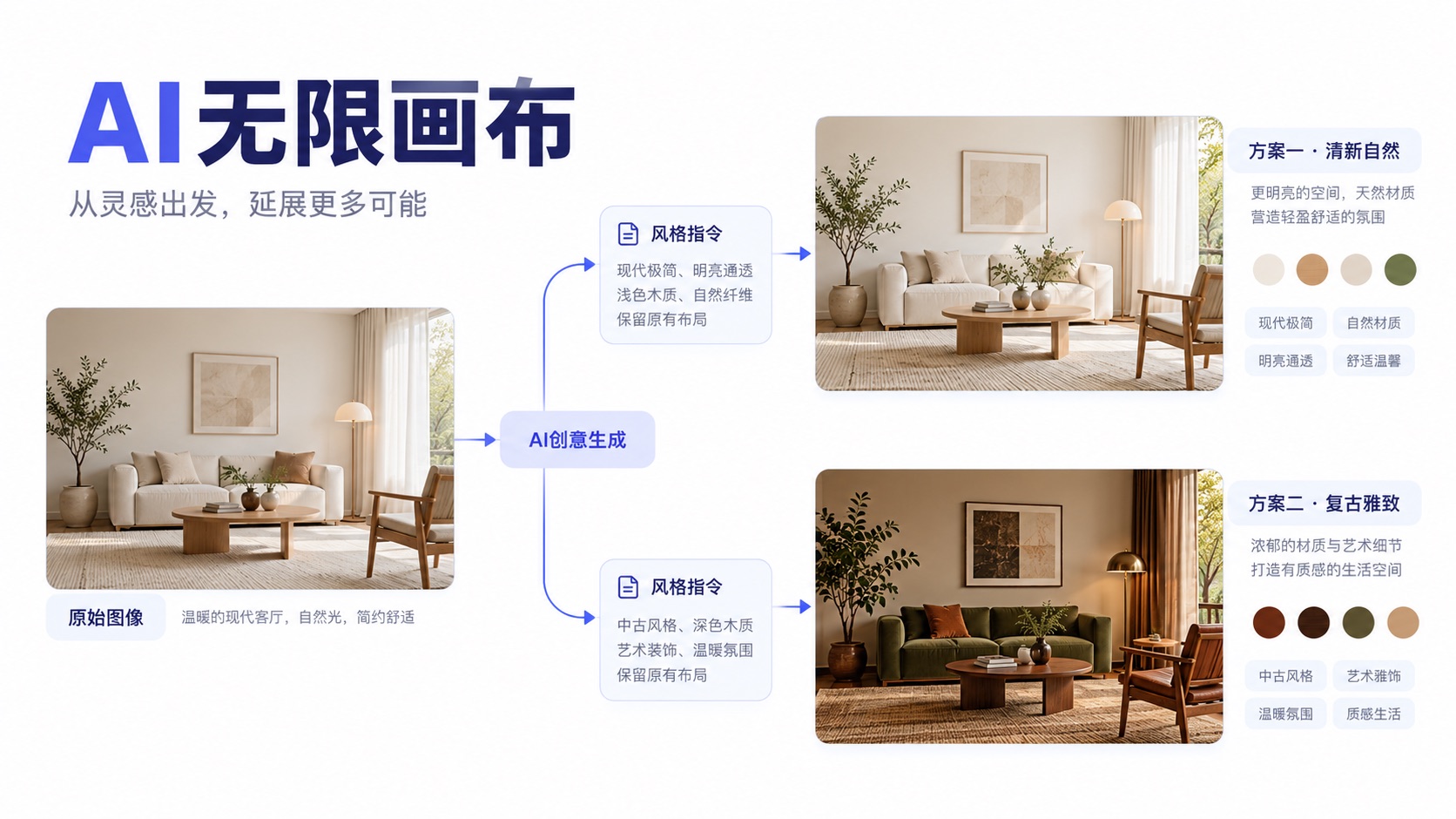
素材与不同方案的组织流程示意
04 / 方案展示
让静态方案,拥有更多表达方式
用视频与全景帮助观看者理解空间。
将效果图或场景素材作为视频首帧,结合提示词组织镜头和画面变化;也可使用文字生成视频或首尾帧过渡,丰富设计展示与宣传素材。生成后检查空间关系、画面衔接和主体一致性。
需要查看空间方向与场景关系时,可结合 SketchUp 六面全景素材采集与全景项目管理整理展示。先选择一种最贴近当前任务的表达方式,不必一次使用所有工具。
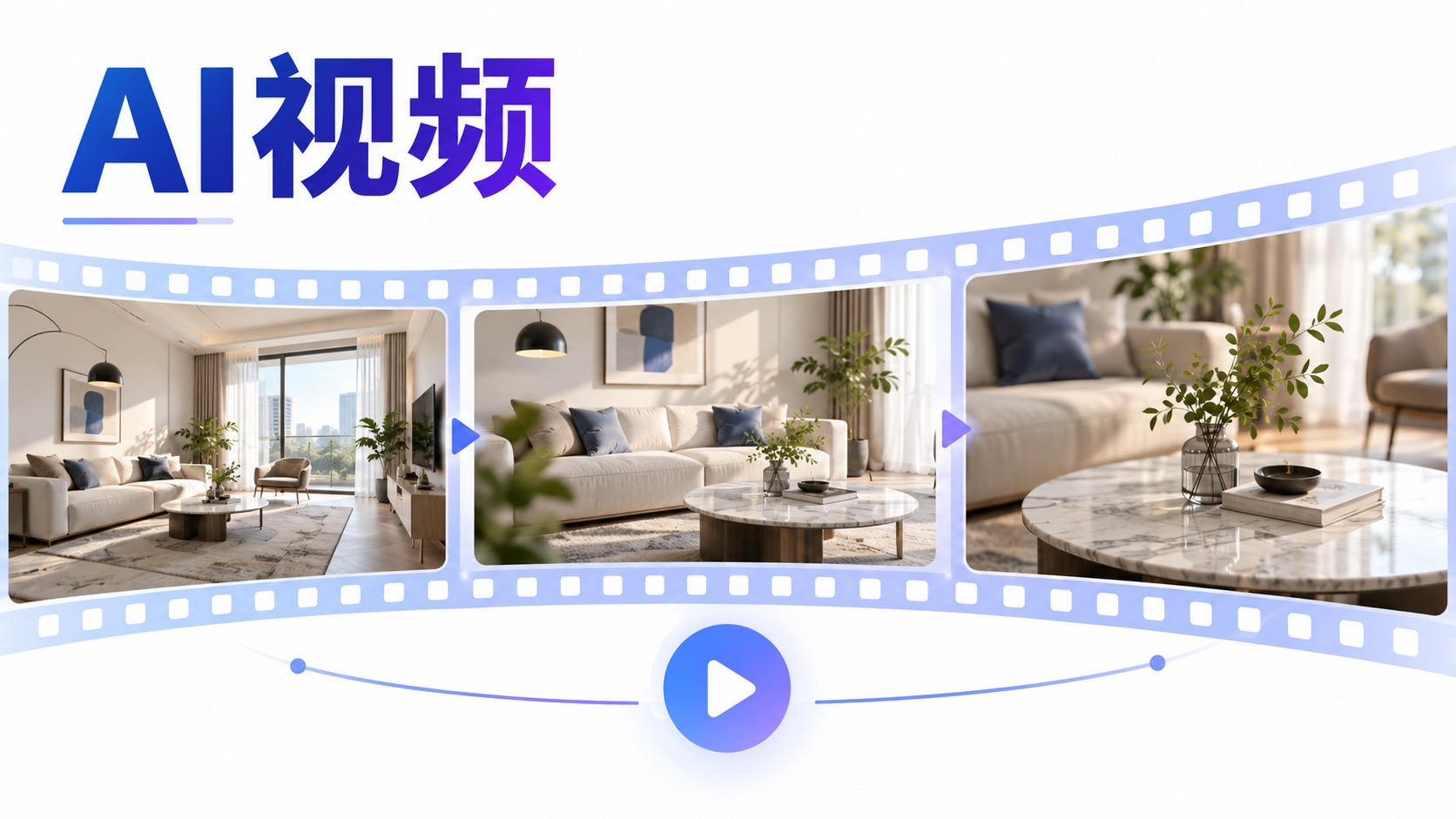
设计场景的动态表达示意
第一次使用,从已有模型视图开始
保存一个熟悉的模型,调好视角,先完成一轮效果图探索。再按项目需要尝试软装模型导入与方案展示。建筑参考图的空间建模按账号权限开放,生成结构仍需核对真实尺寸与不可见部分。
让创作结果,接上下一步设计
带着你的下一个方案,试试优象AI
打开插件详情查看演示与下载入口,按网页提示进入工作台。先从一个熟悉的场景上手,再把合适的素材与创作方法带进自己的设计流程。
微信客服 · 优象设计
获取插件优惠与使用咨询
想了解适合你的插件、当前优惠,或遇到安装与使用问题?扫码联系微信客服,告诉我们插件名称和你的需求。

微信扫一扫,或保存二维码后在微信中识别
优惠以客服确认的当前活动为准。
插件免费下载;AI工作台的功能、额度、费用、生成规格和下载格式以当前账号页面为准。生成内容需结合原模型与设计要求核对。
YOOOX 优象设计
让工具顺手,让设计向前。