

点击柜门面预览开门方向
确认门面后移动鼠标,第二次点击生成
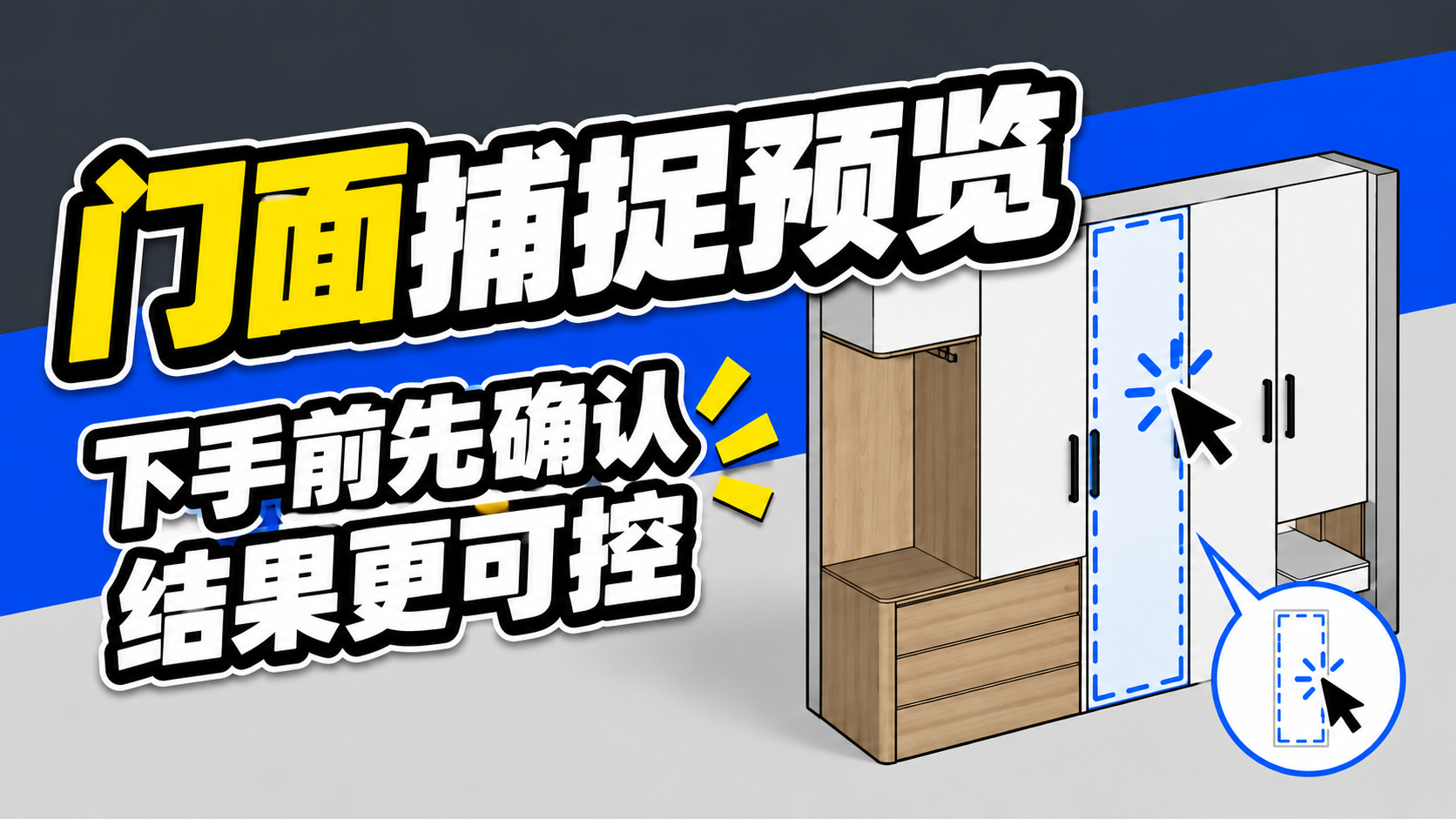
从“生成开门虚线 → 创建柜门虚线”启动工具,悬停可高亮有效的平面柜门面。点击锁定门面后,移动鼠标选择左、右、上、下等预览方向,再点击确认。插件在门面所在上下文生成带虚线的独立群组;不支持的面会给出提示。
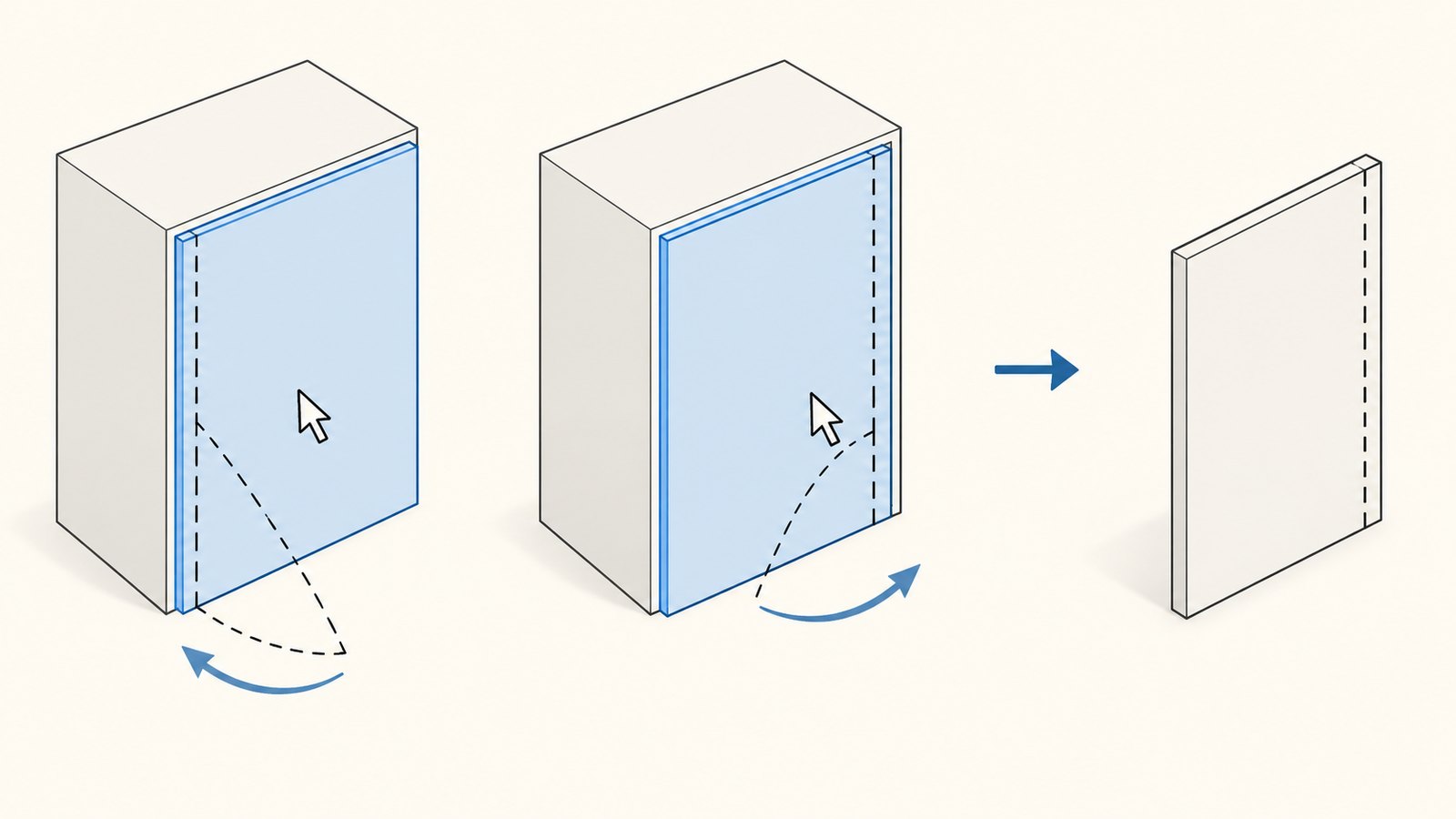
预览方向与调整虚线密度
斜杠模式、方向和比例可在工具内调整
预览时可按 Option/Alt 切换斜杠模式,也能通过工具右键菜单切换斜杠方向或设置虚线比例。默认比例为 5x,允许的范围为 1x 至 20x;虚线段与间隔会同时缩放。生成前核对方向,避免在复杂柜门上重复创建。
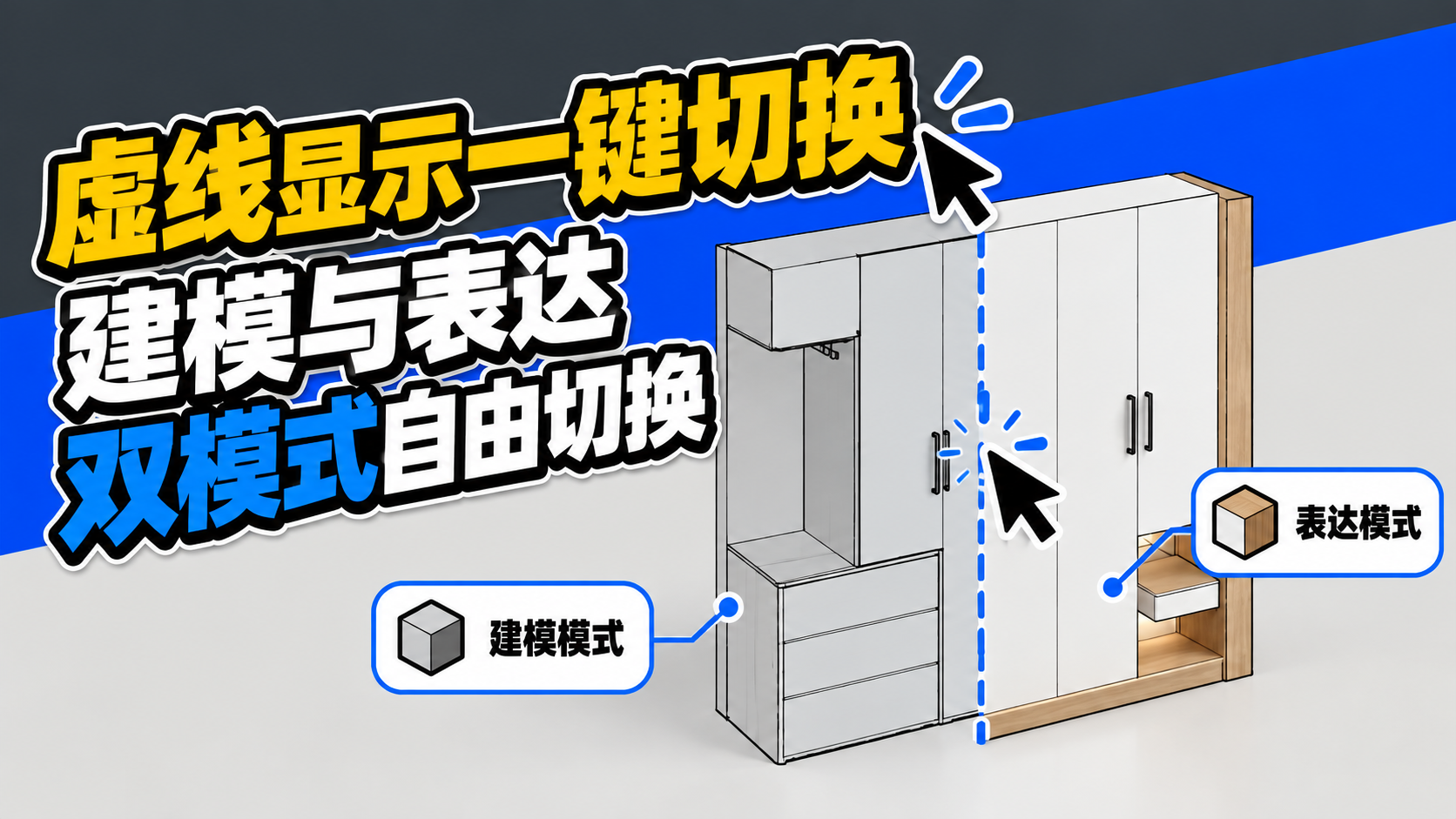
统一切换虚线显示
通过专用标记隐藏或显示生成结果
“门虚线切换显示”会切换专用标记 YOOOX_开门虚线 的可见性,不需要逐组删除。该命令影响模型中使用该标记的所有开门虚线;其他普通模型标记不会随之切换。
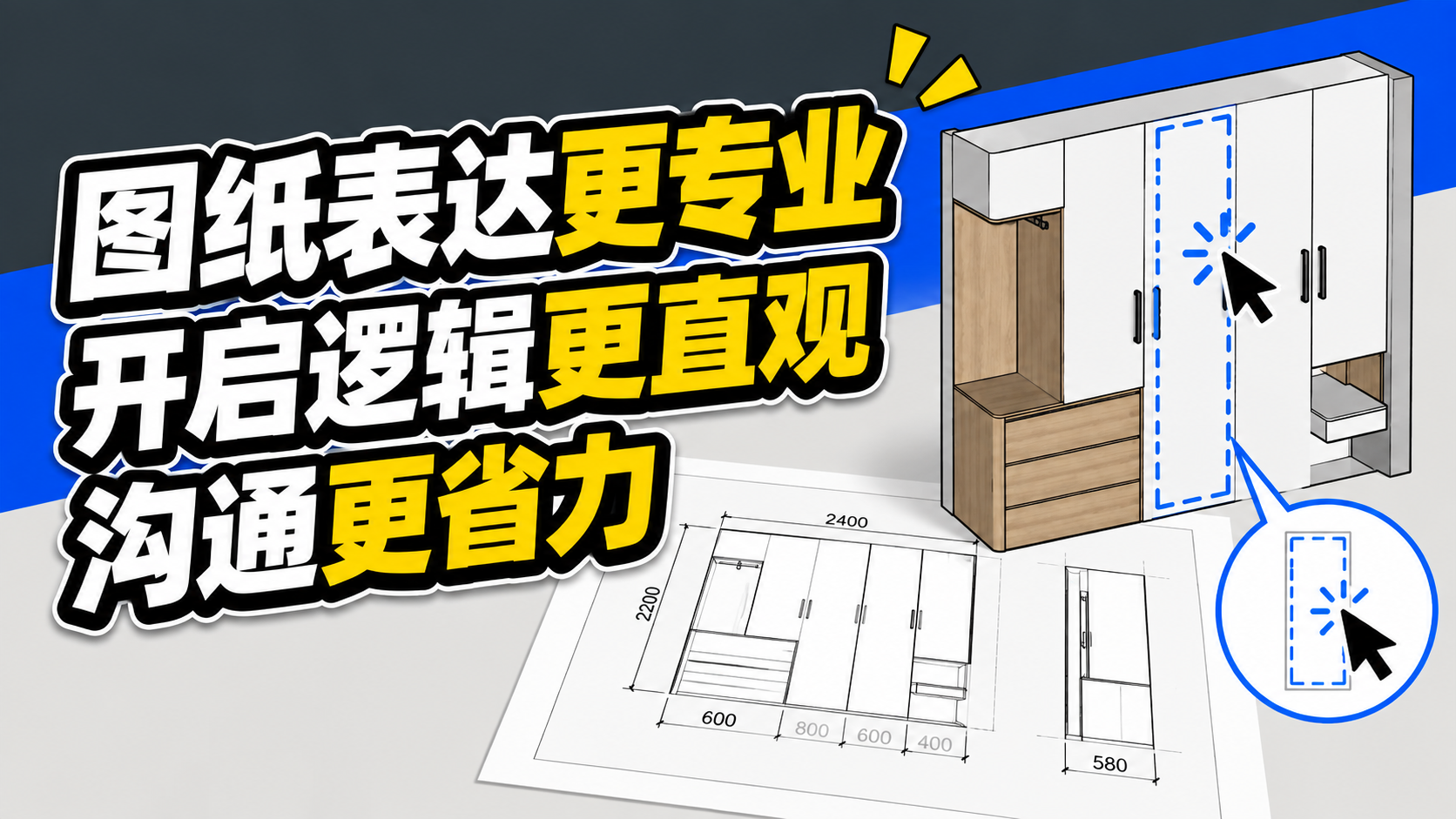
重复选择同一门面可更新
同一门面的既有虚线群组会重建,避免简单叠加
插件为群组保存门面标识与方向。再次针对同一门面确认时会查找既有群组并重建其线段;对复制模型、几何改变或不同编辑上下文仍需检查最终结果。需要恢复误操作时使用 SketchUp 撤销。
- 在 SketchUp 桌面版打开柜体模型。从“扩展程序/插件 → 生成开门虚线 → 创建柜门虚线”或同名工具栏启动;无需先选择几何。
- 将鼠标移到平面柜门面上,确认蓝色高亮范围后点击一次锁定。插件仅接受有效平面门面;若提示不支持,检查是否点中了门板正面以及当前编辑上下文。
- 移动鼠标预览开门方向,再点击一次生成。预览时按 Option(macOS)或 Alt(Windows)可切换斜杠模式;工具右键菜单可切换斜杠方向,并设置虚线比例。默认 5x,有效范围 1x–20x。按 Esc 退出当前工具。
- 已生成的虚线放在“开门虚线”群组和
YOOOX_开门虚线标记下。点击“门虚线切换显示”可统一隐藏或显示此标记。再次处理同一门面时,插件会查找并更新对应群组;完成后仍应检查方向及位置。 - 需要撤销刚才的生成或更新时,用 SketchUp 撤销。处理复制组件或复杂嵌套模型前先保存副本;页面标注的 SketchUp 2024–2026 是统一兼容范围,并非每个平台组合都已实测。
- 中文名
- 生成开门虚线
- English
- Yooox Open Door Dashed
- 版本
- 1.0.4
- 作者
- Yooox(优象)
- 兼容版本
- SketchUp 2024–2026
- 操作系统
- Windows, macOS