
SketchUp 施工图的剖切填充
区分墙体与木作构造,让剖面与尺寸标注清楚表达
SketchUp 模型进入施工图阶段,平面、立面与柜体剖面都需要清楚区分被剖切的墙体、板件和木作构造。本工具在剖切位置生成可控制深度的填充面,按标记设置颜色、图案和轮廓线,并配合范围裁剪、标注遮挡面,处理填充难区分、外围线条干扰和尺寸被遮挡等问题。剖切与填充保存为场景后,可继续标注、排版和深化出图;需要 CAD 输出时,配合支持读取图案数据的导出工具使用。

一个空间,四个立面
框选空间范围,分别定位四个方向的剖切视图
“立面批量剖切”先在顶视图确定空间范围,再依次定位四个方向的剖切面,使用统一名称生成四个立面场景。可选择同时生成填充,也可先建场景、检查方向和范围后再批量填充;大模型建议分步处理。需要统一背景时,可配合立面自动遮挡设置。

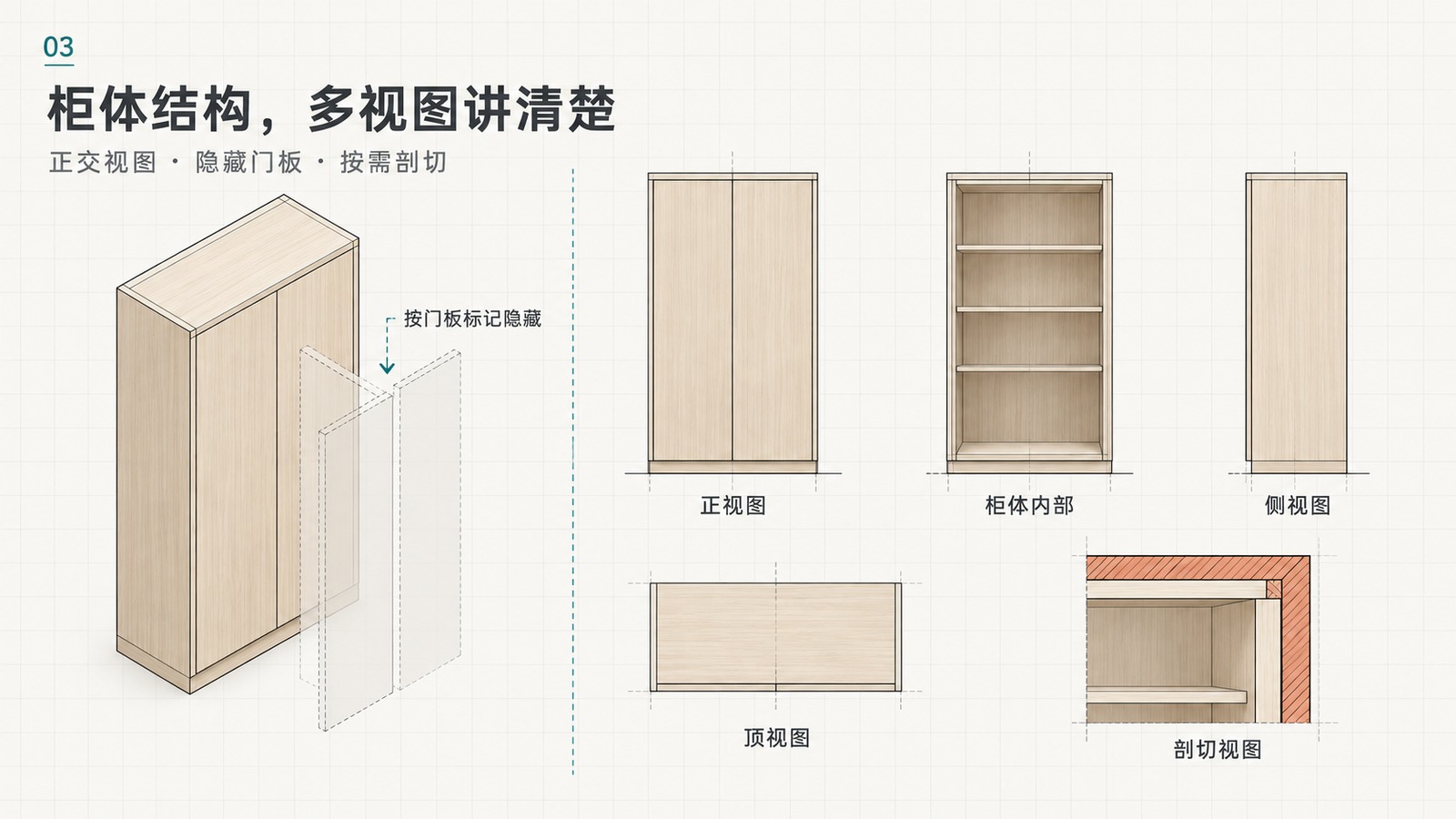
柜体结构,多视图讲清楚
从外观、内部到剖面,按任务组合需要的视图
选中柜体组或组件,点击一个面确定正视方向,再选择正视、后视、左右视、顶视及“正视图-柜体”等场景。可继续放置不同方向的剖切面,统一命名并按需生成填充。隐藏门板依赖你指定的门板标记,不会凭外观自动识别;同组模型的标签与可见性也应在生成后核对。
只填需要表达的范围
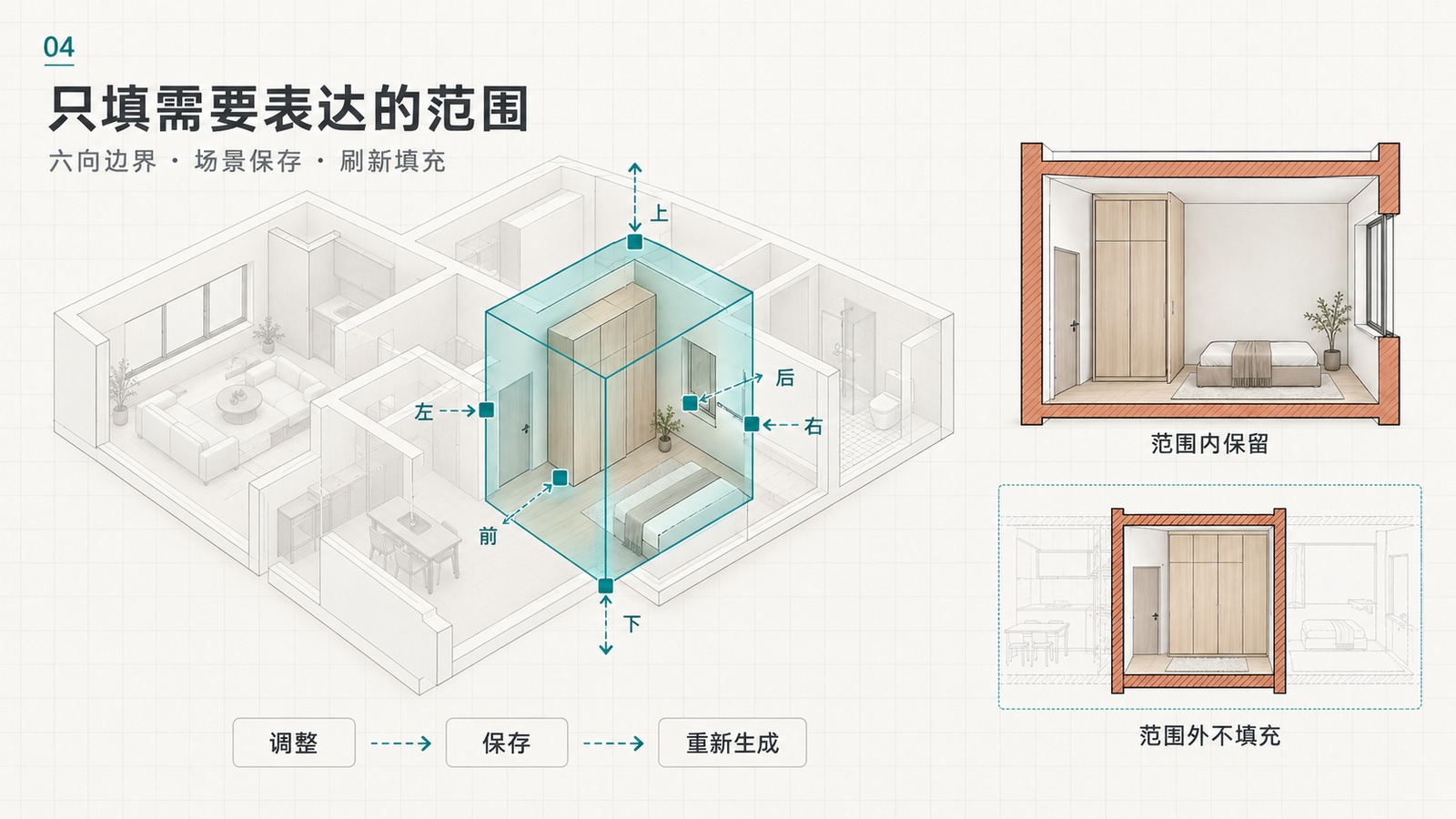
六个方向调整边界,让局部视图更集中
切换到目标剖切场景,通过六个手柄调整上下、左右和前后范围,把填充边界保存在当前场景。开启“仅填充范围内模型”后,重新生成填充即可按范围裁剪结果,减少周边无关模型对局部剖面的干扰。调整完成后按回车保存,再点击“生成填充”应用新范围。
不同构造,用不同填充表达
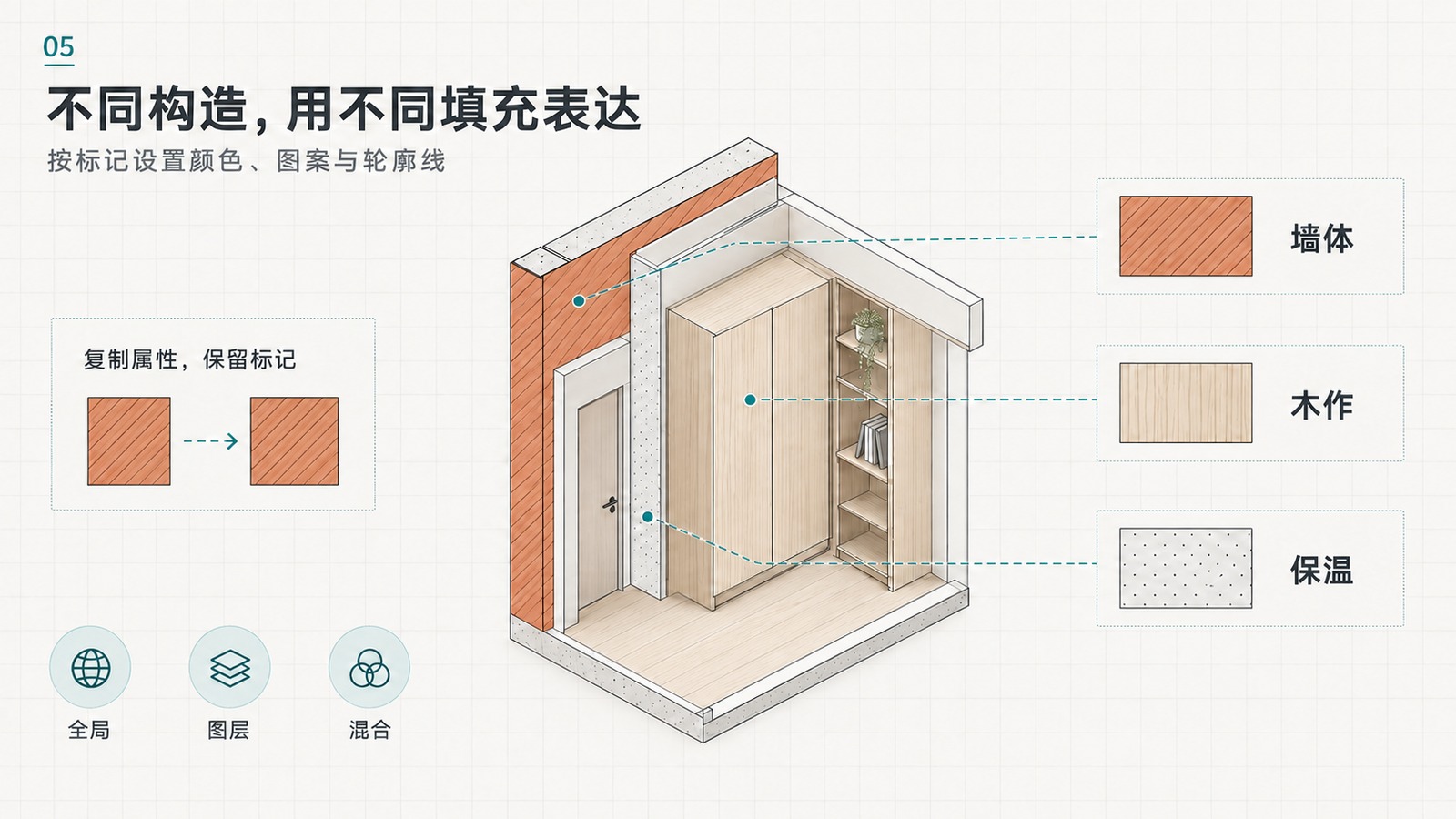
标记规则统一管理颜色、图案和轮廓线
可使用全局统一、按图层标记区分或混合三种填充模式,为墙体、木作等已整理的标记分别指定颜色、纹理、尺寸、角度和轮廓线宽。规则支持搜索、类型筛选与复制粘贴属性,粘贴时保留目标标记;也可只填充已启用规则的标记,并设置未匹配标记的处理方式。
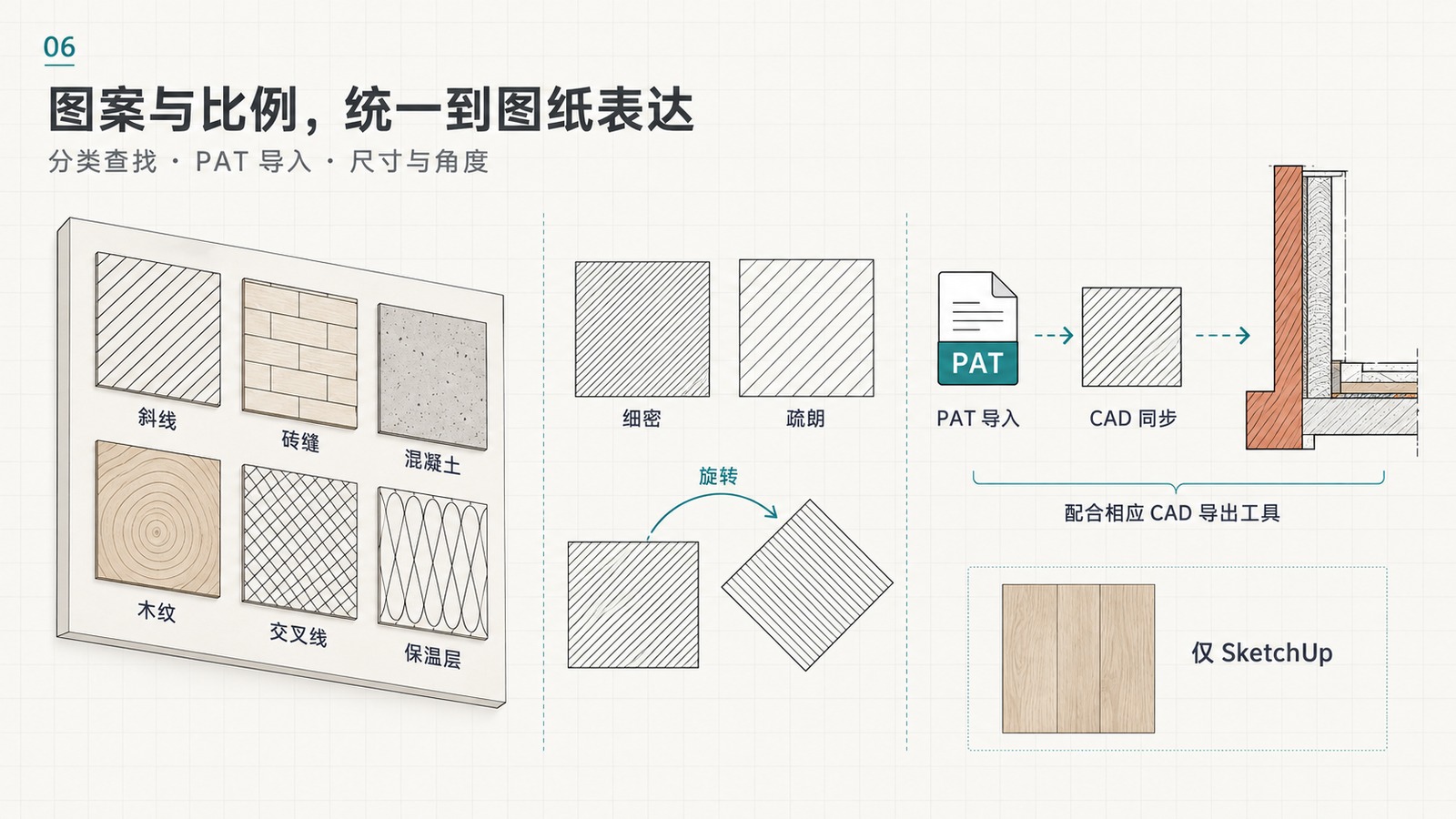
图案与比例,统一到图纸表达
分类图库、PAT 导入与 CAD 同步标识,选择更有依据
在图案库按分类、名称或材质查找,放大预览后再选择,并设置实际毫米尺寸、旋转角度和着色;也可导入自定义 PAT 图案。“CAD 同步”图案保留矢量图案定义、比例与方向数据,可供相应的 CAD 导出工具读取;标为“仅 SketchUp”的图片纹理需要补充对应 PAT 才能走该流程。修改图案或参数后,请先刷新填充。
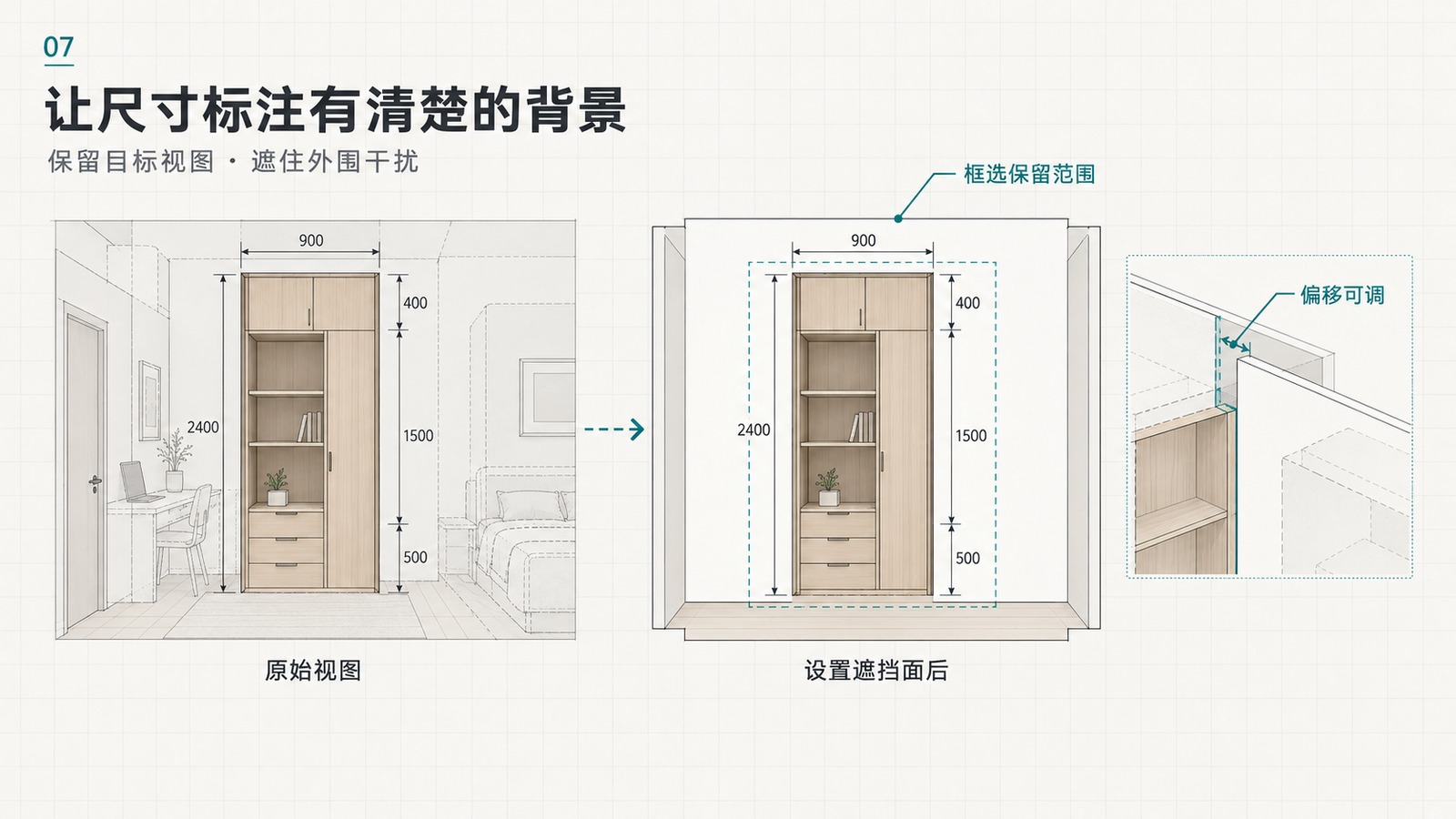
让尺寸标注有清楚的背景
深度后退配合标注遮挡面,保留主体、整理外围
填充深度后退用于让剖面表达与前方标注留出层次;“标注遮挡面”则在当前剖切视图中框选需要保留的区域,用外围遮挡面盖住干扰。可调整遮挡面相对填充面的额外偏移,减少共面闪烁,也可在立面批量流程中启用自动遮挡。它用于已有视图的背景整理,尺寸仍由你的标注工具完成。
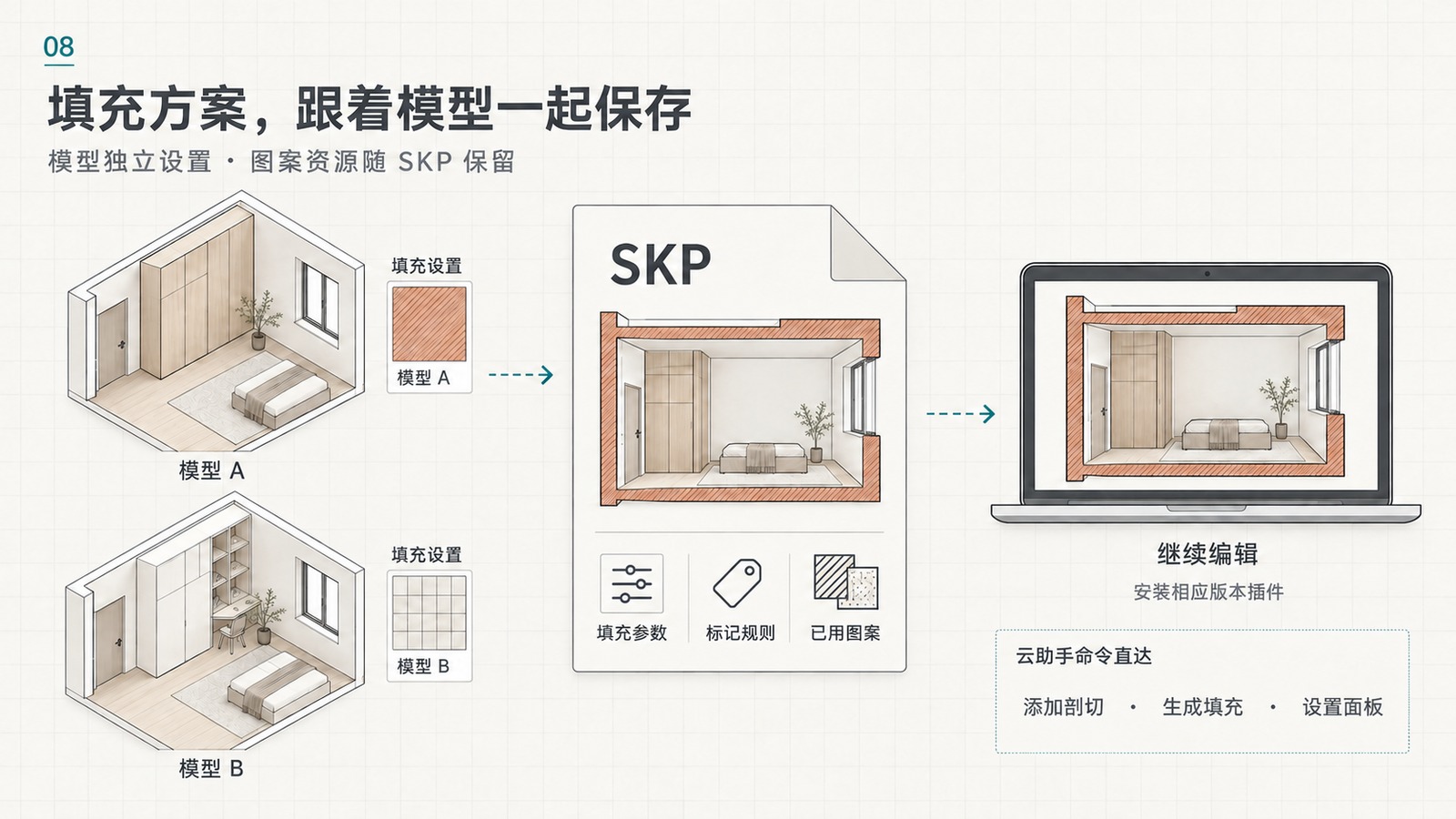
填充方案,跟着模型一起保存
每个 SKP 保留自己的参数、规则和已用图案
新版把填充参数、标记规则及当前设置引用的自定义图案或图片资源保存到模型中,切换不同模型时分别读取各自方案。保存 SKP 后,重新打开或在安装相应版本插件的另一台电脑上继续编辑,可沿用模型内保存的配置。配合优象云插件助手,可直接调用添加剖切、生成填充及设置面板等已注册命令。
- 在 SketchUp 桌面版打开模型,先保存副本。通过“扩展程序/插件 → 优象剖切填充 → 设置面板”检查填充方式、深度、图案和当前剖切面;部分操作需要插件授权通过。
- 点击“添加剖切”并在模型中定位剖切位置与方向,检查预览后确认。要一次放置多个剖切面,可进入多剖切模式:左键依次放置,右键确认生成所有场景,Esc 取消。
- 使用菜单“生成剖切填充面”或工具栏“生成填充”生成当前填充;需要处理多个场景时用“批量创建填充”。完成后逐个检查剖切面、填充深度、范围以及标注是否被遮挡。
- 如需修改范围,先切换到目标剖切场景,再运行“调整填充范围”拖动手柄;修改模型或设置后按需重新生成填充,并核对结果。可使用“删除所有填充面”清理本工具生成的填充,执行前保存模型副本。
- 柜体多视图可使用“柜体视图场景”,立面可使用“立面批量剖切”;图案选择取决于随包资源与当前设置。无法生成时先检查是否有可剖切几何、当前场景、授权状态和填充设置。
- 页面标注 SketchUp 2024–2026 是站点统一兼容范围,并非所有系统/模型组合的实测保证。
- 中文名
- 优象剖切填充工具
- English
- YOOOX Section Fill
- 版本
- 1.0.140
- 作者
- Yooox(优象)
- 兼容版本
- SketchUp 2024–2026
- 操作系统
- Windows, macOS