

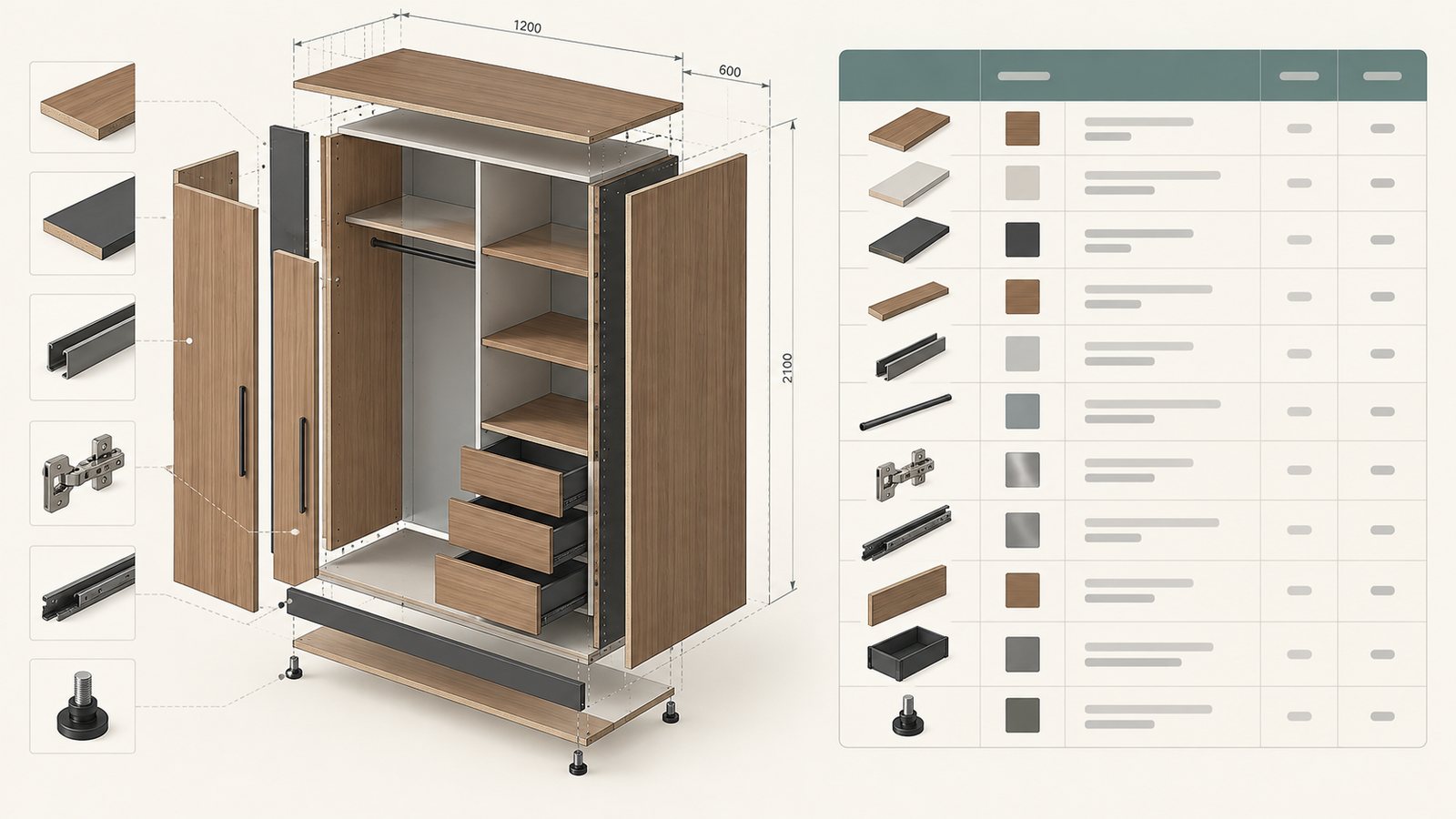
从模型或选区生成部件清单
按当前范围递归统计组件与群组
在“优象部件清单算量”面板选择整个模型或当前选区后,插件读取组件与群组的名称、包围盒尺寸、材质、标记及数量,并生成可检查的清单。统计结果取决于模型组织、命名及材质设置;下单前仍需人工复核。
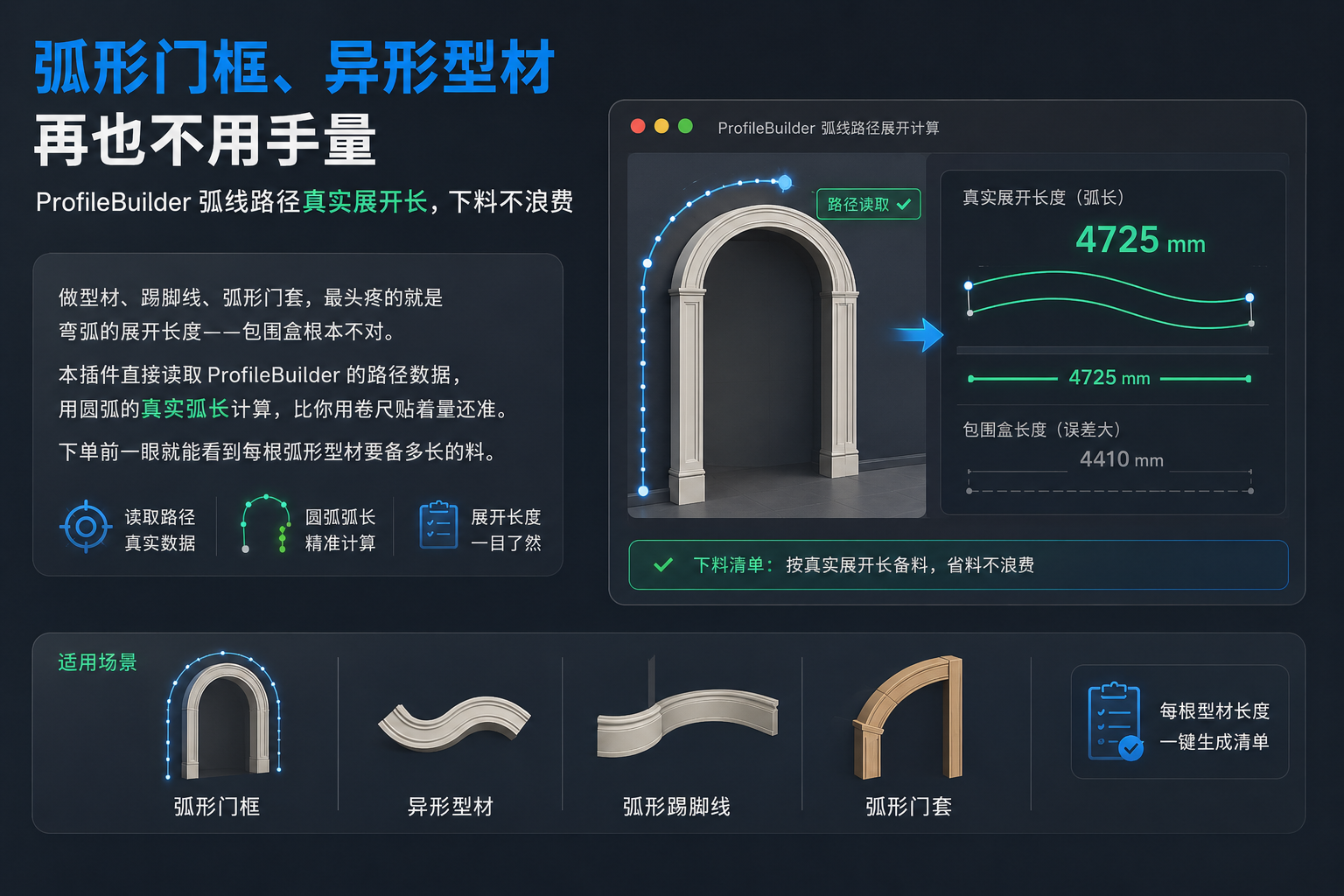
兼容 ProfileBuilder 路径长度
找到路径数据时用路径长度表示型材主尺寸
对带 ProfileBuilder 路径属性的构件,插件优先读取路径长度并结合模型缩放计算;普通构件则用包围盒尺寸。弧形型材是否得到预期长度取决于对象是否带有效路径数据,不能替代实际下料复核。
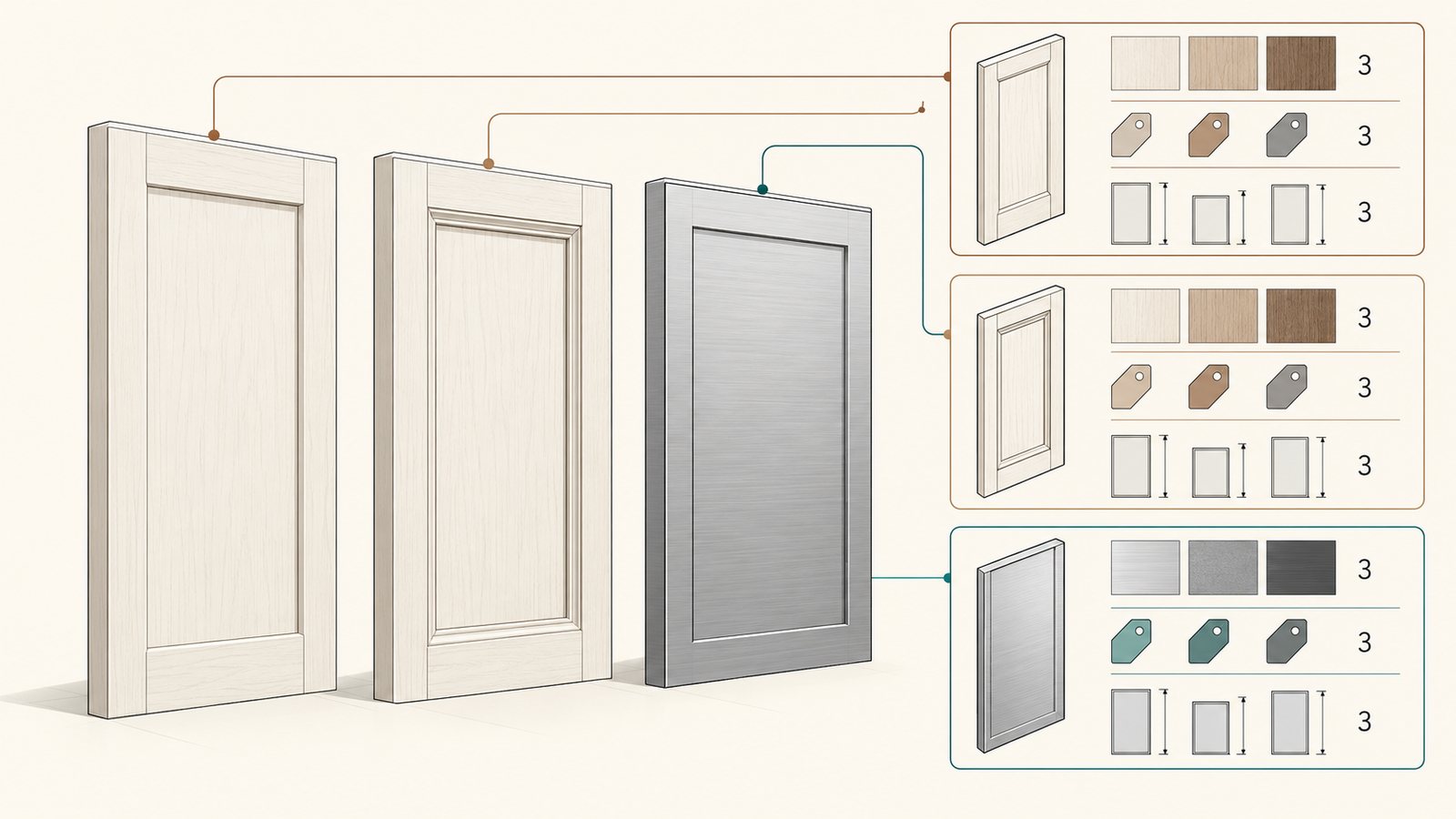
按名称、材质、标记与尺寸分组
相同部件合并数量,不同材质分开统计
插件按名称、材质、标记和四舍五入后的长宽厚组成分组键,合并相同对象的数量。可在面板查看材质统计,并通过捕捉对象限定关注范围;继承材质和未命名对象也会按读取结果显示。
导出可在 Excel 打开的清单
保存为 .xls 工作簿,包含部件与材质多个工作表
面板的“Excel”按钮保存“模型统计.xls”,工作簿包含捕捉对象、上层部件、明细部件以及材质统计工作表。当前代码生成的是 Excel XML 工作簿,并非 CSV;导出后请用实际收件方的软件检查格式和数据,不能保证所有 ERP 直接导入。

打开面板
在 SketchUp 中安装并启用“优象部件清单算量”,打开需要统计的模型。通过“扩展程序 → 优象部件清单算量 → 优象部件清单算量…”进入面板;工具栏按钮也可打开。若授权未就绪,先按授权管理提示处理。
选择范围并核对
- 按需求选中组件、群组或模型对象,再在面板选择“选中内容”;不选对象时可统计整个模型。若选择范围为空,插件会提示先选择对象。
- 需要单独追踪特定对象时,可用“捕捉算量对象…”添加对象,之后在面板查看捕捉范围;“清空捕捉对象”会移除当前捕捉列表。
- 检查名称、材质、标记、长宽厚和数量,特别核对未命名、继承材质及 ProfileBuilder 弯曲路径构件。
材质统计与导出
“材质统计…”打开材质报告。在面板点击“Excel”后选择保存位置,会得到 模型统计.xls。请用 Excel 或兼容软件打开并检查各工作表,再交给采购或工厂复核;这是可编辑的统计结果,不会自动对接 ERP。
- 中文名
- 优象部件清单算量
- English
- Yooox BOM
- 版本
- 1.1.86
- 作者
- Yooox(优象)
- 兼容版本
- SketchUp 2024–2026
- 操作系统
- Windows, macOS