详细介绍
62期小课堂_拱形天花建模
【优象小课堂第61期】
拱形天花建模
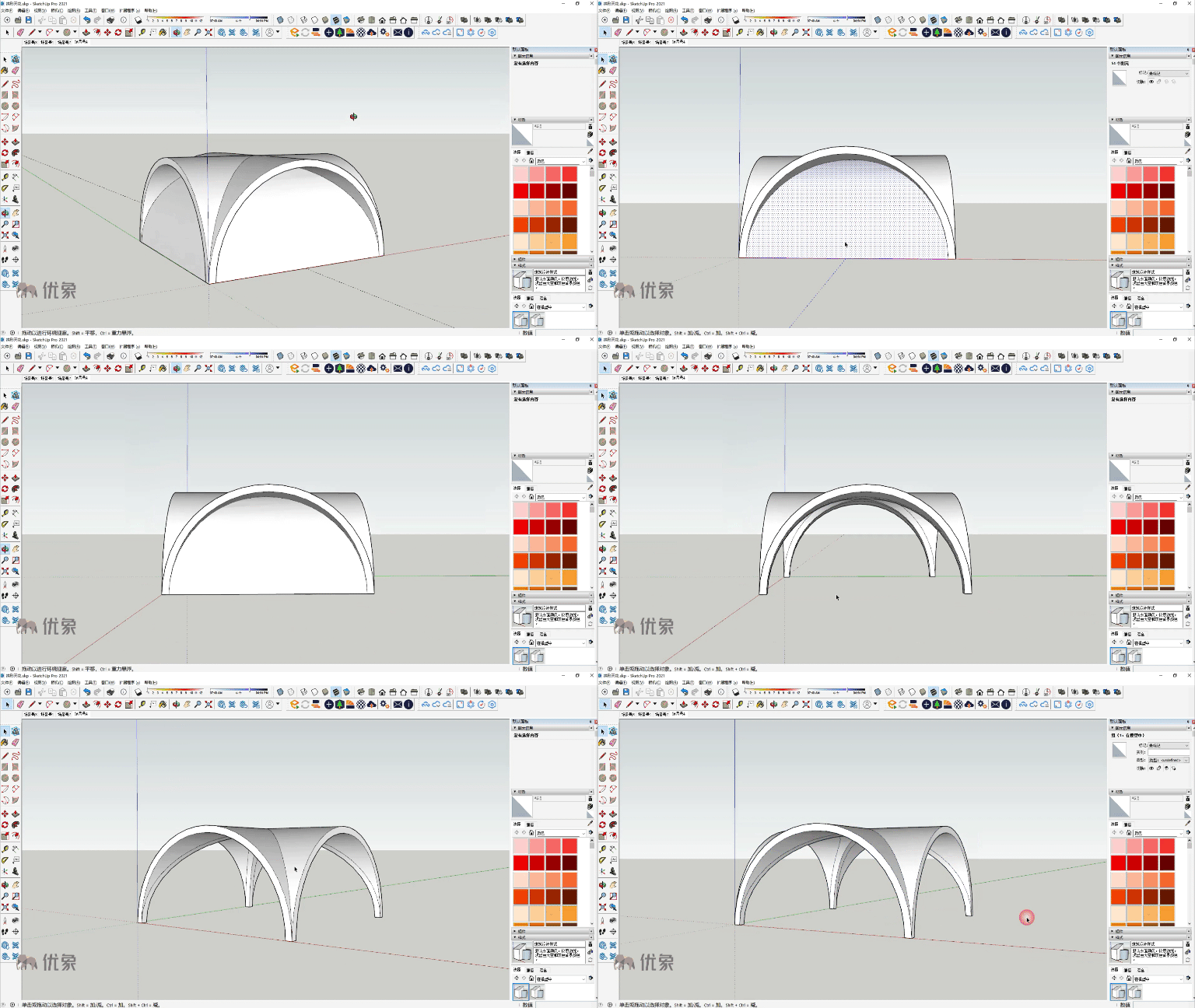
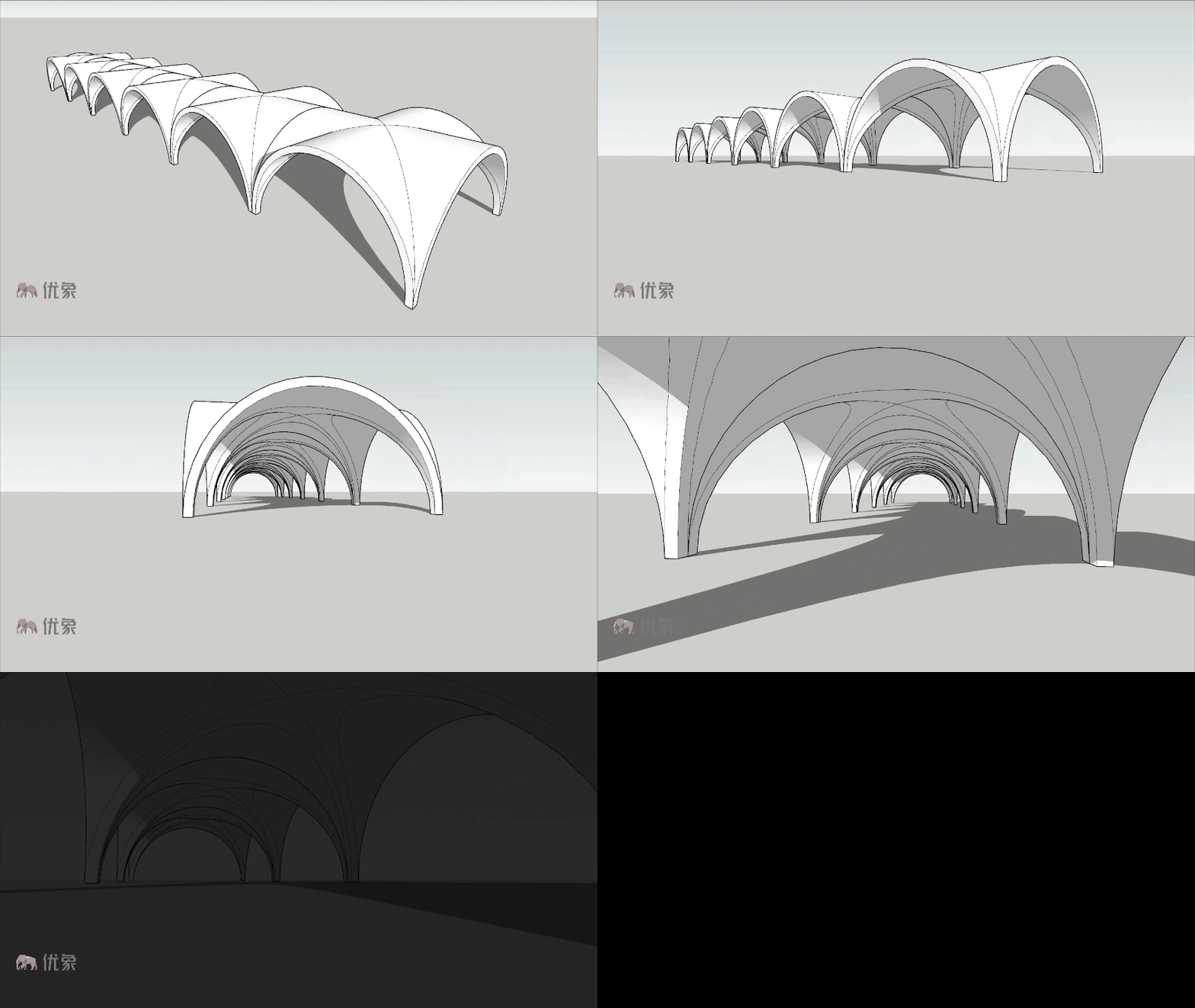
本期小课堂教大家如何绘制拱形天花模型
▼
第1步
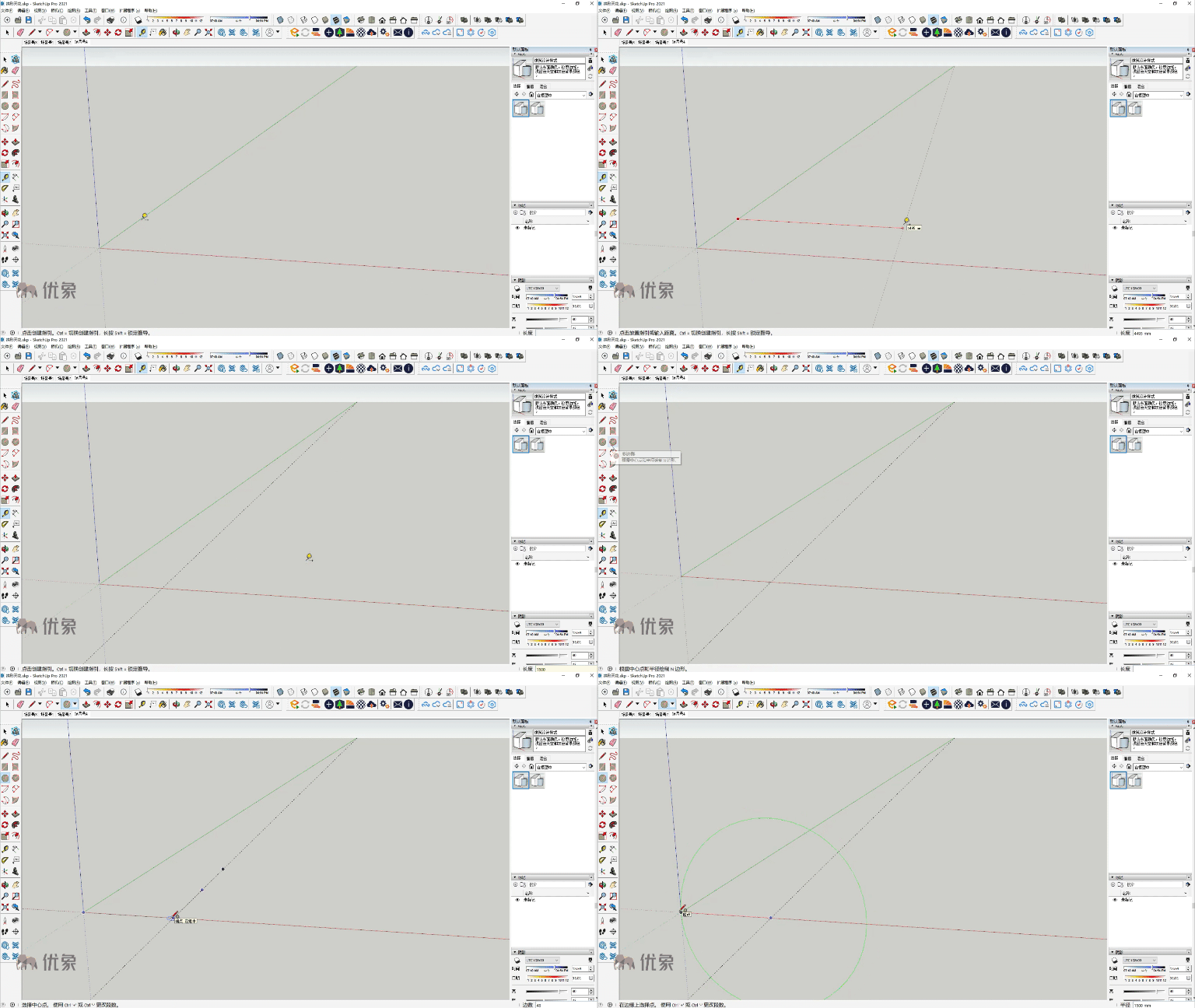
首先把在SU里画一条参考线,以参考线为圆心半径画1500mm的圆。
▼
第2步
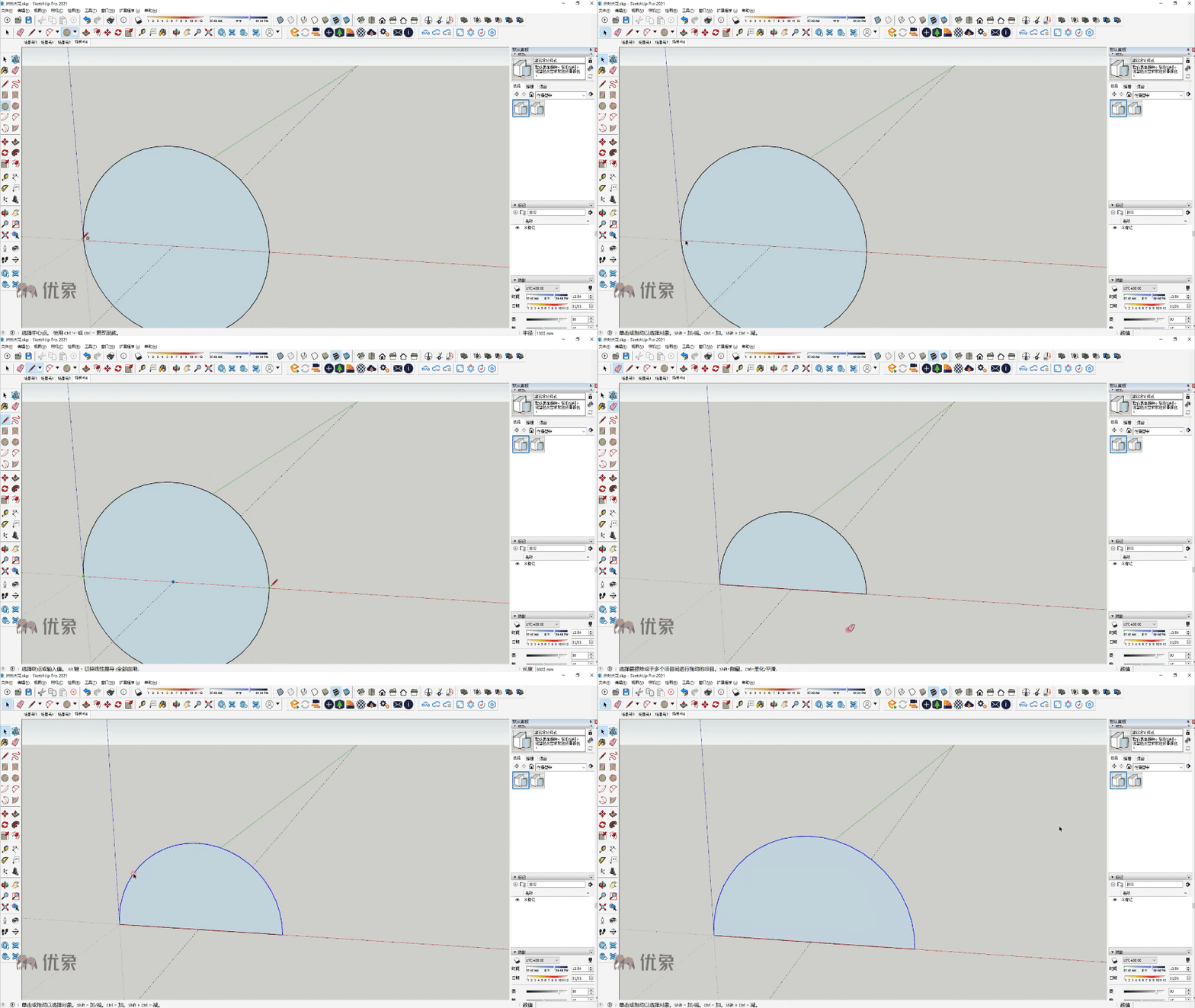
用直线工具分割成为半圆后,可以选择边线调整线段数量达到平滑线条。
▼
第3步
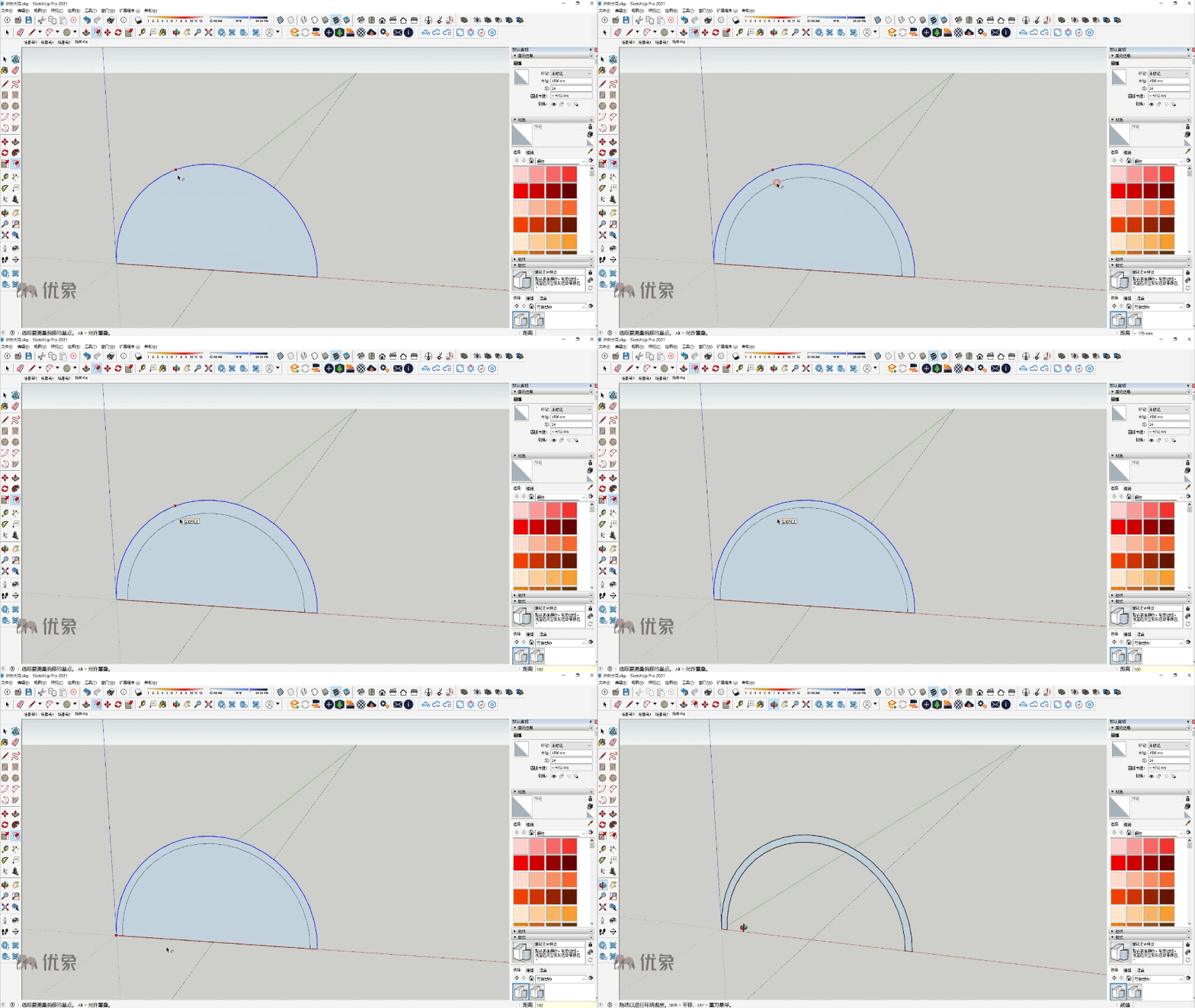
使用偏移工具,单击选中边线,向内偏移100mm后,删除多余边线。
▼
第4步
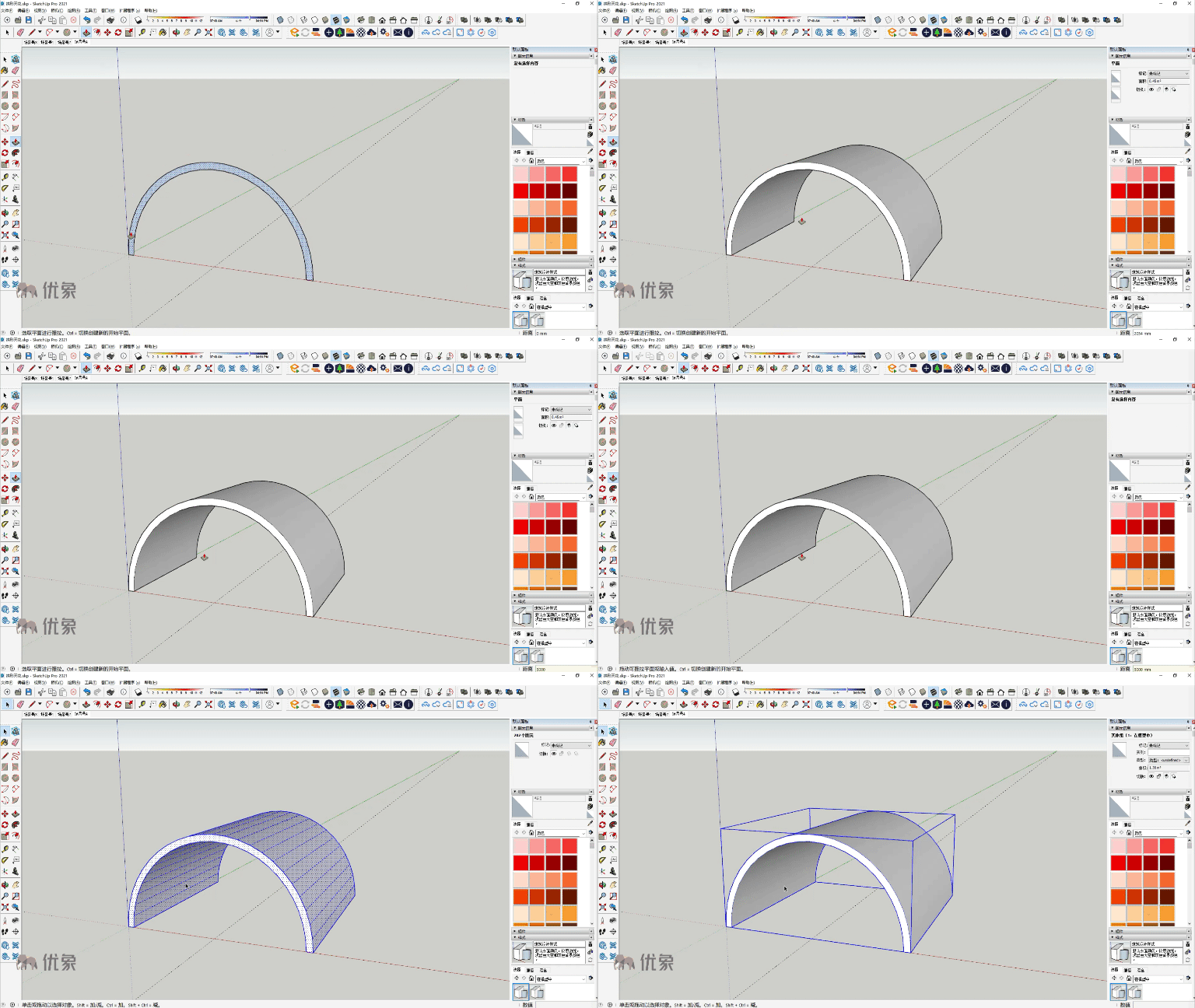
使用推拉工具,推移3000mm,然后将模型全选成组。
▼
第5步
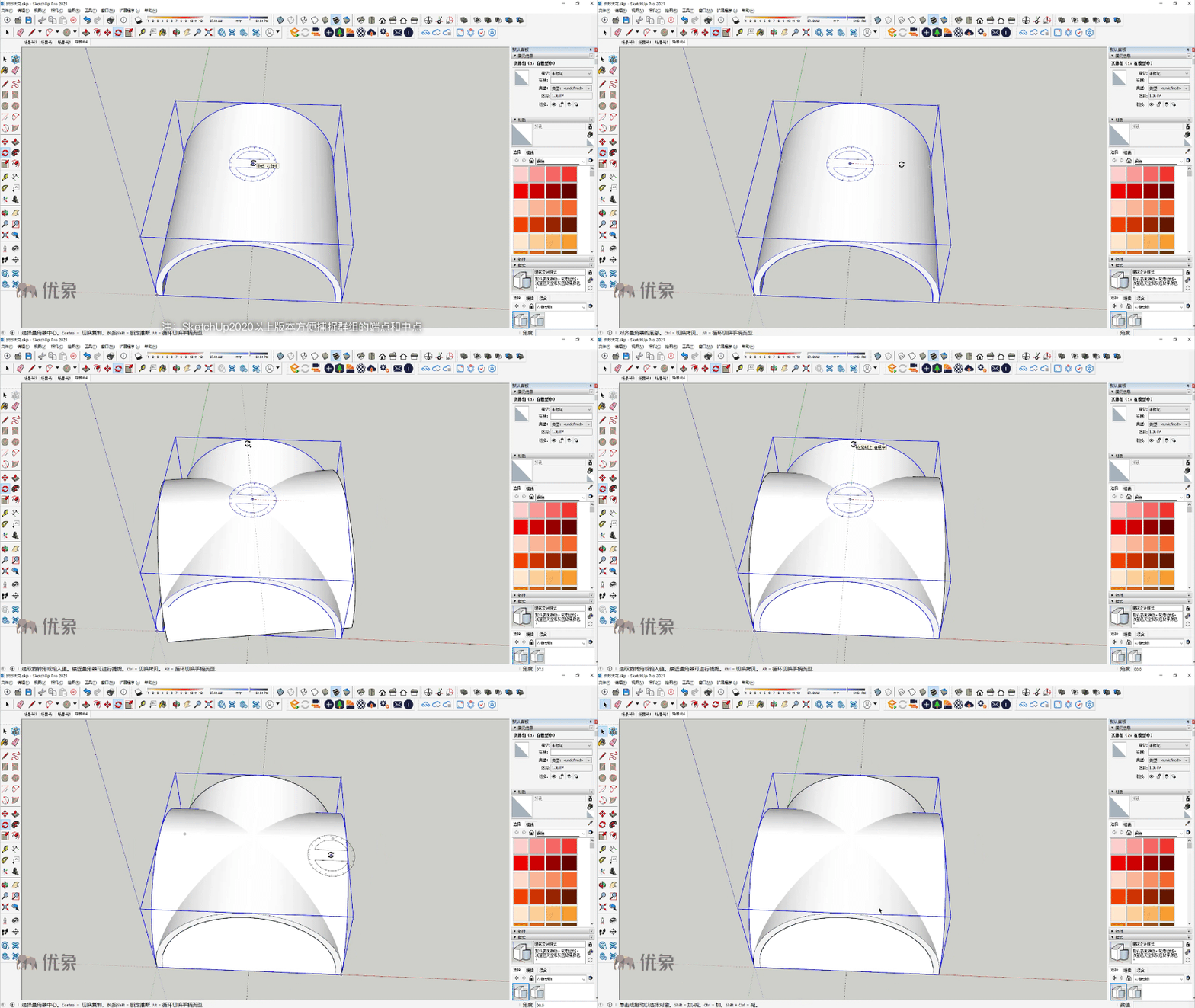
选择群组模型的中点旋转复制90°(注:SketchUp以上版本方便捕捉群组点端点和中点)
▼
第6步
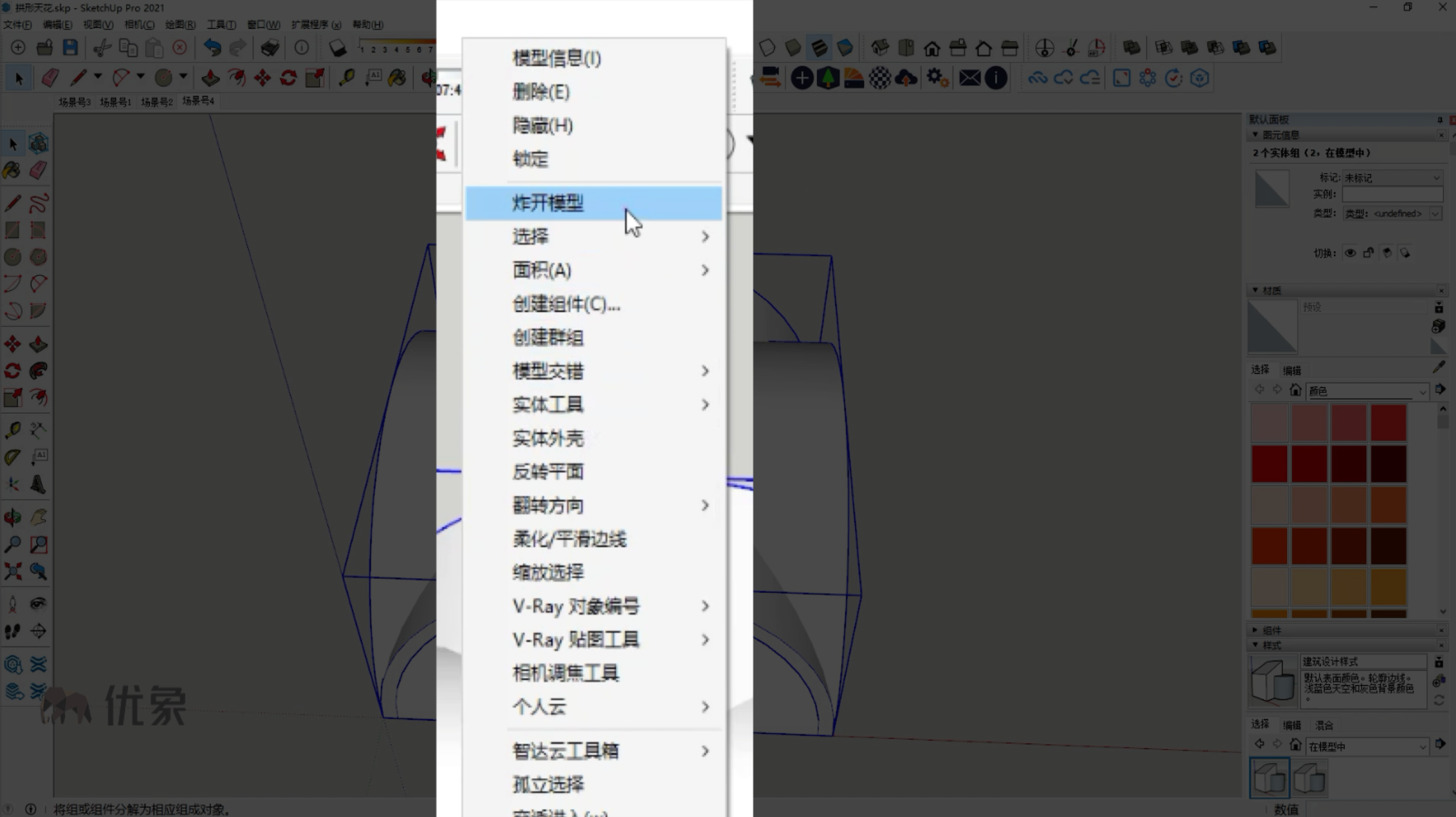
将两个模型炸开后,全选模型,右键菜单找到模型交错点击<只对选择模型交错>
▼
第7步
再把多余的面和线删除,最后将模型成组,这样我们的拱形天花模型就绘制完成了。
▼
拱形天花建模
本期小课堂教大家如何绘制拱形天花模型
▼
第1步
首先把在SU里画一条参考线,以参考线为圆心半径画1500mm的圆。
▼
第2步
用直线工具分割成为半圆后,可以选择边线调整线段数量达到平滑线条。
▼
第3步
使用偏移工具,单击选中边线,向内偏移100mm后,删除多余边线。
▼
第4步
使用推拉工具,推移3000mm,然后将模型全选成组。
▼
第5步
选择群组模型的中点旋转复制90°(注:SketchUp以上版本方便捕捉群组点端点和中点)
▼
第6步
将两个模型炸开后,全选模型,右键菜单找到模型交错点击<只对选择模型交错>
▼
第7步
再把多余的面和线删除,最后将模型成组,这样我们的拱形天花模型就绘制完成了。
▼
【优象小课堂第61期】
拱形天花建模
本期小课堂教大家如何绘制拱形天花模型
▼
第1步
首先把在SU里画一条参考线,以参考线为圆心半径画1500mm的圆。
▼
第2步
用直线工具分割成为半圆后,可以选择边线调整线段数量达到平滑线条。
▼
第3步
使用偏移工具,单击选中边线,向内偏移100mm后,删除多余边线。
▼
第4步
使用推拉工具,推移3000mm,然后将模型全选成组。
▼
第5步
选择群组模型的中点旋转复制90°(注:SketchUp以上版本方便捕捉群组点端点和中点)
▼
第6步
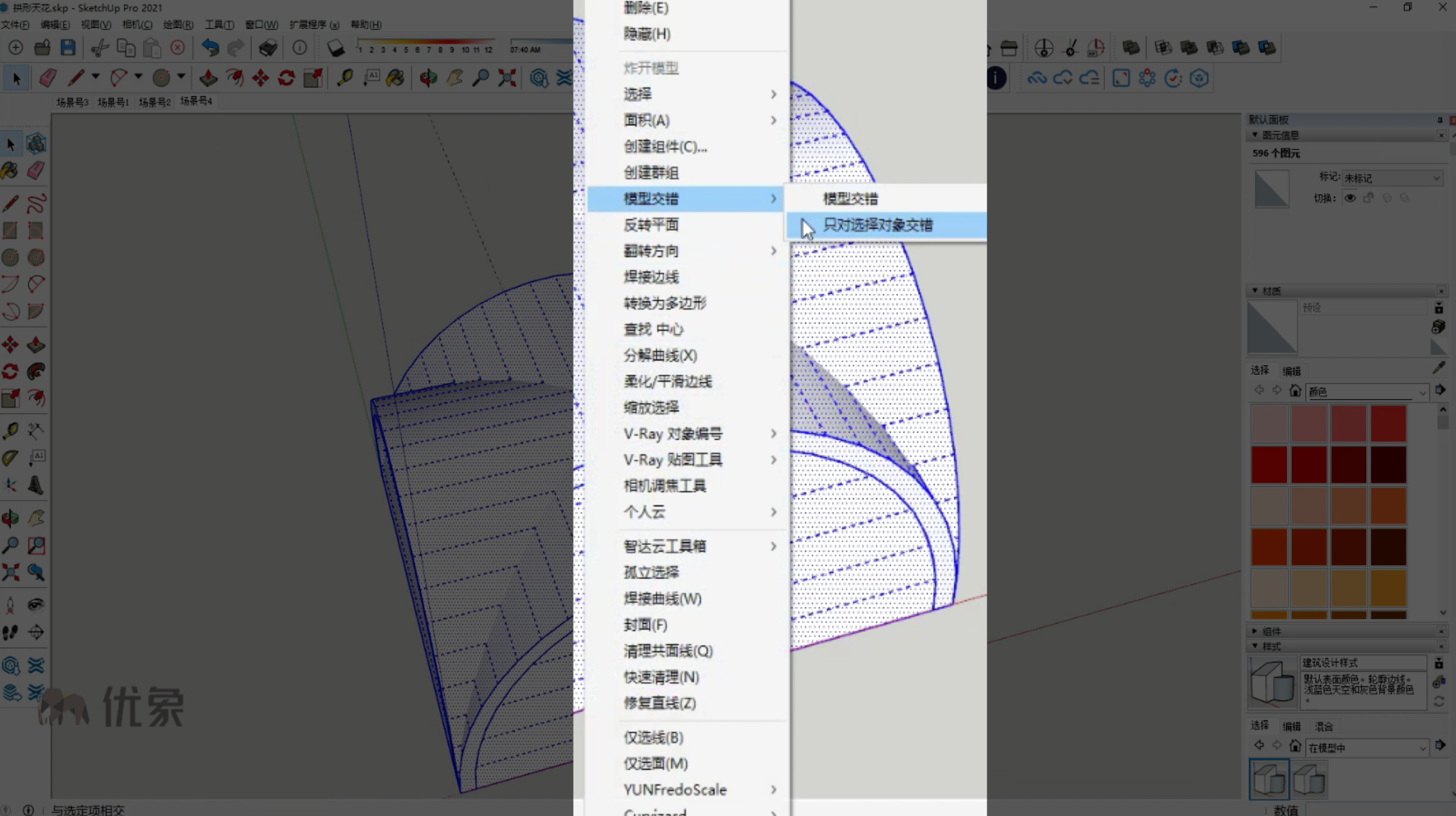
将两个模型炸开后,全选模型,右键菜单找到模型交错点击<只对选择模型交错>
▼
第7步
再把多余的面和线删除,最后将模型成组,这样我们的拱形天花模型就绘制完成了。
▼