只处理选中的边线,整理局部模型
支持直接选中的边线,以及群组和组件内的嵌套边线
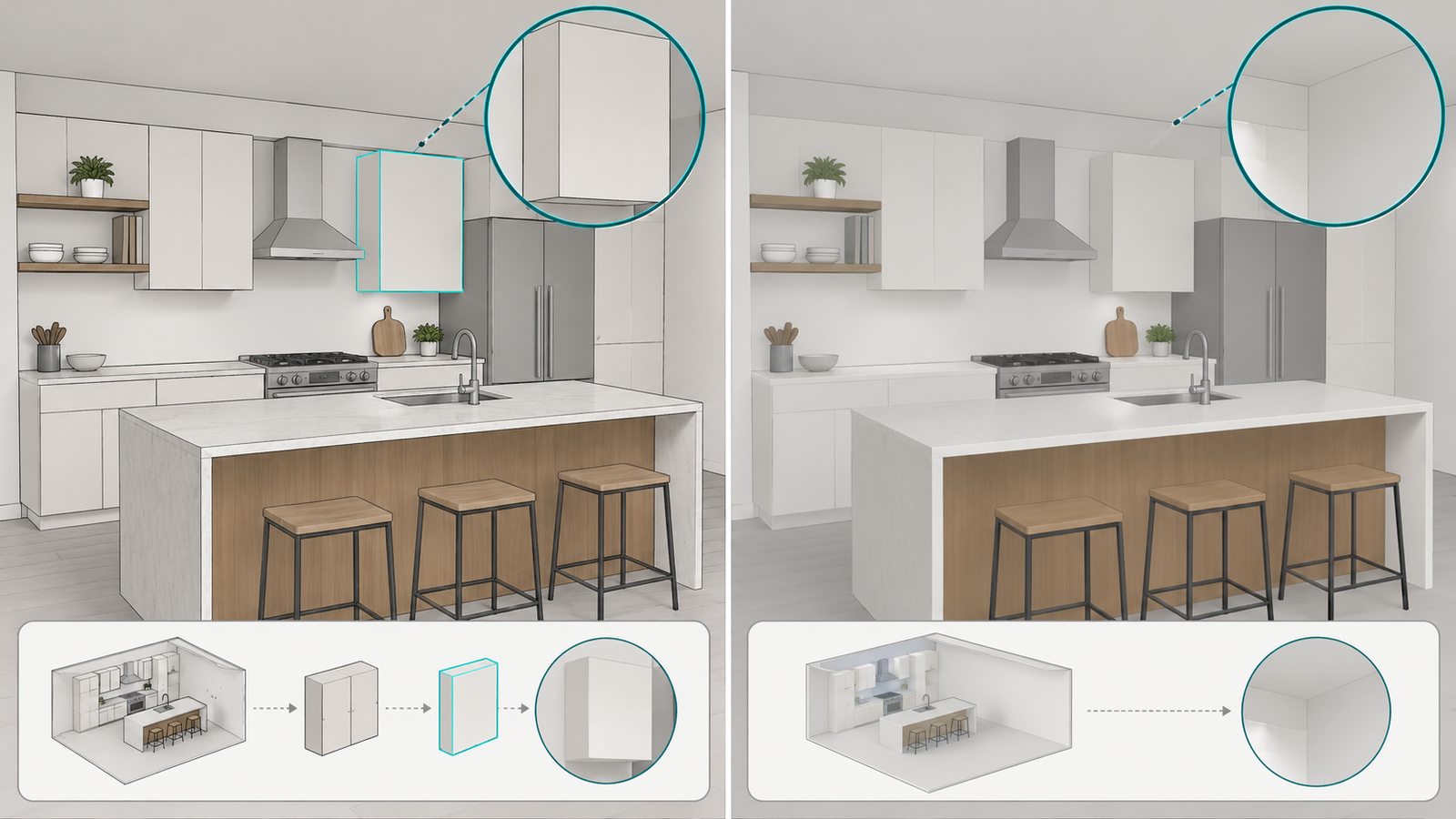
先选中需要整理的边线、群组或组件,再运行“隐藏选中边线”。插件会递归处理所选对象内部的边线,将其可见状态设为隐藏;模型几何仍然保留。需要恢复时,保持目标选中并运行“显示选中边线”。组件实例共享定义,处理其内部边线时,同一定义的其他实例也可能同步变化。
全模型隐藏与恢复,统一展示效果
对当前模型中的边线及嵌套对象一次处理
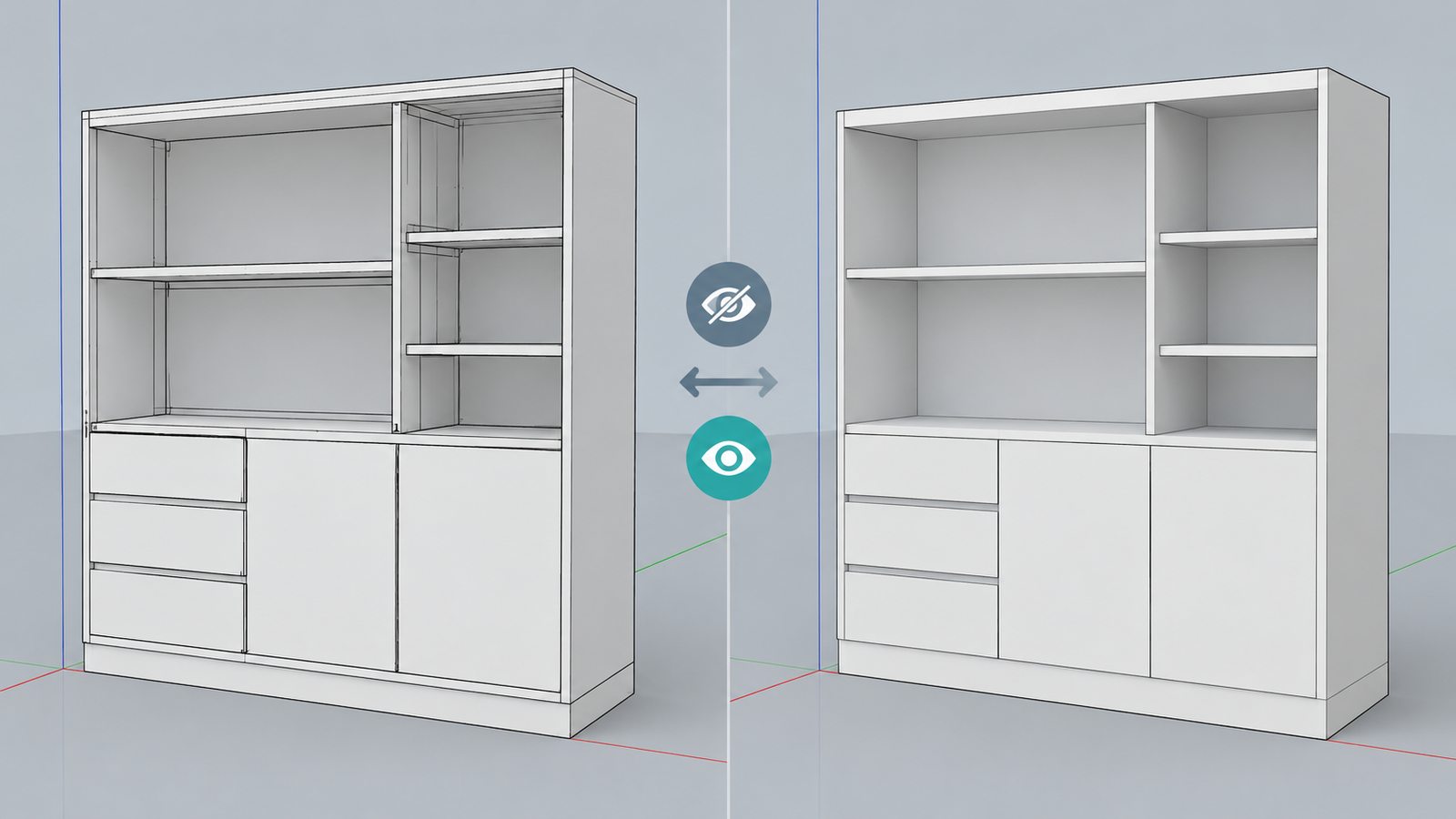
“隐藏全部边线”会从当前模型根层开始,递归遍历群组和组件,将发现的边线设为隐藏;“显示全部边线”可按相同范围恢复可见状态。适合在保留模型结构的前提下快速切换线条展示。操作使用 SketchUp 事务,完成后可通过撤销回退。
安装与入口
从优象插件库安装“隐藏模型边线”的当前发布包。安装后,在 SketchUp 的“扩展程序/Plugins → 隐藏模型边线”子菜单或同名工具栏中使用四个命令:隐藏选中边线、显示选中边线、隐藏全部边线、显示全部边线。菜单名称以安装后的 SketchUp 显示为准。
整理选中对象
- 先在模型中选中边线、群组或组件;也可以混合选择。未选择对象时,插件会提示先选择,不会执行选中范围命令。
- 点击“隐藏选中边线”。插件会处理直接选中的边线,并递归处理所选群组、组件内部的边线。它更改的是边线隐藏状态,不会删除几何。
- 需要恢复时,再选中相应对象并点击“显示选中边线”。如果选中的是组件实例,内部边线属于共享的组件定义,其他使用同一定义的实例也可能一起变化。
处理整个模型
点击“隐藏全部边线”,可从当前模型根层开始递归隐藏边线;点击“显示全部边线”可按相同范围恢复。执行前建议先保存模型。四个命令均使用 SketchUp 操作事务,刚执行后可用“编辑 → 撤销”回退本次操作。
常见情况
- 只想整理局部时,先选中对象,再使用“选中边线”命令;“全部边线”命令会影响当前模型的更大范围。
- 看不到预期变化时,确认选中了包含边线的对象,以及所用命令是“隐藏”还是“显示”。
- 插件弹出“执行失败”提示时,本次操作会中止;保留提示文字以便排查,不要反复执行同一命令。