框选局部几何后拉伸
矩形或多边形选区决定跟随移动的部分
“选点拉伸”先在视图中圈定要调整的几何区域,再拾取拉伸起点和终点。默认拖动矩形框选,也可切换多边形选取;选区内的点和几何按移动向量变形,不会像整体缩放那样改变全部比例。复杂曲线和组件建议先保存副本并检查结果。
自动手柄与可视化分界面
先选对象,再选方向,确认哪一侧随手柄移动
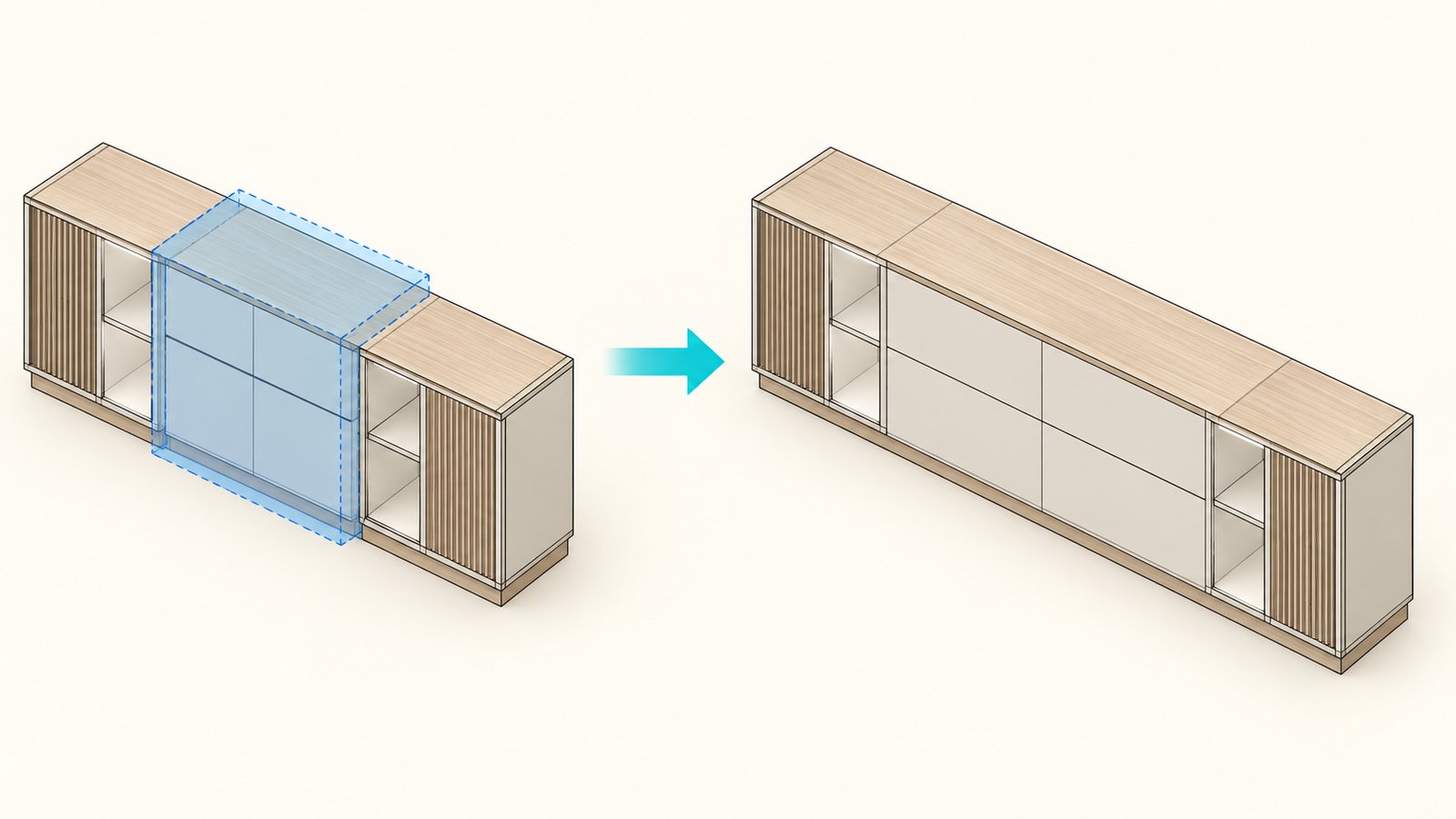
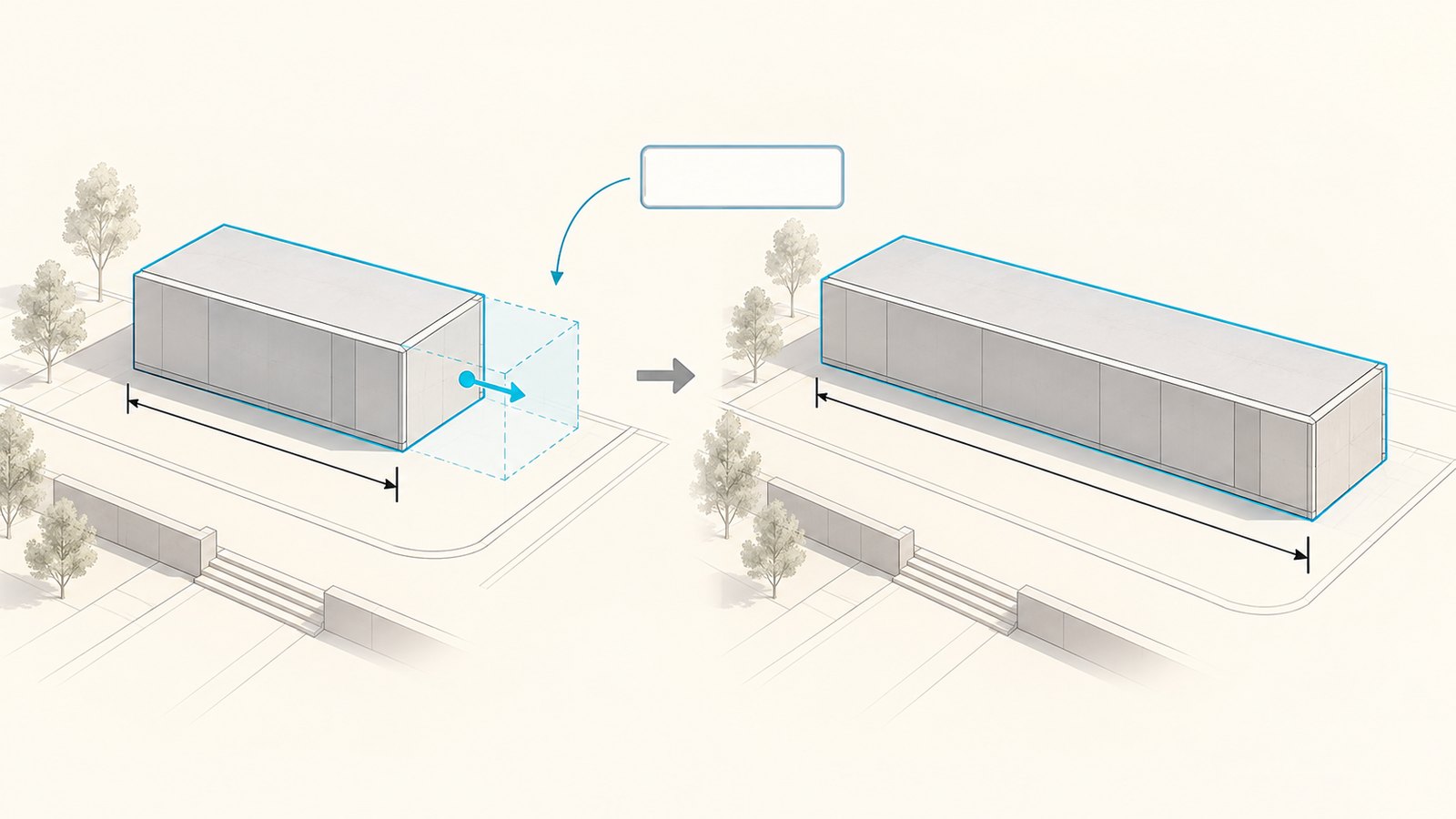
“自动选点拉伸”针对当前选区显示方向手柄,点击手柄后建立对应轴向的移动区域;中间分界面帮助观察受影响的半边。可按 Alt 进入分界面位置编辑,松开后确认。算法对曲线、圆弧有保护和降级策略,仍应在复杂模型上检查结果。
输入目标总尺寸精确调整
在方向手柄上直接按目标长度计算改变量
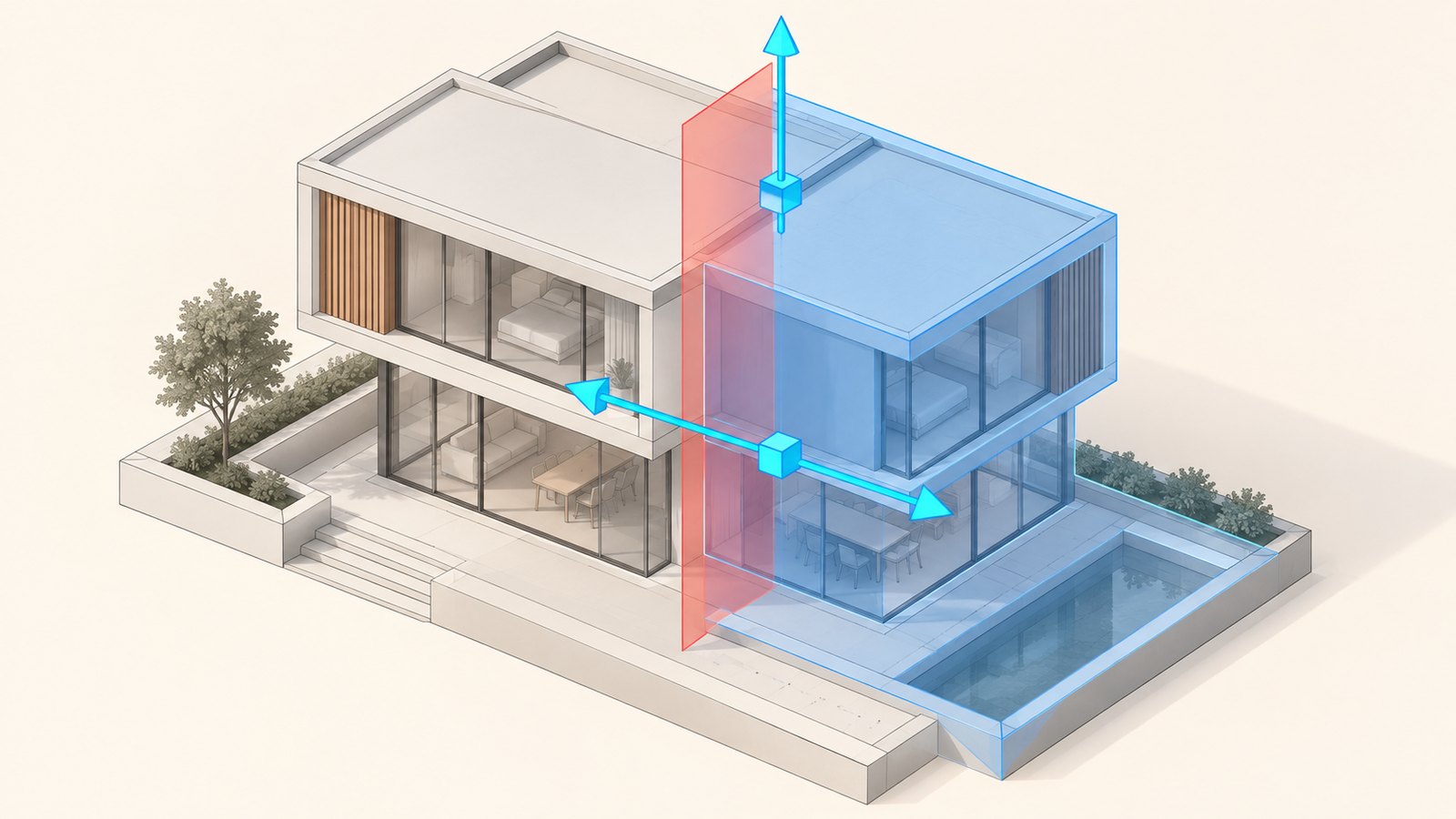
选中自动模式中的一个方向手柄后,可右键选择“输入总尺寸”,或双击手柄打开目标尺寸输入框。支持直接输入带单位长度,也支持以当前尺寸为基准输入 +/− 增量;目标必须大于零。程序比较当前选区尺寸与目标值后沿已选轴向执行拉伸。
捕捉参照模型并匹配三轴尺寸
选模型 A,再点击另一群组或组件作为模型 B
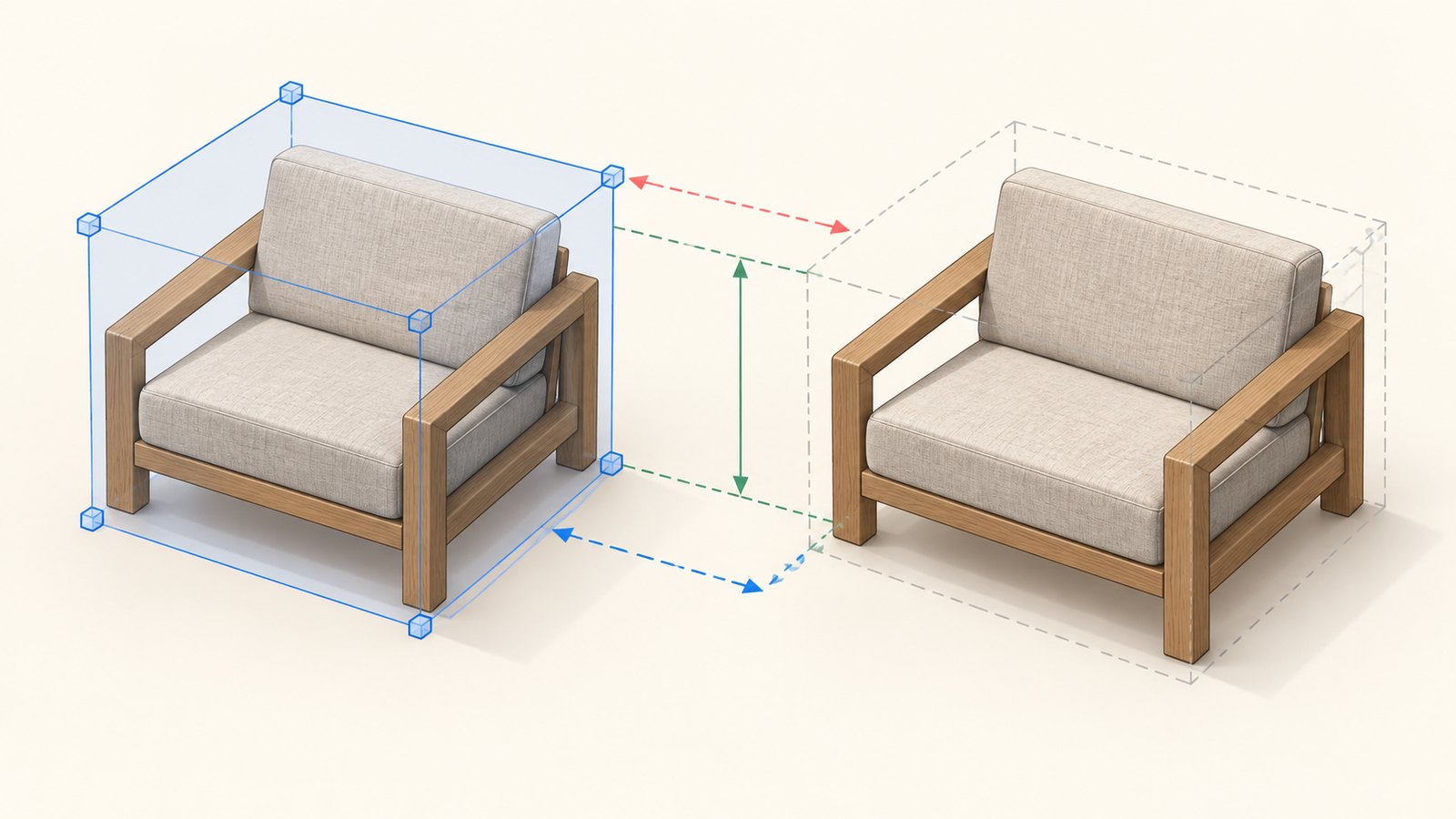
“捕捉模型自动匹配尺寸”以当前选区为待修改模型,点击另一个群组/组件读取其包围盒 X、Y、Z 尺寸,并尝试沿三个轴拉伸选区以匹配。参照对象必须有有效的三轴尺寸;若某个方向无法构建可移动区域,该方向可能跳过,操作后请逐轴检查。使用这些命令前会进行授权检查。
准备
在 SketchUp 中确认授权已可用,建议先保存模型副本。拉伸会修改选区几何,组件与曲线模型尤其需要操作后检查。入口位于“扩展程序/Plugins → 优象拉伸增强”;工具栏提供“选点拉伸”和“自动选点拉伸”。
选点拉伸
- 运行“选点拉伸”(旧工作流中的“开始选择”进入同一工具)。默认拖动矩形框选需要调整的范围;按 Ctrl 可切换多边形选取,依次点选后双击确认。
- 点击拉伸起点,再点击终点以确定移动方向和距离;可在 SketchUp 数值框输入长度。
- 需要精确 XYZ 位移时,在已选区域状态下右键选择“按数字输入”。误选可取消或使用 SketchUp 撤销。
自动选点拉伸与目标总尺寸
- 先选中模型、群组或组件,再运行“自动选点拉伸”。点击青色方向手柄确定轴向和移动侧。
- 拖动手柄完成调整;按 Alt 可移动当前方向的分界面,松开 Alt 确认边界。
- 要输入完成后的总尺寸,可双击手柄,或选中手柄后右键点击“输入总尺寸”。输入如
1228mm、+300、-300等有效长度;目标尺寸必须大于零。
捕捉模型尺寸
先选中待修改的模型 A,运行“捕捉模型自动匹配尺寸”,再点击另一个群组/组件 B。插件读取 B 的三轴包围盒尺寸并尝试调整 A;检查 X/Y/Z 是否达到预期。若未选中对象、参照对象无有效尺寸或缺少授权,按屏幕提示修正。