
详细介绍
Curic BoxView(Curic 3D剖切视图)
详细介绍
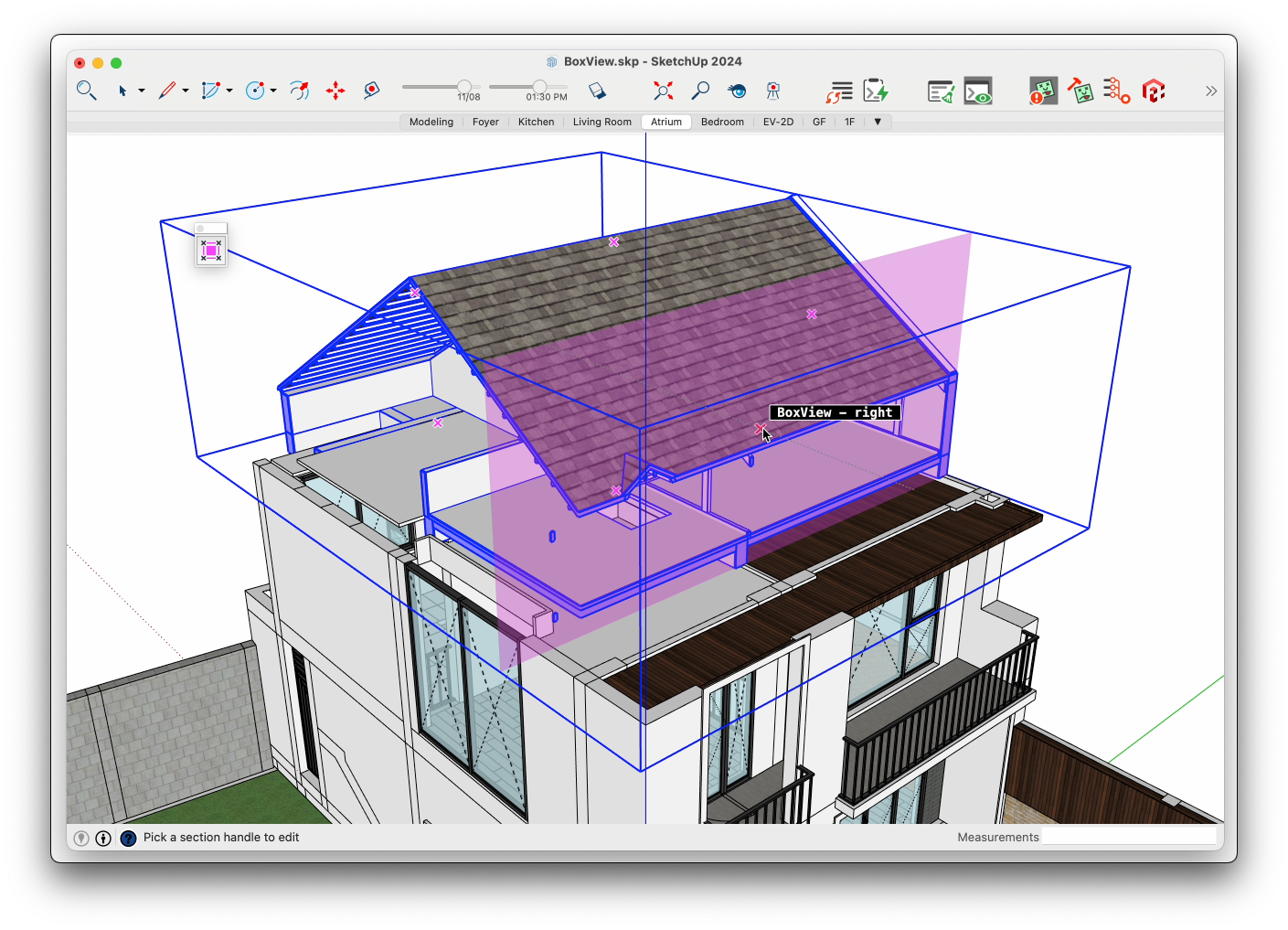
BoxView 为 SketchUp 带来了真正的 3D 截面盒。它能让您精准地隔离并探索模型的任何部分,拖动调整六个切割平面,在盒内无缝编辑,并享受由覆盖层提供的原生般体验。非常适合清晰的可视化、演示和专注建模。
详细介绍
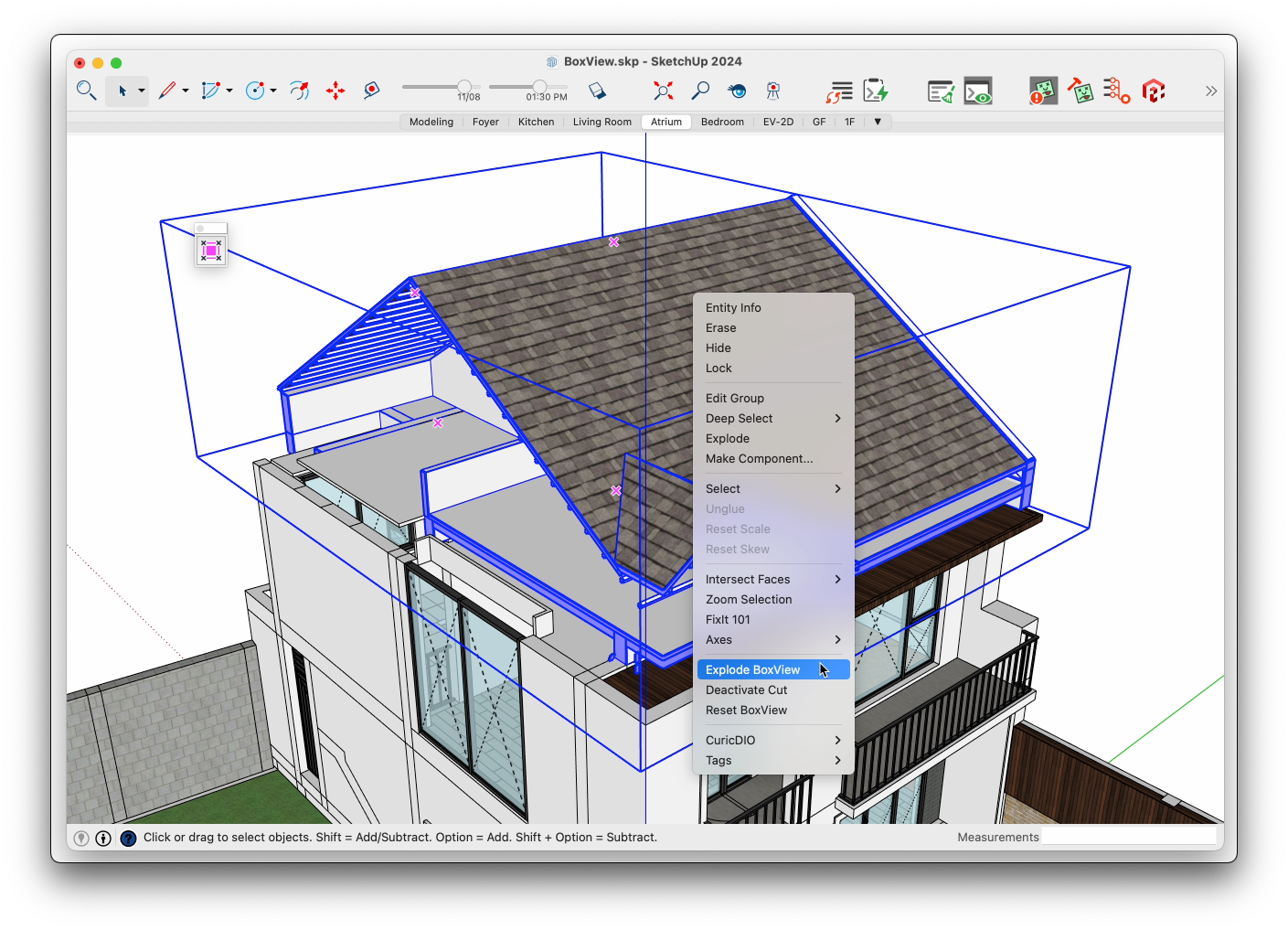
BoxView 能够智能管理您创建的每个分区框,它会包裹并保存所有相关实体,只需双击即可进入编辑模式,就像编辑组或组件一样。通过一个操作,您就可以退出并返回到完整模型视图。创建或分解 BoxView 非常轻松,使其成为高效建模和对复杂几何图形进行清晰控制的强大工具。
详细介绍
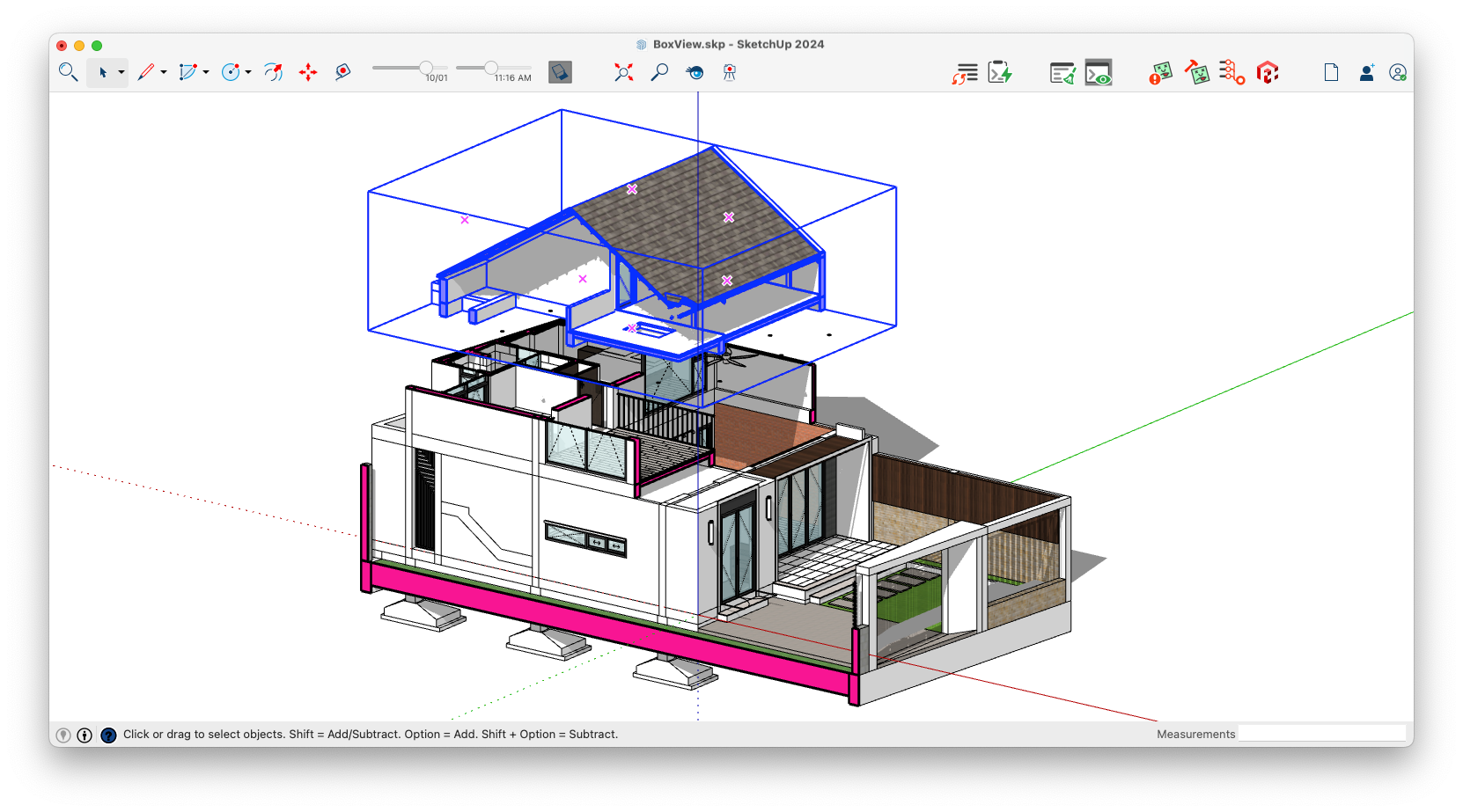
如需更高级的模型切割控制,请查看“剖切视图”,这是另一款 Curic 插件,旨在精准管理可见性和剖切视图。
主要特点
在任意组或组件周围创建 3D 截面框。
通过拖动手柄交互式地调整所有六个切割平面。
在 VCB 中输入确切的距离以实现精确控制。
切换剪切的开启或关闭状态,而不删除框。
完整编辑:自由进出框内编辑嵌套组。
原生级用户界面:采用强大的覆盖层 + 编辑工具系统构建而成,让 BoxView 在 SketchUp 中的使用体验如同其原生组件一般自然,可直接使用 SketchUp 的原生选择工具进行编辑。
随时重置或销毁 BoxView。
主要特点
在任意组或组件周围创建 3D 截面框。
通过拖动手柄交互式地调整所有六个切割平面。
在 VCB 中输入确切的距离以实现精确控制。
切换剪切的开启或关闭状态,而不删除框。
完整编辑:自由进出框内编辑嵌套组。
原生级用户界面:采用强大的覆盖层 + 编辑工具系统构建而成,让 BoxView 在 SketchUp 中的使用体验如同其原生组件一般自然,可直接使用 SketchUp 的原生选择工具进行编辑。
随时重置或销毁 BoxView。
详细介绍
如何使用 BoxView
创建一个 BoxView
选择一个组或组件。
转到“工具”→“Curic”→“BoxView”,或者点击工具栏上的“BoxView”图标,或者右键单击并选择“创建 BoxView”。
您的选择周围会出现一个 3D 截面框。
创建一个 BoxView
选择一个组或组件。
转到“工具”→“Curic”→“BoxView”,或者点击工具栏上的“BoxView”图标,或者右键单击并选择“创建 BoxView”。
您的选择周围会出现一个 3D 截面框。
详细介绍
调整 BoxView
选择 BoxView 以显示六个可拖动的控点。
拖动句柄以调整部分框的大小。
您也可以在 VCB 中输入一个值,以精确的距离移动一个面。
选择 BoxView 以显示六个可拖动的控点。
拖动句柄以调整部分框的大小。
您也可以在 VCB 中输入一个值,以精确的距离移动一个面。
详细介绍
启用或禁用剪切功能
右键单击 BoxView 并选择:
启用裁剪 – 启用裁剪框。
取消裁剪 – 禁用裁剪功能但保留框选。
右键单击 BoxView 并选择:
启用裁剪 – 启用裁剪框。
取消裁剪 – 禁用裁剪功能但保留框选。
详细介绍
重置或移除 BoxView
右键单击 → 箱体视图/重置 以恢复原始箱体大小。
要将其移除,请选择“BoxView”,然后重新运行“BoxView”,或者选择“BoxView/Explode”。
右键单击 → 箱体视图/重置 以恢复原始箱体大小。
要将其移除,请选择“BoxView”,然后重新运行“BoxView”,或者选择“BoxView/Explode”。